
アプリ内データ抽出: 効率的な収集・分析方法
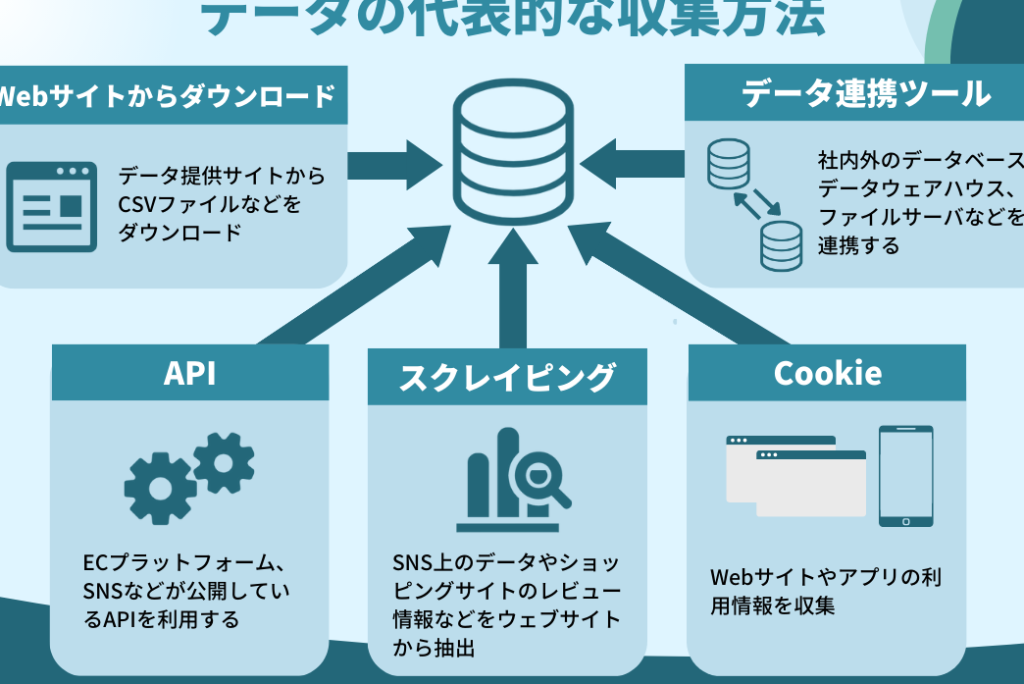
スマートフォンアプリは、現代社会において不可欠な存在です。その内部には、ユーザー行動、設定情報、コンテンツなど、膨大なデータが蓄積されています。これらのアプリ内データは、マーケティング戦略の最適化、製品開発の改善、ユーザーエクスペリエンスの向上に不可欠なインサイトを提供します。しかし、これらのデータにアクセスし、効果的に活用することは、技術的な課題を伴います。本稿では、「アプリ内データ抽出」というテーマに焦点を当て、その重要性、方法論、そして倫理的な考慮事項について詳細に解説します。
アプリ内データ抽出
アプリ内データ抽出は、モバイルアプリケーションやデスクトップアプリケーションから有用な情報を収集するプロセスです。このプロセスには、データベースからの直接抽出、APIの使用、またはリバースエンジニアリングなどの技術が含まれます。抽出されたデータは、市場調査、競合分析、製品改善、および顧客行動の理解など、さまざまな目的に利用できます。
データ抽出の目的
データ抽出の主な目的は、アプリケーションの利用状況、ユーザー行動、およびアプリケーションのパフォーマンスに関する詳細なインサイトを得ることです。これにより、開発者はアプリケーションの改善点を見つけ、ユーザーエクスペリエンスを向上させ、ビジネス戦略を最適化することができます。また、抽出されたデータは、セキュリティ分析や不正行為の検出にも役立ちます。
データ抽出の方法
データ抽出の方法は多岐にわたりますが、一般的な方法としては、アプリケーションが使用するデータベースから直接データを抽出する方法、アプリケーションが提供するAPIを利用する方法、およびアプリケーションのバイナリコードをリバースエンジニアリングしてデータを抽出する方法があります。リバースエンジニアリングは複雑で法的リスクを伴う可能性があるため、慎重に行う必要があります。
- データベースからの直接抽出
- APIの利用
- リバースエンジニアリング
データ抽出の課題
データ抽出にはいくつかの課題があります。まず、アプリケーションの設計によっては、データの抽出が非常に困難になる場合があります。また、データの形式が複雑であったり、暗号化されていたりする場合もあります。さらに、データの抽出には、プライバシーに関する懸念や法的制約が伴う場合があります。
データ抽出の法的制約
データ抽出を行う際には、プライバシー法や知的財産法などの法的制約を遵守する必要があります。特に、個人情報や機密情報を含むデータを抽出する場合には、適切な同意を得ることや、データを安全に保管することが重要です。法的な問題を避けるためには、専門家のアドバイスを求めることが推奨されます。
データ抽出後の活用
抽出されたデータは、さまざまな方法で活用できます。例えば、市場調査のために、顧客の行動パターンや嗜好を分析したり、製品改善のために、ユーザーからのフィードバックを分析したりすることができます。また、抽出されたデータは、機械学習モデルのトレーニングにも利用できます。

アプリのデータを抜くには?

アプリのデータを抜く方法は、使用しているデバイスの種類(iOSまたはAndroid)、アプリの種類、およびデータの種類によって異なります。一般的には、アプリがエクスポート機能を提供している場合、それを利用するのが最も安全で簡単な方法です。しかし、そうでない場合、非公式な手段を用いる必要が生じる可能性があります。これらの手段は、法的リスクやセキュリティリスクを伴う可能性があるため、十分な注意が必要です。
アプリのエクスポート機能の利用
- 多くのアプリは、データをエクスポートする機能を備えています。これを利用することで、比較的安全にデータを抽出できます。
- アプリの設定メニューやアカウント情報セクションを確認し、エクスポートオプションを探してください。
- エクスポートされたデータは通常、CSV、JSON、またはその他の一般的な形式で提供され、他のアプリやデバイスにインポートできます。
デバイスのバックアップからの抽出
- iOSまたはAndroidデバイスをコンピュータにバックアップします。
- バックアップファイルからデータを抽出するための専用ツールを使用します。
- これらのツールは、デバイス全体のデータにアクセスできるため、アプリのデータを見つけ出すことが可能です。
ルート化またはジェイルブレイク
- Androidデバイスをルート化するか、iOSデバイスをジェイルブレイクすることで、システムの深い部分にアクセスできます。
- これにより、アプリのデータディレクトリに直接アクセスし、データをコピーすることが可能になります。
- ただし、この方法はデバイスの保証を無効にする可能性があり、セキュリティリスクも高まります。
APIの利用
- アプリがAPIを提供している場合、これを利用してデータを抽出できます。
- APIを使用するには、プログラミングの知識が必要となる場合があります。
- APIを通じて取得できるデータは、アプリが許可している範囲に限られます。
サードパーティ製のデータ抽出ツール
- 市場には、アプリのデータを抽出するためのサードパーティ製ツールが多数存在します。
- これらのツールを使用する際には、レビューや評価をよく確認し、信頼できるものを選びましょう。
- 個人情報や機密情報が含まれるデータの抽出には、特に注意が必要です。
iPhoneのアプリでファイルを参照するには?
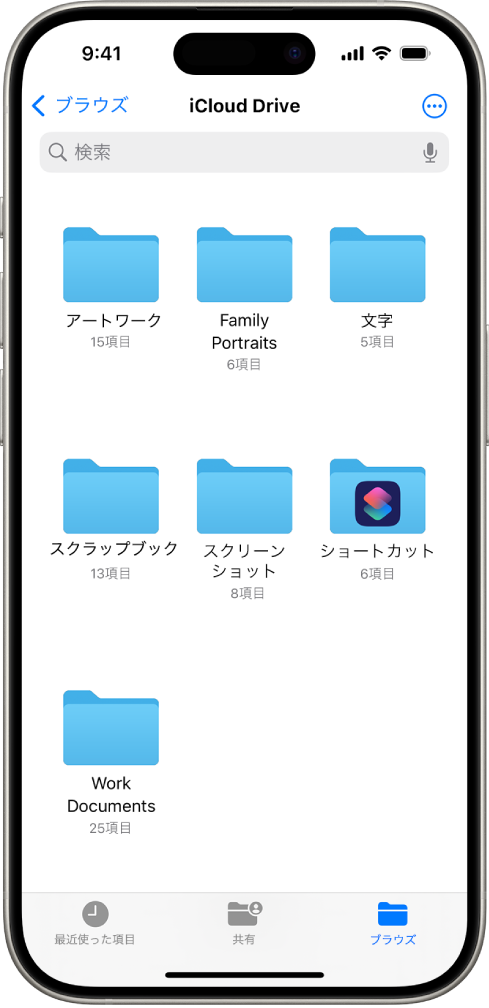
iPhone のアプリでファイルを参照するには、いくつかの方法があります。最も一般的なのは、「ファイル」アプリを使用する方法です。このアプリを使用すると、iCloud Drive、オンデバイスストレージ、その他のクラウドストレージサービス (Dropbox、Google Drive など) に保存されているファイルにアクセスできます。また、アプリによっては、独自のファイルブラウジング機能が組み込まれている場合もあります。
iCloud Drive のファイルを参照する
iCloud Drive を使用すると、Apple 製のデバイス間でファイルを簡単に共有できます。
- まず、「ファイル」アプリを開き、「場所」セクションで「iCloud Drive」を選択します。
- iCloud Drive に保存されているフォルダーやファイルが表示されます。
- 必要なファイルをタップして開きます。
オンデバイスストレージのファイルを参照する
オンデバイスストレージには、iPhone 自体に保存されているファイルが格納されています。
- 「ファイル」アプリを開き、「場所」セクションで「この iPhone 内」を選択します。
- アプリごとにフォルダーが作成され、それぞれのアプリで作成またはダウンロードされたファイルが保存されています。
- 必要なフォルダーを開き、ファイルを選択します。
クラウドストレージサービスのファイルを参照する
Dropbox や Google Drive などのクラウドストレージサービスも、「ファイル」アプリからアクセスできます。
- まず、それぞれのクラウドストレージアプリをインストールし、アカウントにログインします。
- 「ファイル」アプリを開き、「場所」セクションで、インストールしたクラウドストレージサービスを選択します。
- クラウドストレージに保存されているファイルが表示されます。
アプリ内ブラウザを使用する
一部のアプリには、ファイルを参照するための独自のブラウザが組み込まれています。
- アプリ内で、「ファイルを開く」、「インポート」、または同様のオプションを探します。
- アプリ内ブラウザが表示され、ファイルを選択できます。
- 選択したファイルは、アプリ内で開いたり、インポートされたりします。
ファイルの種類の制限事項
すべてのファイルの種類が iPhone で直接開けるわけではありません。
- iPhone でサポートされているファイルの種類は、画像、ビデオ、オーディオ、PDF、Office ドキュメントなどです。
- サポートされていないファイルの種類は、開くために別のアプリが必要になる場合があります。
- 必要なアプリがインストールされていない場合、ファイルを開くことができない場合があります。
iPhoneのアプリのデータはどこにありますか?
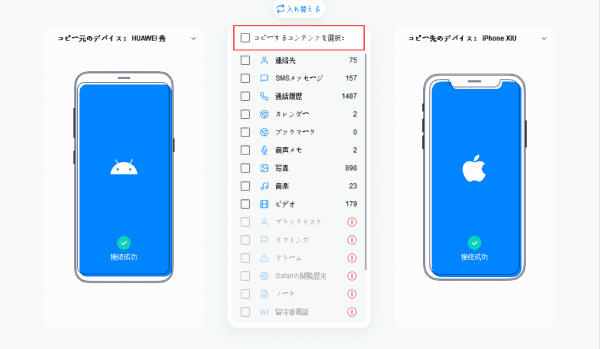
iPhoneのアプリのデータは、主にiPhone本体のストレージ、iCloud、またはアプリ開発者が提供するサーバーのいずれかに保存されます。アプリの種類や設定によって、データの保存場所は異なります。例えば、写真や動画は通常iPhone本体に保存されますが、バックアップとしてiCloudにも保存されることがあります。一方、オンラインゲームの進行状況や設定は、開発者のサーバーに保存されることが多いです。
アプリデータの保存場所の種類
- iPhone本体のストレージ: 写真、動画、ドキュメントなど、多くのアプリはデータを直接iPhoneのストレージに保存します。これにより、オフラインでもデータにアクセスできます。
- iCloud: AppleのクラウドストレージサービスであるiCloudは、アプリデータのバックアップや同期に使用されます。iCloud Driveを使用すると、複数のデバイス間でファイルを共有できます。
- アプリ開発者のサーバー: オンラインゲームやソーシャルメディアアプリなど、一部のアプリはデータを開発者のサーバーに保存します。これにより、異なるデバイス間でデータを同期できます。
iCloudバックアップの仕組み
- 自動バックアップ: iPhoneは、Wi-Fiに接続され、電源に接続されている場合に、自動的にiCloudにバックアップを作成します。
- バックアップ内容: iCloudバックアップには、アプリデータ、デバイス設定、写真、メッセージなどが含まれます。
- ストレージ容量: iCloudの無料ストレージ容量は5GBですが、必要に応じて追加のストレージを購入できます。
アプリごとのデータ保存場所の確認方法
- アプリの設定: 多くのアプリは、設定メニューでデータの保存場所や同期オプションを提供しています。
- ストレージ管理: iPhoneの設定アプリから、「一般」→「iPhoneストレージ」と進むと、アプリごとのストレージ使用量を確認できます。
- iCloudの設定: iCloudの設定で、どのアプリがiCloudにデータを保存しているかを確認できます。
データセキュリティに関する注意点
- パスワード保護: iPhoneとiCloudアカウントの両方に、強力なパスワードを設定することが重要です。
- 二段階認証: 二段階認証を有効にすると、アカウントのセキュリティが大幅に向上します。
- プライバシー設定: アプリごとに、位置情報や連絡先へのアクセス許可を設定し、プライバシーを保護しましょう。
データ移行とバックアップの重要性
- 新しいiPhoneへの移行: iCloudバックアップを使用すると、新しいiPhoneに簡単にデータを移行できます。
- 定期的なバックアップ: データの損失を防ぐために、定期的にiPhoneのバックアップを作成することが重要です。
- バックアップの確認: 作成したバックアップが正常に完了しているか、定期的に確認しましょう。
iPhoneでアプリごとのデータ使用量を確認するには?
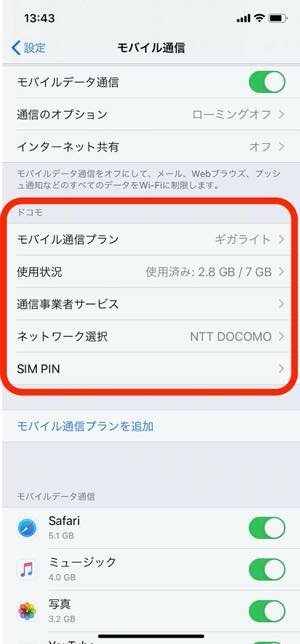
iPhoneでアプリごとのデータ使用量を確認するには、「設定」アプリを開き、「モバイル通信」または「データ通信」を選択します。下にスクロールすると、アプリの一覧が表示され、各アプリが使用したデータ量が確認できます。期間をリセットしたい場合は、一番下にある「統計情報のリセット」をタップしてください。
モバイルデータ使用量の確認方法
モバイルデータ使用量を確認するには、以下の手順に従ってください。
- 「設定」アプリを開きます。
- 「モバイル通信」または「データ通信」を選択します。
- 下にスクロールして、アプリごとのデータ使用量を確認します。
これにより、どのアプリが最も多くのデータを使用しているかを把握できます。
Wi-Fiデータ使用量の確認方法
Wi-Fiデータ使用量を直接確認する機能はiPhoneにはありませんが、各アプリ内でWi-Fi使用量を確認できる場合があります。
- 一部のアプリは、アプリ内の設定でWi-Fiデータ使用量を表示します。
- Wi-Fiルーターの管理画面で、デバイスごとのデータ使用量を確認できる場合があります。
- 特定のアプリのWi-Fi使用状況を監視するには、別途アプリを使用する必要があるかもしれません。
データ使用量の統計情報をリセットする方法
データ使用量の統計情報をリセットすることで、新しい期間でのデータ使用量を追跡できます。
- 「設定」アプリを開きます。
- 「モバイル通信」または「データ通信」を選択します。
- 一番下までスクロールして、「統計情報のリセット」をタップします。
リセットすると、それまでのデータ使用量がクリアされ、ゼロからカウントが始まります。
データ使用量を節約するためのヒント
データ使用量を節約するためには、いくつかの対策を講じることができます。
- Wi-Fi環境を積極的に利用します。
- アプリのバックグラウンド更新をオフにします。
- 高画質動画の自動再生をオフにします。
- データセーバーモードをオンにします。
これらの対策により、モバイルデータ使用量を効果的に削減できます。
特定のアプリのデータ使用を制限する方法
特定のアプリのデータ使用を制限することで、意図しないデータ消費を防ぐことができます。
- 「設定」アプリを開きます。
- 「モバイル通信」または「データ通信」を選択します。
- アプリの一覧から、データ使用を制限したいアプリを探します。
- アプリの横にあるスイッチをオフにすると、そのアプリはモバイルデータを使用できなくなります(Wi-Fi接続時は使用可能)。
詳細情報
アプリ内データ抽出とは何ですか?
アプリ内データ抽出とは、モバイルアプリケーション内に保存されている情報やデータを外部に取り出す技術のことです。これには、ユーザーの行動データ、設定情報、コンテンツなどが含まれます。
なぜアプリ内データ抽出が必要なのですか?
アプリ内データ抽出は、分析、改善、データ移行など、さまざまな目的で必要となります。例えば、ユーザーの行動を分析してアプリの使いやすさを向上させたり、古いアプリから新しいアプリへデータを移行したりする際に利用されます。
アプリ内データ抽出はどのように行われますか?
アプリ内データ抽出は、APIを利用したり、データベースに直接アクセスしたり、リバースエンジニアリングなどの技術を利用して行われます。具体的な方法は、アプリの構造やセキュリティ対策によって異なります。
アプリ内データ抽出における注意点はありますか?
アプリ内データ抽出を行う際には、法的な問題やプライバシーに関する注意が必要です。個人情報が含まれている場合は、適切な許可を得る必要があり、不正なアクセスやデータの悪用は絶対に避けるべきです。
アプリ内データ抽出: 効率的な収集・分析方法 に似た他の記事を見たい場合は、カテゴリ Android Settings をご覧ください。
関連記事