
アンドロイドでイヤホンが認識されない問題の解決方法

スマートフォン、特にアンドロイド端末でイヤホンを使用する際、突然イヤホンが認識されなくなるという問題に遭遇したことはありませんか?音楽を聴こうとした瞬間、あるいは通話中に音声が聞こえなくなるという状況は、非常にストレスフルです。本記事では、アンドロイド端末でイヤホンが認識されない場合に考えられる原因と、それらを解決するための様々な方法を詳しく解説します。簡単な設定の見直しから、より高度なトラブルシューティングまで、あなたの問題を解決するためのヒントがきっと見つかるはずです。
Androidでイヤホンが認識されない問題を解決する方法
Androidデバイスでイヤホンが認識されない場合、物理的な接続の問題、ソフトウェアの不具合、またはハードウェアの故障が考えられます。まずは、イヤホン自体が他のデバイスで正常に動作するか確認し、問題がイヤホンにあるのか、Androidデバイスにあるのかを特定することが重要です。その後、デバイスの再起動やイヤホンの再接続、設定の確認など、段階的にトラブルシューティングを進めていきましょう。
イヤホンの物理的な接続を確認する
イヤホンジャックにゴミやほこりが詰まっていないか確認しましょう。綿棒やエアダスターを使って優しく清掃し、イヤホンプラグが完全に奥まで差し込まれているか確認してください。また、イヤホンケーブルに断線がないか目視で確認し、可能であれば他のイヤホンでテストして、デバイス側の問題かイヤホン側の問題かを切り分けます。
- イヤホンジャックの清掃
- イヤホンプラグの差し込み確認
- ケーブルの断線確認
Androidデバイスを再起動する
Androidデバイスを再起動することで、一時的なソフトウェアの不具合が解消されることがあります。デバイスを完全にシャットダウンし、数秒待ってから再度電源を入れてください。再起動後、イヤホンを再度接続して認識されるか確認します。このシンプルな手順で、多くの軽微な問題が解決する可能性があります。
音量設定と出力先を確認する
Androidの設定で音量がミュートになっていないか、または極端に小さくなっていないかを確認します。「設定」>「サウンド」に進み、メディア音量を確認、調整してください。また、出力先が正しくイヤホンに設定されているか確認します。Bluetoothイヤホンの場合は、Bluetoothが有効になっているか、イヤホンがペアリングされているかを確認してください。
Androidシステムのアップデートを確認する
Android OSのバージョンが古い場合、イヤホンの互換性問題が発生することがあります。「設定」>「システム」>「システムアップデート」に進み、最新のアップデートがあるか確認します。アップデートがある場合は、指示に従ってアップデートを実行してください。最新のOSにアップデートすることで、多くのバグ修正やパフォーマンス改善が含まれ、イヤホンの認識問題が解決する可能性があります。
セーフモードで起動して確認する
Androidデバイスをセーフモードで起動すると、プリインストールされたアプリのみが実行され、サードパーティ製のアプリは一時的に無効になります。セーフモードでイヤホンが認識される場合、インストールしたアプリが原因である可能性が高いです。最近インストールしたアプリをアンインストールして、通常モードで再度イヤホンを試してみてください。セーフモードの起動方法はデバイスによって異なる場合がありますが、一般的には電源ボタンを長押しし、「電源を切る」または「再起動」オプションを長押しすることでセーフモードで起動できます。
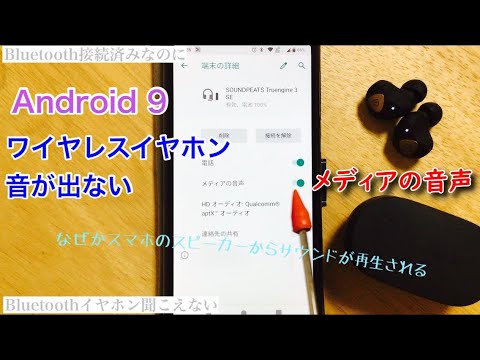
アンドロイドでイヤホンの設定はどうすればいいですか?

アンドロイドでイヤホンの設定を行うには、まずイヤホンをアンドロイド端末に接続する必要があります。通常、Bluetoothイヤホンの場合は、端末のBluetooth設定画面からペアリングを行い、有線イヤホンの場合は、イヤホンジャックに差し込むだけで認識されます。その後、音量や音質などを調整するために、端末の設定アプリやイヤホンに付属のアプリを使用することが一般的です。
イヤホンのペアリング方法(Bluetooth)
- まず、イヤホンの電源を入れてペアリングモードにしてください。通常、電源ボタンを長押しすることでペアリングモードに入ります。イヤホンの取扱説明書を確認してください。
- 次に、アンドロイド端末の設定アプリを開き、「Bluetooth」の項目を選択してください。
- 利用可能なデバイスの一覧にイヤホンが表示されるので、イヤホンを選択してペアリングを完了させてください。ペアリングには数秒かかる場合があります。
音量調整の方法
- アンドロイド端末の音量ボタンを使って音量を調整できます。端末の側面にあるボタンを押すことで、音量を上げたり下げたりできます。
- 設定アプリの「サウンド」または「音量」の項目からも音量を調整できます。ここでは、メディア、アラーム、通知など、さまざまな音量を個別に調整できます。
- 一部のイヤホンには、イヤホン自体に音量調整ボタンが付いている場合があります。
音質調整の方法
- アンドロイド端末にイコライザー機能が搭載されている場合があります。設定アプリの「サウンド」や「音質」の項目を探してみてください。
- イヤホンに専用のアプリが付属している場合、そのアプリで音質を調整できます。アプリストアからダウンロードしてインストールしてください。
- 音楽再生アプリにもイコライザー機能が搭載されている場合があります。アプリの設定画面を確認してください。
有線イヤホンの設定
- 有線イヤホンをアンドロイド端末のイヤホンジャックに差し込むだけで、通常は自動的に認識されます。
- イヤホンを差し込んでも音が聞こえない場合は、イヤホンジャックにゴミが詰まっていないか確認してください。
- 設定アプリでオーディオ出力が正しく選択されているか確認してください。
イヤホンが認識されない場合の対処法
- Bluetoothイヤホンの場合、端末のBluetooth機能がオンになっているか確認してください。
- イヤホンの電源が入っているか、充電が十分にあるか確認してください。
- 端末を再起動してみてください。
- イヤホンと端末のペアリングを解除して、再度ペアリングしてみてください。
- イヤホンや端末のソフトウェアが最新バージョンであることを確認してください。
有線イヤホンが繋がっているのに聞こえないのはなぜ?

有線イヤホンが繋がっているのに聞こえない理由はいくつか考えられます。イヤホン自体が故障している、接続が不完全である、デバイス側の設定が間違っている、またはデバイス自体に問題がある可能性があります。
イヤホンの故障
イヤホンの接続不良
デバイスの音量設定
デバイスの出力設定
イヤホンジャックの不具合
スマホにイヤホンをさしてもスピーカーから音が出るのはなぜ?

スマホにイヤホンを接続してもスピーカーから音が出る原因はいくつか考えられます。最も一般的な原因は、イヤホンジャックの接触不良または故障です。ソフトウェアのバグや設定ミスも原因となる場合があります。また、一部のアプリや設定が、意図的にスピーカーから音を出すように設定されている可能性もあります。
イヤホンジャックの物理的な問題
- イヤホンジャックにゴミや異物が詰まっている場合、イヤホンのプラグが完全に奥まで差し込まれず、接触不良を引き起こすことがあります。この場合、綿棒などで丁寧に掃除してみてください。
- イヤホンジャックが物理的に破損していると、イヤホンを認識できなくなることがあります。ジャックが曲がっていたり、内部の端子が損傷している場合は、修理が必要となる場合があります。
- イヤホンのプラグ自体が汚れていたり、損傷している場合も、接触不良の原因となります。別のイヤホンを試して、問題がイヤホンにあるかどうかを確認してください。
ソフトウェアの設定の問題
- スマホの設定で、オーディオ出力が誤ってスピーカーに設定されている場合があります。「設定」アプリの「サウンド」または「オーディオ」セクションを確認し、出力先がイヤホンになっているか確認してください。
- 特定のアプリが、イヤホンを認識せずにスピーカーから音を出すように設定されている場合があります。アプリの設定を確認するか、アプリを再インストールしてみてください。
- OSのバグが原因で、イヤホンの認識がうまくいかない場合があります。スマホを再起動することで、一時的な問題を解決できることがあります。
イヤホンとの互換性の問題
- イヤホンがスマホに対応していない場合があります。特に、古い規格のイヤホンや、特殊な形状のプラグを持つイヤホンを使用している場合は、互換性を確認してください。
- イヤホンジャックの規格と、イヤホンのプラグの規格が一致していない場合、正しく接続されないことがあります。例えば、4極プラグのイヤホンを、3極ジャックに接続すると、正常に動作しないことがあります。
- まれに、イヤホンのインピーダンスがスマホに合わない場合があります。インピーダンスが極端に高いイヤホンを使用すると、音が小さくなったり、正常に動作しないことがあります。
アクセシビリティ機能の影響
- 一部のスマホには、聴覚補助のためのアクセシビリティ機能が搭載されています。これらの機能が有効になっていると、イヤホンを接続してもスピーカーから音が出る場合があります。
- 「モノラルオーディオ」などの設定が有効になっている場合、イヤホンから聞こえるはずの音がスピーカーから出力されることがあります。「設定」アプリの「アクセシビリティ」セクションを確認し、関連する設定をオフにしてみてください。
- 音声アシスタント(GoogleアシスタントやSiriなど)の設定が、イヤホンよりもスピーカーを優先するように設定されている場合があります。音声アシスタントの設定を確認してください。
その他の原因
- スマホの内部回路の故障が原因で、イヤホンを正しく認識できない場合があります。この場合は、修理が必要となります。
- 一時的なシステムの誤作動が原因で、イヤホンの認識がうまくいかない場合があります。スマホを再起動することで、問題を解決できることがあります。
- 水分や湿気がイヤホンジャックに入り込んでいる場合、接触不良を引き起こすことがあります。乾燥した場所にスマホを置いて、様子を見てください。
タイプCのイヤホンがアンドロイドで使えないのはなぜですか?

タイプCのイヤホンがAndroidで使えない理由はいくつか考えられます。まず、Androidデバイスとイヤホンの互換性の問題 があります。すべてのAndroidデバイスがすべてのタイプCイヤホンに対応しているわけではありません。次に、イヤホン自体に問題がある可能性 もあります。たとえば、イヤホンのケーブルが断線していたり、コネクタが汚れていたりする場合があります。最後に、Androidデバイスの設定が正しくない可能性 もあります。たとえば、オーディオ出力の設定が間違っていたり、イヤホンのドライバがインストールされていなかったりする場合があります。
タイプCイヤホンの互換性問題
AndroidデバイスとタイプCイヤホンの互換性にはいくつかの要因が影響します。一部のAndroidデバイスは、特定のオーディオコーデックやプロトコルにしか対応していない場合があります。タイプCイヤホンがこれらのコーデックやプロトコルに対応していない場合、正常に動作しません。また、デバイスのファームウェアが最新でない場合も、互換性の問題が発生する可能性があります。
- Androidデバイスの仕様を確認し、対応するオーディオコーデックやプロトコルを確認する。
- イヤホンの仕様を確認し、Androidデバイスに対応しているか確認する。
- デバイスのファームウェアを最新バージョンにアップデートする。
イヤホン自体の故障または不具合
タイプCイヤホン自体に問題がある場合、Androidデバイスで正常に使用できません。ケーブルの断線やコネクタの不具合は、よくある原因です。また、イヤホン内部の部品が故障している可能性も考えられます。
- 別のデバイスでイヤホンを試して、正常に動作するか確認する。
- ケーブルに損傷がないか確認する。
- コネクタを清掃して、接触不良がないか確認する。
Androidデバイスの設定ミス
Androidデバイスの設定が正しくないと、タイプCイヤホンが認識されない場合があります。オーディオ出力の設定が間違っている と、イヤホンから音が出ません。また、必要なドライバがインストールされていない場合も同様です。
- Androidデバイスの設定で、オーディオ出力をタイプCイヤホンに設定する。
- イヤホンのドライバがインストールされているか確認し、必要であればインストールまたはアップデートする。
- デバイスを再起動して、設定が反映されるか確認する。
タイプCポートの損傷または汚れ
タイプCポートが損傷していたり、汚れが付着していると、イヤホンとの接続がうまくいかない場合があります。物理的な損傷 の場合は修理が必要になります。汚れが付着している 場合は、清掃することで改善する可能性があります。
- タイプCポートに物理的な損傷がないか確認する。
- 綿棒などでタイプCポートを慎重に清掃する。
- 別のタイプCデバイスを接続して、ポートが正常に動作するか確認する。
省電力モードの影響
一部のAndroidデバイスでは、省電力モードが有効になっていると、タイプCイヤホンへの電力供給が制限される場合があります。省電力モードが原因で、イヤホンが正常に動作しない ことがあります。
- 省電力モードを一時的に無効にして、イヤホンが正常に動作するか確認する。
- 省電力モードの設定を調整して、タイプCイヤホンへの電力供給を制限しないようにする。
詳細情報
イヤホンがアンドロイド端末で認識されないのはなぜですか?
アンドロイド端末がイヤホンを認識しない原因はいくつか考えられます。イヤホン自体の故障、アンドロイド端末の設定の問題、またはソフトウェアの不具合などが考えられます。まずはイヤホンを別のデバイスで試して、イヤホンの故障かどうかを確認してください。
イヤホンジャックにゴミやホコリが詰まっている場合はどうすればいいですか?
イヤホンジャックにゴミやホコリが詰まっている場合は、柔らかいブラシや綿棒を使って丁寧に掃除してください。エアダスターを使用するのも効果的ですが、イヤホンジャックに直接強く吹き付けないように注意が必要です。ゴミを取り除いた後、もう一度イヤホンを接続して認識されるか確認してください。
アンドロイド端末の音量設定は確認しましたか?
アンドロイド端末の音量設定がミュートになっていたり、非常に小さくなっていたりすると、イヤホンを接続しても音が聞こえない場合があります。音量ボタンを押して音量を上げてみてください。また、設定アプリから音量に関する設定を確認し、イヤホンが正しく選択されているか確認してください。
アンドロイド端末を再起動すると問題は解決しますか?
アンドロイド端末を再起動することで、一時的なソフトウェアの不具合が解消されることがあります。再起動を行うことで、イヤホンの認識に関する問題が解決する可能性もあります。再起動後、再度イヤホンを接続して認識されるか確認してください。
アンドロイドでイヤホンが認識されない問題の解決方法 に似た他の記事を見たい場合は、カテゴリ Android Issues をご覧ください。
関連記事