
ゲームプレイを加速!Androidルート化でのAndroidゲーム倍速化方法
ゲーム愛好家の皆さん、こんにちは!Androidゲームの世界は日々進化していますが、もっと快適に、もっとエキサイティングにプレイしたいと思ったことはありませんか?この記事では、Androidデバイスの可能性を最大限に引き出す「ルート化」に焦点を当て、ゲームプレイを劇的に加速させる方法を解説します。ルート化によって、CPU制御、RAM最適化、グラフィック設定の調整など、通常ではアクセスできない領域を操作できるようになり、あなたのゲーム体験は飛躍的に向上するでしょう。さあ、Androidの隠されたパワーを解放し、ゲームの世界を制覇しましょう!
Androidルート化でゲームプレイを加速!ゲーム倍速化の奥義
Androidのルート化は、システムの根本的な部分にアクセスし、通常では制限されている機能を解放するため、ゲームのパフォーマンスを大幅に向上させる可能性があります。ただし、ルート化は保証を無効にし、デバイスを脆弱にする可能性もあるため、十分な知識と注意が必要です。ゲームの倍速化は、CPUクロックの調整や不要なバックグラウンドプロセスの停止など、様々な方法で実現できますが、適切なツールと設定が不可欠です。
ルート化の準備:バックアップと必要なツール
ルート化を行う前に、データの完全なバックアップを必ず行ってください。これは、ルート化プロセス中に予期せぬ問題が発生した場合に、データを復元できるようにするためです。必要なツールは、デバイスモデルに合ったルート化ツール、カスタムリカバリーイメージ(TWRPなど)、および場合によってはパソコンにインストールするADB(Android Debug Bridge)ドライバです。これらのツールは、インターネットで信頼できるソースからダウンロードすることが重要です。
ルート化後の設定:パフォーマンス最適化
ルート化が完了したら、パフォーマンスを最適化するためにいくつかの設定を行うことができます。まず、不要なシステムアプリやプリインストールされたアプリを削除することで、メモリとCPUリソースを解放します。次に、カスタムカーネルをインストールして、CPUクロックの調整やガバナーの設定を変更し、ゲームパフォーマンスを向上させます。
ゲーム倍速化アプリの活用:効率的な加速
ルート化されたAndroidデバイスでは、ゲームの倍速化に特化したアプリを利用することができます。これらのアプリは、ゲームの処理速度を向上させるために、RAMの最適化、CPUの制御、およびGPUのパフォーマンス調整を行います。人気のあるアプリには、Game GuardianやSpeed Changerなどがあります。これらのアプリを使用する際は、互換性と安全性を確認することが重要です。
Xposed Frameworkとモジュールの利用:高度なカスタマイズ
Xposed Frameworkは、システム全体に影響を与えることなく、Androidの機能を拡張できる強力なツールです。ルート化されたデバイスにXposed Frameworkをインストールし、モジュールを使用することで、ゲームの動作を詳細にカスタマイズできます。例えば、GravityBoxなどのモジュールを使用して、インターフェースの変更やバッテリー消費の最適化を行うことができます。
注意点:リスクと責任
ルート化は強力な手段ですが、リスクも伴います。デバイスの保証が無効になるだけでなく、誤った操作を行うとデバイスが起動しなくなる可能性があります(文鎮化)。また、セキュリティ上のリスクも増大するため、セキュリティ対策を徹底する必要があります。ルート化は自己責任で行い、十分に理解した上で慎重に進めることが重要です。
- 常に最新のセキュリティパッチを適用する。
- 信頼できるソースからのみアプリをインストールする。
- 定期的にデータのバックアップを行う。

ゲームのスピードを上げる方法はありますか?

ゲームのスピードを上げる方法はいくつかあります。ハードウェアのアップグレード、ゲーム設定の調整、バックグラウンドで実行されている不要なプログラムの停止、グラフィックドライバの更新などが考えられます。これらの対策を組み合わせることで、ゲームのパフォーマンスを向上させることが可能です。
グラフィック設定の最適化
- 解像度を下げる: 高解像度はGPUに大きな負担をかけるため、解像度を下げることでフレームレートが向上します。
- テクスチャ品質を下げる: 高品質なテクスチャはVRAMを大量に消費するため、品質を下げることでパフォーマンスが改善されることがあります。
- 影の設定を下げる: 影はGPUに大きな負荷をかけるため、影の品質を下げるか、完全に無効にすることでフレームレートを向上させることができます。
ハードウェアのアップグレード
- GPUのアップグレード: グラフィックボードはゲームのパフォーマンスに最も大きな影響を与えるため、より高性能なものにアップグレードすることで大幅な改善が期待できます。
- CPUのアップグレード: CPUはゲームの物理演算やAI処理などを担当するため、高性能なものにアップグレードすることでゲームの動作がスムーズになることがあります。
- RAMの増設: RAMが不足すると、ゲームのロード時間が長くなったり、動作が不安定になったりするため、RAMを増設することで改善されることがあります。
ドライバの更新
- GPUドライバの最新版をインストール: GPUメーカーは定期的にドライバを更新しており、最新のドライバにはパフォーマンスの改善やバグ修正が含まれていることがあります。
- チップセットドライバの更新: マザーボードのチップセットドライバも最新版に更新することで、システム全体の安定性が向上し、ゲームのパフォーマンスが改善されることがあります。
- DirectXの更新: DirectXはゲームのグラフィック処理に必要なAPIであり、最新版をインストールすることでパフォーマンスが向上することがあります。
バックグラウンドプロセスの停止
- 不要なプログラムを閉じる: バックグラウンドで実行されているプログラムはCPUやメモリを消費するため、不要なプログラムを閉じることでゲームにリソースを集中させることができます。
- スタートアッププログラムを整理する: PC起動時に自動的に起動するプログラムを整理することで、起動時の負荷を軽減し、ゲームのパフォーマンスを向上させることができます。
- ウィルス対策ソフトの設定を見直す: ウィルス対策ソフトはシステムに負荷をかけることがあるため、ゲームプレイ中は一時的に無効にするか、ゲームモードを有効にすることでパフォーマンスが改善されることがあります。
OSの最適化
- デフラグを実行する: HDDを使用している場合、デフラグを実行することでファイルのアクセス速度が向上し、ゲームのロード時間が短縮されることがあります。
- 不要なファイルを削除する: 不要なファイルや一時ファイルを削除することで、ディスクスペースを確保し、システムの動作を軽くすることができます。
- 電源プランの設定を見直す: 電源プランを高パフォーマンスに設定することで、CPUやGPUの性能を最大限に引き出し、ゲームのパフォーマンスを向上させることができます。
Androidのゲームモードとは何ですか?
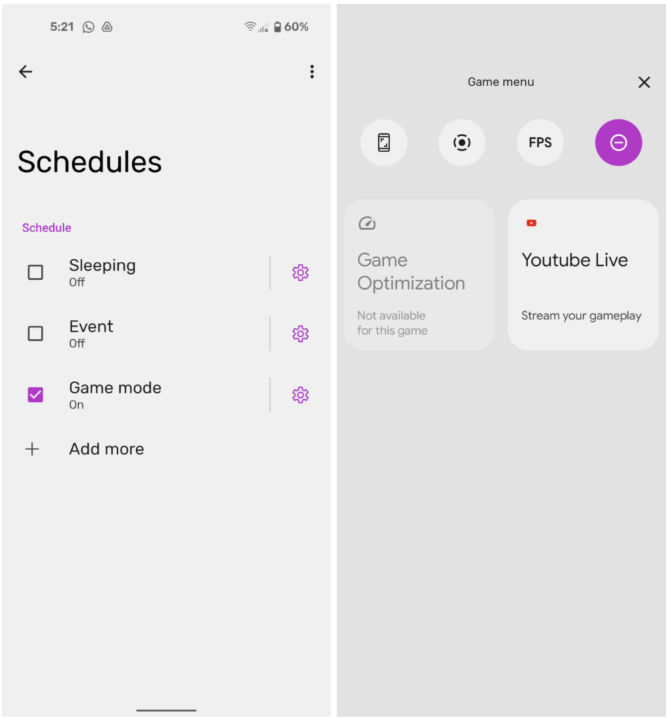
Androidのゲームモードは、ゲームプレイ中のパフォーマンスを最適化し、中断を最小限に抑えるために設計された一連のシステム設定と機能です。これにより、ユーザーはより没入感のある、スムーズなゲーム体験を得ることができます。
ゲームモードの主な機能
- パフォーマンスの向上: CPUとGPUのリソースをゲームに優先的に割り当てることで、フレームレートの安定化やロード時間の短縮を実現します。ゲームの要求に応じて、電力消費を調整することも可能です。
- 通知の制限: ゲームプレイ中にポップアップ通知を抑制し、集中を妨げるものを減らします。重要な通知のみを表示するように設定することもできます。
- 通話のブロック: ゲーム中に誤って電話に出ることを防ぎ、ゲーム体験を中断させないようにします。通話は後で対応できるように、通知のみを表示するように設定できます。
ゲームモードのカスタマイズ
- ゲームごとの設定: 各ゲームに対して個別にゲームモードの設定を調整できます。例えば、特定のゲームではパフォーマンスを最大限に高め、別のゲームではバッテリー寿命を優先することができます。
- パフォーマンスプロファイルの選択: バッテリーセーブ、バランス、パフォーマンスの各プロファイルから選択できます。これにより、ユーザーは自分のプレイスタイルやデバイスの状態に合わせて最適な設定を選択できます。
- カスタム設定: 一部のデバイスでは、CPUクロック速度やタッチ感度など、より詳細な設定を調整できます。これにより、ゲーム体験をさらにパーソナライズできます。
ゲームモードのメリット
- よりスムーズなゲームプレイ: フレームレートの向上と安定化により、ゲームの動作が滑らかになり、入力遅延が減少します。これにより、より反応の良いゲーム体験が得られます。
- 集中力の向上: 通知や通話の制限により、ゲームプレイ中に気が散ることが減り、集中してゲームを楽しむことができます。
- バッテリー寿命の最適化: ゲームの要求に応じて電力消費を調整することで、バッテリーの消耗を抑え、より長い時間ゲームをプレイできます。
ゲームモードのデメリット
- バッテリー消費の増加: パフォーマンスを優先する設定では、バッテリーの消耗が早くなる可能性があります。特に、高グラフィック設定のゲームをプレイする場合は注意が必要です。
- デバイスの発熱: CPUとGPUの使用率が高まることで、デバイスが発熱する可能性があります。特に長時間のゲームプレイでは、デバイスの温度に注意する必要があります。
- 互換性の問題: 一部の古いゲームや、最適化されていないゲームでは、ゲームモードの効果が十分に発揮されない場合があります。また、一部のゲームでは、ゲームモードとの互換性の問題が発生する可能性があります。
ゲームモードの設定方法
- 設定アプリを開く: Androidデバイスの設定アプリを開き、「ゲーム」または「ゲームモード」といった項目を探します。
- ゲームモードを有効にする: ゲームモードのスイッチをオンにして、機能を有効にします。
- ゲームごとの設定を調整する: インストールされているゲームの一覧から、個別にゲームモードの設定を調整します。パフォーマンスプロファイルの選択や、通知の制限などを設定できます。
詳細情報
Androidルート化は本当にゲームプレイを加速させますか?
ルート化自体が直接ゲーム速度を上げるわけではありませんが、CPUやGPUのオーバークロック、不要なアプリの削除、パフォーマンス最適化のためのカスタムROMの導入など、倍速化に必要な設定変更を可能にします。これにより、結果としてゲームのフレームレートを向上させ、よりスムーズなゲームプレイを実現できる可能性があります。
ルート化にリスクはありますか?
はい、ルート化にはいくつかのリスクが伴います。保証が無効になる可能性、セキュリティの脆弱性が増大する可能性、デバイスが起動不能になる可能性、また、悪意のあるソフトウェアに感染するリスクも高まります。注意深く手順を踏み、信頼できる情報源を参照することが重要です。
ルート化しなくてもゲームを倍速化する方法はありますか?
ルート化せずにゲームを倍速化するには、まずバックグラウンドで動作している不要なアプリを終了させ、キャッシュをクリアします。ゲームのグラフィック設定を下げたり、ゲームブースターアプリを利用するのも有効です。また、OSを最新の状態に保ち、ストレージ容量を十分に確保することも重要です。
ルート化は初心者でもできますか?
ルート化は技術的な知識を必要とするため、初心者には難しい場合があります。間違った手順を実行するとデバイスが故障する可能性もあります。もし挑戦するなら、十分な情報収集とバックアップが不可欠です。まずはリスクを理解し、簡単な方法から試すことをお勧めします。
ゲームプレイを加速!Androidルート化でのAndroidゲーム倍速化方法 に似た他の記事を見たい場合は、カテゴリ Android Tutorials をご覧ください。
関連記事