
スターウォーズの無料着信音をAndroidで手に入れよう!専門家がおすすめ
銀河の彼方からあなたのAndroidへ!スターウォーズの壮大な世界観を、毎日の着信音で体験しませんか?ライトセーバーの轟音、R2-D2の愛らしい電子音、ダース・ベイダーの威圧的な呼吸音… お気に入りのキャラクターやシーンの効果音を、無料であなたのスマホに着信音として設定する方法を、専門家が徹底解説します。フォースを感じる着信音で、あなたのAndroidを銀河最強にカスタマイズしましょう!すぐに使える、おすすめ着信音リストもご紹介します。
Androidでスターウォーズの無料着信音を入手!専門家のおすすめ
Androidユーザーの皆さん、スターウォーズの着信音で個性を表現しませんか?銀河を駆け巡るサウンドで、あなたのスマートフォンを特別なものにしましょう。この記事では、専門家が厳選した無料着信音の入手方法と、設定のヒントをご紹介します。さあ、フォースとともに、お気に入りのサウンドを見つけましょう!
スターウォーズ着信音:無料ダウンロードサイトの選び方
無料の着信音をダウンロードする際は、信頼できるサイトを選ぶことが重要です。悪質なサイトはマルウェアを含んでいる可能性があるため、レビューや評価を確認し、安全なダウンロードリンクであることを確認しましょう。公式ライセンスを取得しているサイトを選ぶと、音質も保証されます。
- レビューと評価を確認する
- 安全なダウンロードリンクを選択する
- 公式ライセンスの有無を確認する
Androidでの着信音設定:基本ステップ
Androidで着信音を設定するには、まずダウンロードしたファイルをデバイスの内部ストレージまたはSDカードの「Ringtones」フォルダに移動します。次に、「設定」アプリを開き、「サウンド」または「音」を選択します。そこで、「着信音」または「電話の着信音」を選択し、先ほど移動したファイルを選択すれば完了です。
- ファイルを「Ringtones」フォルダに移動する
- 「設定」アプリで「サウンド」を選択する
- 着信音を選択し、ファイルを設定する
人気のスターウォーズ着信音:専門家のおすすめ
専門家がおすすめする人気の着信音には、「帝国軍マーチ」「ライトセーバーの音」「R2-D2のピープ音」などがあります。これらのサウンドは、スターウォーズの世界観を象徴し、多くのファンに愛されています。個性を表現したい場合は、オリジナルのリミックスバージョンを探してみるのも良いでしょう。
- 帝国軍マーチ
- ライトセーバーの音
- R2-D2のピープ音
着信音作成:自分だけのスターウォーズサウンドを作る
自分だけのオリジナル着信音を作成したい場合は、サウンド編集ソフトを使用します。スターウォーズのサウンドトラックからお気に入りの部分を切り出し、トリミングやエフェクトを追加することで、個性的な着信音を作成できます。無料の編集アプリも多数存在するため、手軽に始めることができます。
- サウンド編集ソフトを選ぶ
- サウンドトラックから好きな部分を切り出す
- トリミングやエフェクトを追加する
着信音設定のトラブルシューティング:よくある問題と解決策
着信音が設定できない場合、ファイル形式が対応していない、フォルダの場所が間違っている、またはデバイスの再起動が必要な場合があります。ファイル形式はMP3またはWAVが一般的です。フォルダの場所が正しいか確認し、それでも問題が解決しない場合は、デバイスを再起動してみてください。
- ファイル形式を確認する (MP3またはWAV)
- フォルダの場所を確認する (Ringtonesフォルダ)
- デバイスを再起動する
https://youtube.com/watch?v=7176531758735838465%3Flang%3Dja-JP
Androidで好きな曲を着信音にするには?
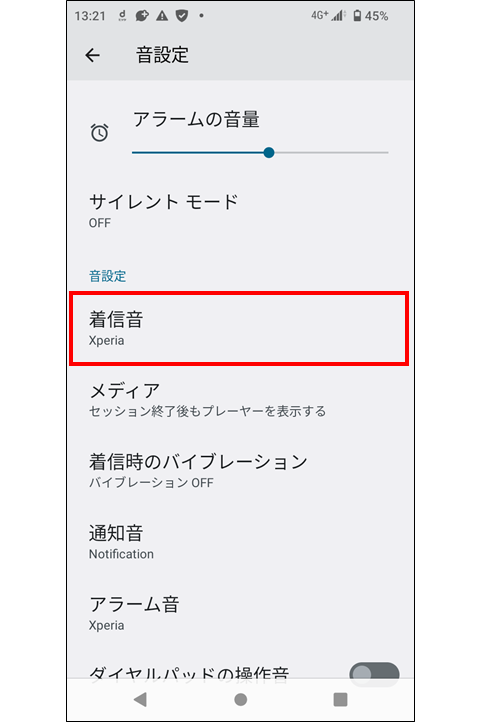
Android で好きな曲を着信音にする方法はいくつかあります。最も簡単な方法は、Android の設定アプリを使用する方法です。また、音楽編集アプリを使用して曲の一部を切り出して着信音として設定することもできます。さらに、ファイルマネージャーアプリを使って、好きな曲を着信音フォルダに移動する方法もあります。
好きな曲を着信音にするための準備
- まず、使用したい曲がデバイスにダウンロードされていることを確認してください。ストリーミングサービスからダウンロードしたものも、オフラインで利用できるようにする必要があります。
- 次に、曲のファイル形式が Android でサポートされているかを確認します。一般的には MP3 や WAV がよく使用されます。
- 必要であれば、音楽編集アプリをインストールして、曲の一部を切り出す準備をします。例えば、Audacity や Ringtone Maker などがあります。
Android の設定アプリを使う方法
- Android の設定アプリを開き、「音」または「サウンド」の項目を探してタップします。
- 次に、「着信音」または「電話の着信音」などの項目をタップします。
- 「着信音を選択」または同様のオプションが表示されるので、それをタップします。
- ファイルマネージャーが開くので、好きな曲を選択して「OK」をタップします。
音楽編集アプリを使う方法
- 音楽編集アプリを起動し、着信音にしたい曲をインポートします。
- 曲の中で着信音として使用したい部分を選択し、切り取りまたはトリミングを行います。一般的に、着信音は 30 秒程度にすると良いでしょう。
- 切り取った部分を着信音として保存します。保存する際に、ファイル名や保存場所(Ringtones フォルダなど)を指定できます。
- その後、Android の設定アプリから着信音として設定します。
ファイルマネージャーアプリを使う方法
- ファイルマネージャーアプリを開き、好きな曲が保存されているフォルダに移動します。
- 曲を長押しして、「コピー」または「移動」を選択します。
- Android デバイスの「Ringtones」フォルダに移動します。このフォルダは通常、内部ストレージにあります。
- 「Ringtones」フォルダに曲を貼り付けます。
- Android の設定アプリから着信音として設定します。
着信音設定のトラブルシューティング
- 着信音として設定した曲がリストに表示されない場合は、デバイスを再起動してみてください。
- Ringtones フォルダに曲を移動しても表示されない場合は、フォルダの権限を確認してください。
- 音楽編集アプリで作成した着信音が正常に再生されない場合は、ファイル形式やエンコード設定を確認してください。
Androidで着信音を追加するには?
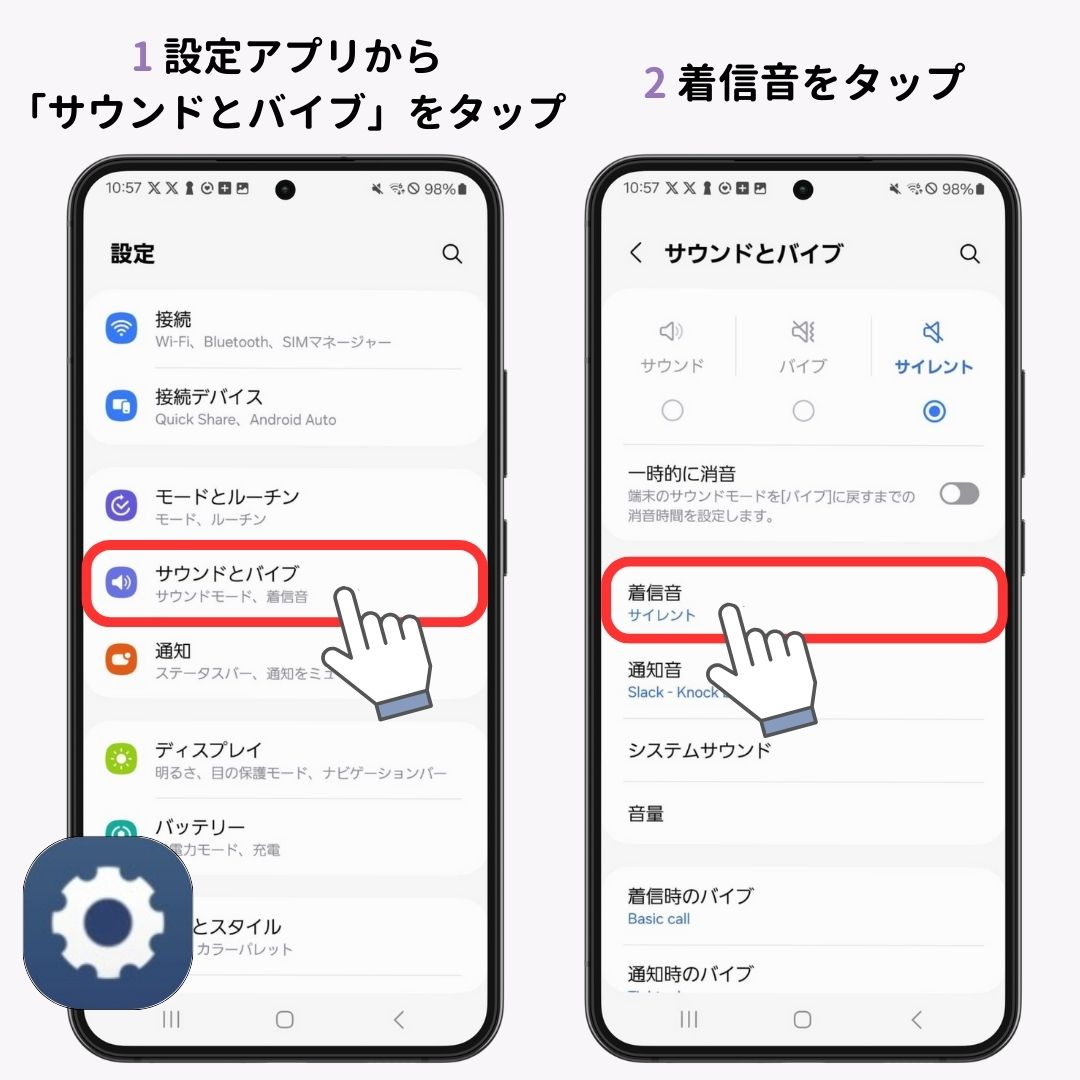
Androidで着信音を追加するには、まず設定アプリを開き、「音とバイブレーション」または類似の項目を選択します。次に、「着信音」または「電話の着信音」オプションを見つけてタップします。ここで、プリインストールされた着信音のリストが表示されます。カスタム着信音を追加するには、「着信音を追加」または「カスタム着信音」のようなオプションを探し、それをタップします。 ファイルマネージャーが開き、デバイスのストレージから目的のオーディオファイルを選択できます。選択したファイルが着信音リストに追加され、新しい着信音として設定できます。
カスタム着信音ファイルの準備
- ファイル形式を確認: Androidでサポートされているオーディオファイル形式(MP3、WAVなど)であることを確認してください。
- ファイルの保存場所: デバイスの内部ストレージまたはSDカード内のわかりやすい場所にファイルを保存します。通常、「Ringtones」フォルダが推奨されます。
- ファイル名の変更: ファイル名をわかりやすい名前に変更しておくと、着信音リストから選択しやすくなります。
Androidの設定アプリで着信音を変更
- 設定アプリを開く: ホーム画面またはアプリドロワーから設定アプリを開きます。
- 「音とバイブレーション」を選択: 設定メニューから「音とバイブレーション」(または類似の項目)を見つけてタップします。
- 「着信音」を選択: 「電話の着信音」または「着信音」オプションを選択し、タップします。
カスタム着信音の選択
- 「着信音を追加」オプションを探す: プリインストールされた着信音リストの下に、「着信音を追加」または「カスタム着信音」のようなオプションがあるはずです。
- ファイルマネージャーでファイルを選択: オプションをタップすると、ファイルマネージャーが開き、デバイスのストレージが表示されます。
- 目的のオーディオファイルを選択: 保存した場所から目的のオーディオファイルを選択します。
着信音の設定と確認
- 着信音リストに表示されることを確認: 選択したオーディオファイルが着信音リストに追加されていることを確認します。
- 着信音を選択: 追加された着信音を選択して、デフォルトの着信音として設定します。
- テスト: 別の電話から自分の電話に電話をかけて、新しい着信音が正しく設定されていることを確認します。音量が適切であることも確認してください。
トラブルシューティング
- ファイル形式の互換性: ファイル形式がAndroidでサポートされていることを確認します。もしサポートされていない場合は、ファイル形式を変換してください。
- ファイルの場所: ファイルが正しい場所に保存されていることを確認します。「Ringtones」フォルダに保存されているか確認してください。
- デバイスの再起動: 上記の手順を試しても問題が解決しない場合は、デバイスを再起動してみてください。これにより、システムが新しいファイルを認識する可能性があります。
着信音を好きな音に変える方法はありますか?
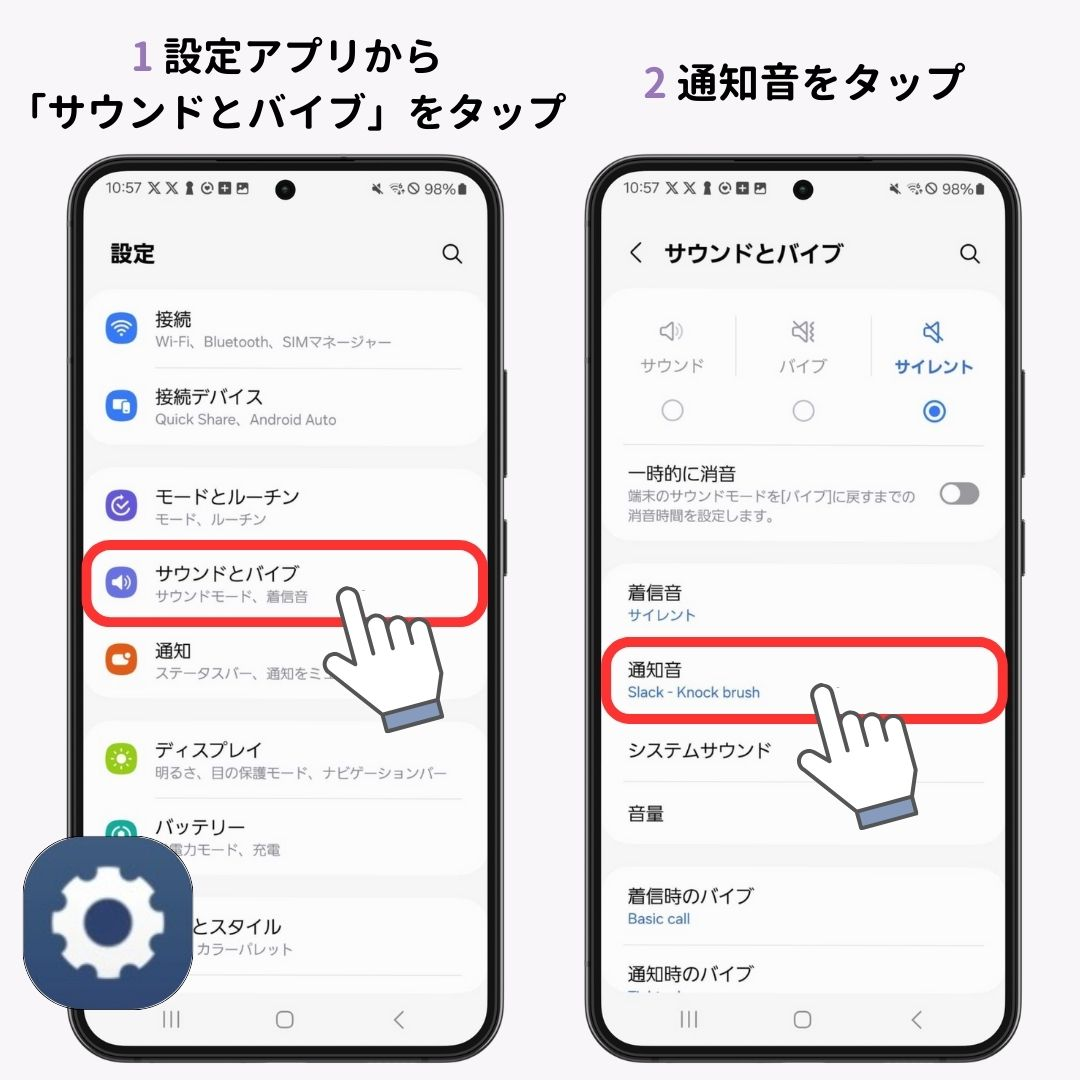
着信音を好きな音に変える方法はいくつかあります。スマートフォンの設定から変更する方法、専用のアプリを利用する方法、パソコンを使って着信音を作成・転送する方法などがあります。どの方法を選ぶかは、お使いのスマートフォンの機種やOS、そして技術的なスキルによって異なります。
着信音設定の基本
- スマートフォンの設定メニューから、サウンド設定に進みます。
- 着信音、通知音、アラーム音など、変更したい項目を選択します。
- プリインストールされている着信音リストから好みの音を選びます。機種によっては、ここでカスタム着信音を設定するオプションがある場合があります。
専用アプリの利用
- App StoreやGoogle Play Storeで着信音作成アプリを検索し、インストールします。
- アプリを開き、好きな曲やサウンドを選択または録音します。
- アプリの指示に従って、着信音として設定します。アプリによっては、追加機能として着信音の編集やトリミングが可能です。
パソコンを使った着信音作成
- パソコンで音楽編集ソフト(Audacityなど)を使って、好きな曲の一部分を切り取ります。
- 切り取った部分を着信音に適した形式(.mp3や.m4r)で保存します。
- スマートフォンをパソコンに接続し、作成した着信音を転送します。
iPhoneの場合の特殊な設定
- iPhoneでは、iTunes (またはFinder)を使って着信音を同期する必要があります。
- 作成した.m4rファイルをiTunesにドラッグ&ドロップし、デバイスに同期します。
- 設定アプリを開き、「サウンドと触覚」→「着信音」で同期した着信音を選択します。
Androidの場合の簡単な設定
- Androidでは、作成した着信音をスマートフォン内の特定のフォルダ(Ringtonesフォルダなど)に保存します。
- 設定アプリを開き、「サウンド」→「着信音」で保存した着信音を選択します。
- ファイルマネージャーアプリを使って、着信音を簡単に管理することもできます。
詳細情報
スターウォーズの着信音を無料でダウンロードできる安全なサイトはありますか?
安全なサイトを見つけるのは重要です。公式サイトや信頼できるアプリストア(Google Playなど)からダウンロードするのが一番安全です。怪しいサイトからのダウンロードは避けるべきです。ウイルスやマルウェア感染のリスクがあります。
Androidでスターウォーズの着信音を設定する方法は?
Androidで着信音を設定するには、まずダウンロードした着信音をデバイスに保存します。次に、設定アプリを開き、「音」または「サウンド」の項目に進み、「着信音」を選択します。そこで、保存した着信音をリストから選択して設定できます。
スターウォーズの着信音を自作することは可能ですか?
はい、可能です。オーディオ編集ソフト(Audacityなど)を使用すれば、スターウォーズのサウンドトラックや効果音を切り取り、編集してオリジナルの着信音を作成できます。著作権に注意して、個人的な利用に留めるようにしましょう。
スターウォーズの着信音アプリでおすすめはありますか?
Google Playストアには多数のスターウォーズ着信音アプリがあります。レビューをよく読み、評価の高い、信頼できるアプリを選ぶのがおすすめです。無料のアプリもありますが、広告が表示される場合があるので注意が必要です。
スターウォーズの無料着信音をAndroidで手に入れよう!専門家がおすすめ に似た他の記事を見たい場合は、カテゴリ Android Apps をご覧ください。
関連記事