
無料で利用できるAndroid向けEPUBリーダーの紹介

近年のデジタル書籍の普及に伴い、Androidデバイスで手軽にEPUB形式の書籍を読む機会が増えました。しかし、数多くのEPUBリーダーアプリが存在する中で、どれを選べば良いか迷う方も多いのではないでしょうか。そこで今回は、コストを気にせず、気軽にEPUB書籍を楽しめる、おすすめのAndroid向け無料EPUBリーダーを厳選してご紹介します。それぞれの特徴や機能を比較検討し、あなたにとって最適なリーダーを見つける手助けとなれば幸いです。さあ、快適な読書体験を始めましょう。
無料で利用できるAndroid向けEPUBリーダーの紹介
AndroidでEPUB形式の電子書籍を読むためのアプリは数多く存在しますが、ここでは無料で利用できる特におすすめのリーダーを紹介します。これらのアプリは、シンプルなインターフェースで使いやすく、豊富な機能で読書体験を向上させます。あなたにぴったりのEPUBリーダーを見つけて、快適な読書ライフを送りましょう。
EPUBリーダーを選ぶ際のポイント
EPUBリーダーを選ぶ際には、対応するEPUBのバージョン、フォントのカスタマイズ性、目次のサポート、検索機能、そして広告の有無などが重要なポイントとなります。これらの要素を考慮することで、自分にとって最適な読書体験を提供してくれるアプリを見つけることができます。例えば、縦書き表示やルビの表示に対応しているか、または、オフラインでの読書が可能かどうかなども確認しておくと良いでしょう。
おすすめの無料EPUBリーダーアプリ
いくつかおすすめの無料EPUBリーダーアプリを紹介します。
- ReadEra: シンプルで広告なし。複数の電子書籍フォーマットに対応しています。
- Lithium: 軽量で使いやすいインターフェース。ハイライト機能も充実しています。
- FBReader: 多くのプラグインに対応。オンラインライブラリへのアクセスも可能です。
これらのアプリは、基本的な読書機能に加えて、便利なカスタマイズオプションを提供しています。
EPUBファイルの入手方法
EPUBファイルは、インターネット上の電子書籍ストアで購入したり、青空文庫などの無料の電子書籍サイトからダウンロードしたりすることができます。また、自炊した書籍をEPUB形式に変換することも可能です。入手したEPUBファイルは、アプリを使って簡単に開いて読むことができます。多くのストアがサンプルを提供しているので、購入前に試してみることをお勧めします。
EPUBリーダーの便利な機能
多くのEPUBリーダーには、フォントサイズや行間、背景色などを変更できる機能があります。また、ブックマークやハイライト、メモなどの機能も利用できます。これらの機能を活用することで、より快適で効果的な読書体験を実現できます。さらに、テキスト読み上げ機能や辞書連携機能が搭載されているものもあります。
EPUBリーダー利用時の注意点
EPUBリーダーを利用する際には、著作権に注意する必要があります。違法にアップロードされた書籍をダウンロードしたり、コピーしたりすることは著作権侵害にあたります。また、アプリによっては個人情報を収集する可能性があるため、プライバシーポリシーを確認することも重要です。安全に電子書籍を楽しむために、正規のルートでコンテンツを入手するように心がけましょう。

EPUBに対応しているリーダーは?

EPUBに対応しているリーダーは数多く存在します。Adobe Digital Editions、Apple Books、Google Play Booksなどが代表的ですが、これ以外にも多くのソフトウェアやデバイスでEPUBファイルを開くことができます。選択肢は幅広く、個々のニーズや好みに合わせて最適なリーダーを選ぶことが可能です。
EPUBリーダーの種類
- デスクトップアプリケーション: パソコン上でEPUBファイルを閲覧・管理するためのソフトウェアです。Adobe Digital Editionsは、DRM保護されたEPUBファイルにも対応しており、図書館から借りた書籍などを読むのに適しています。Calibreは、EPUBファイルの編集やフォーマット変換など、より高度な機能を提供します。
- モバイルアプリケーション: スマートフォンやタブレットでEPUBファイルを閲覧するためのアプリです。Apple BooksやGoogle Play Booksは、クラウド同期機能を備えており、複数のデバイスで読書状況を共有できます。Kobo BooksやBookWalkerなど、特定の電子書籍ストアと連携したアプリも存在します。
- 電子書籍リーダー: 読書に特化した専用デバイスです。Kindle PaperwhiteやKobo Clara HDなどは、目に優しいE Inkディスプレイを採用しており、長時間の読書でも疲れにくいのが特徴です。多くの電子書籍リーダーは、EPUB形式のファイルをサポートしていますが、Kindleは独自の形式(AZW、MOBI)を使用するため、EPUBファイルを変換する必要がある場合があります。
EPUBリーダーの選び方
- 対応フォーマット: EPUBファイルだけでなく、PDFやTXTなど、他のフォーマットにも対応しているかを確認しましょう。多くのリーダーは複数のフォーマットに対応していますが、特定のフォーマットしかサポートしていない場合もあります。
- DRM対応: DRM保護されたEPUBファイルを読む必要がある場合は、DRMに対応したリーダーを選ぶ必要があります。Adobe Digital Editionsは、DRM対応リーダーとして広く利用されています。
- 使いやすさ: インターフェースの使いやすさ、フォントや文字サイズの変更の自由度、検索機能の充実度など、自分にとって使いやすいかどうかを考慮しましょう。無料のリーダーをいくつか試してみて、自分に合ったものを選ぶのがおすすめです。
無料EPUBリーダー
- Calibre: EPUBファイルの管理・編集・変換など、多機能な無料ソフトウェアです。高度な機能に加え、プラグインを利用することで機能を拡張することも可能です。インターフェースはやや複雑ですが、慣れれば非常に強力なツールとなります。
- Sumatra PDF: 軽量で高速なPDFリーダーですが、EPUB形式にも対応しています。シンプルなインターフェースで、手軽にEPUBファイルを開きたい場合に適しています。
- FBReader: シンプルで使いやすいEPUBリーダーです。カスタマイズ性が高く、フォントや背景色などを細かく設定できます。Android版も提供されており、スマートフォンやタブレットでも利用できます。
有料EPUBリーダー
- Adobe Digital Editions: DRM保護されたEPUBファイルに対応しており、図書館から借りた書籍を読むのに最適です。インターフェースはシンプルで使いやすく、初心者にもおすすめです。
- ReadEra: 広告なしで、複数のフォーマットに対応したリーダーです。書籍の管理や読書体験を向上させるための様々な機能が搭載されています。
- Kobo Books: Koboの電子書籍ストアと連携したリーダーアプリです。豊富な品揃えが魅力で、Koboの電子書籍リーダーとの連携もスムーズです。
EPUBファイルの開き方
- リーダーをインストール: まず、EPUBファイルに対応したリーダーをインストールします。上記で紹介したリーダーの中から、自分に合ったものを選びましょう。
- ファイルを開く: インストールしたリーダーを起動し、「ファイルを開く」または同様のメニューからEPUBファイルを選択します。多くのリーダーは、EPUBファイルをダブルクリックするだけで自動的に起動するように設定できます。
- 読書を楽しむ: EPUBファイルが開いたら、フォントや文字サイズなどを調整し、読書を楽しみましょう。多くのリーダーは、ブックマークやハイライト機能を備えており、読書体験を向上させることができます。
AndroidでEPUBを読むには?

AndroidでEPUBを読むには、専用のリーダーアプリが必要です。Google Play ストアから多くの無料または有料のEPUBリーダーアプリをダウンロードできます。例えば、Google Play ブックス、ReadEra、Librera Readerなどが人気です。これらのアプリをインストールし、EPUBファイルをアプリで開くことで、AndroidデバイスでEPUBを読むことができます。
EPUBリーダーアプリの選び方
- レビューと評価を確認する:他のユーザーの意見を参考に、アプリの信頼性や使いやすさを判断しましょう。
- 対応形式を確認する:EPUB形式だけでなく、他の形式(PDF、MOBIなど)にも対応しているかを確認すると便利です。
- カスタマイズ機能をチェックする:フォントサイズ、背景色、余白などを調整できるか確認しましょう。
Google Play ブックスの使用
- アプリをインストールする:Google Play ストアからGoogle Play ブックスをダウンロードしてインストールします。
- EPUBファイルをアップロードする:Google Play ブックスにEPUBファイルをアップロードします。
- 読書を開始する:アップロードしたEPUBファイルを開いて読書を始めます。
オフラインで読むための設定
- ダウンロード設定を確認する:アプリの設定で、オフラインでの読書を許可するように設定します。
- 書籍をダウンロードする:読みたい書籍をダウンロードして、インターネット接続がない場所でも読めるようにします。
- ストレージ容量を確認する:ダウンロードする書籍の数に応じて、十分なストレージ容量があるか確認しましょう。
便利な機能の活用
- ブックマーク機能を使う:重要な箇所にブックマークを設定して、後で簡単にアクセスできるようにします。
- ハイライト機能を使う:重要な箇所をハイライトして、後で見返しやすくします。
- 検索機能を使う:書籍内で特定の単語やフレーズを検索して、目的の情報に素早くアクセスします。
その他のEPUBリーダーアプリ
- ReadEra:シンプルで使いやすいインターフェースが特徴です。広告なしで利用できます。
- Librera Reader:カスタマイズ性が高く、様々な形式に対応しています。
- Moon+ Reader:豊富なカスタマイズ機能と、快適な読書体験を提供します。
EPUBを開くソフトは?
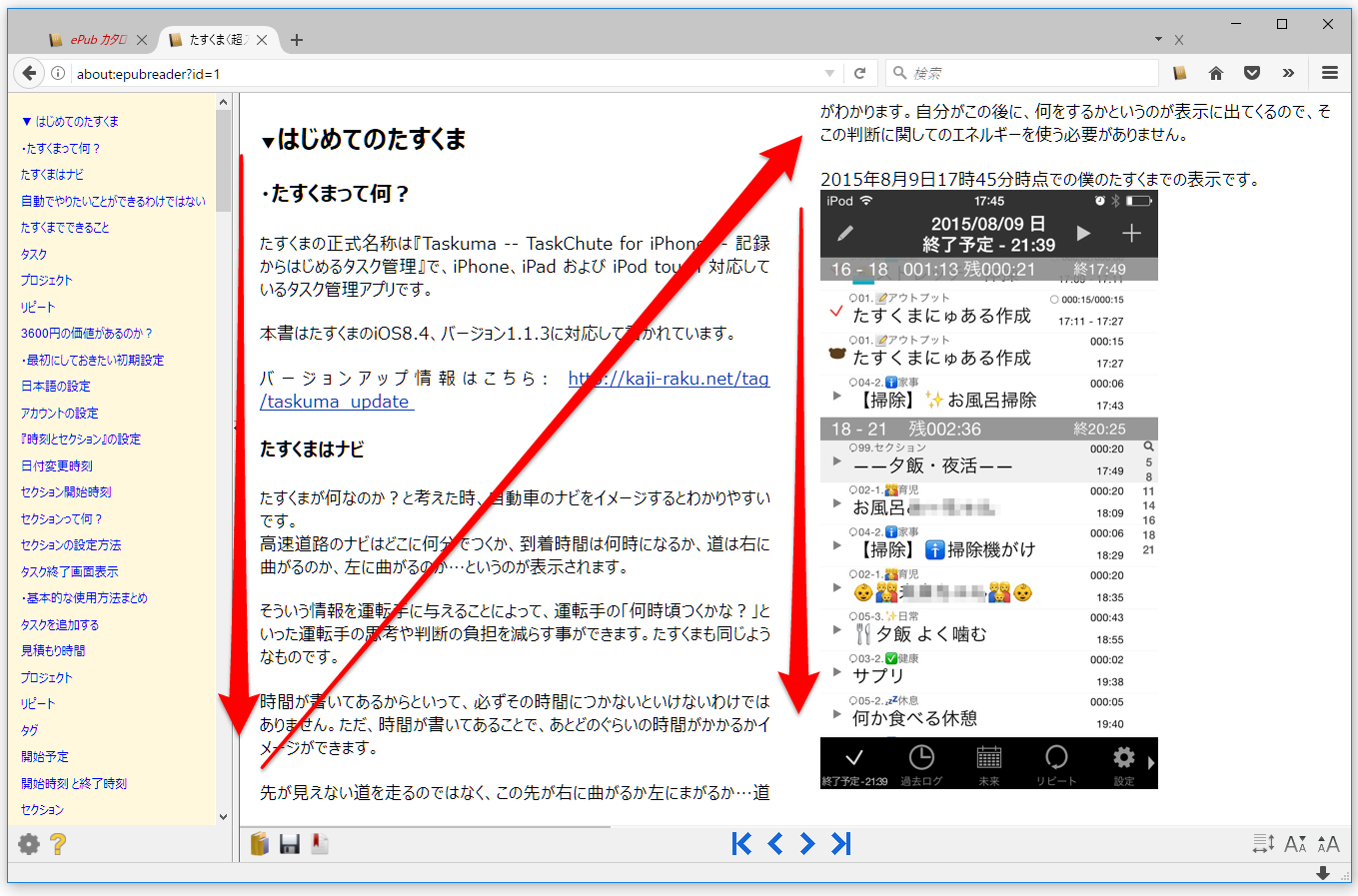
EPUBファイルを開くためのソフトウェアは多岐にわたり、デバイスやOS、利用目的によって最適なものが異なります。例えば、WindowsやmacOSであればCalibreやAdobe Digital Editions、iOSやAndroidであればApple BooksやGoogle Playブックスなどが利用できます。
EPUBリーダーの基本機能
EPUBリーダーは、単にEPUBファイルを開くだけでなく、様々な機能を提供します。
- フォントサイズの変更: 多くのリーダーは、テキストの読みやすさを向上させるために、フォントサイズを自由に調整できます。
- ブックマーク機能: 読書中に重要な箇所を記録し、後で簡単にアクセスできます。
- 検索機能: 特定の単語やフレーズを検索して、必要な情報を素早く見つけられます。
無料EPUBリーダーの選択肢
有料のものだけでなく、多くの無料EPUBリーダーが存在し、基本的な読書ニーズを満たすことができます。
- Calibre: 強力なライブラリ管理機能に加え、EPUBファイルの編集や変換も可能です。
- Sumatra PDF: 軽量で高速なリーダーで、EPUBだけでなくPDFやその他の形式もサポートします。
- Apple Books/Google Playブックス: 各プラットフォームに標準搭載されており、手軽に利用できます。
有料EPUBリーダーのメリット
有料のEPUBリーダーは、無料のものよりも高度な機能やカスタマイズオプションを提供することがあります。
- 広告なしの環境: 読書に集中できる、広告のないクリーンなインターフェースを提供します。
- 高度なカスタマイズ: フォント、行間、マージンなどを細かく調整できます。
- 専門的なサポート: 問題が発生した場合、迅速なサポートを受けることができます。
OS別おすすめEPUBリーダー
オペレーティングシステムによって、最適なEPUBリーダーは異なります。
- Windows: Calibre、Adobe Digital Editions、Sumatra PDFなどが人気です。
- macOS: Apple Books、Calibre、Readiumなどが利用できます。
- iOS/Android: Apple Books、Google Playブックス、Lithiumなどが便利です。
オンラインEPUBリーダーの活用
ソフトウェアをインストールせずに、ブラウザ上でEPUBファイルを開くことができるオンラインリーダーも存在します。
- Google Playブックス: Googleアカウントでログインすれば、EPUBファイルをアップロードして読むことができます。
- EPUBReader.js: ブラウザ上で動作するJavaScriptライブラリを利用したリーダーです。
- オンラインコンバーター: EPUBファイルを別の形式に変換して、ブラウザで表示できる形式に変換します。
EPUBファイルをスマホで開くには?

EPUBファイルをスマホで開くには、専用のリーダーアプリを使用するのが一般的です。AndroidとiOS(iPhone)の両方で利用できる無料または有料のEPUBリーダーアプリが多数存在します。これらのアプリをインストールし、EPUBファイルを選択して開くだけで、快適に読書を楽しむことができます。
EPUBリーダーアプリの選び方
- 対応形式の確認: EPUB形式だけでなく、他の電子書籍形式(PDF、MOBIなど)にも対応しているかを確認しましょう。
- 使いやすさ: インターフェースが直感的で、文字サイズ、フォント、背景色などを簡単に調整できるアプリを選びましょう。
- 機能: しおり機能、ハイライト機能、メモ機能、辞書連携機能など、読書体験を向上させる機能が充実しているか確認しましょう。
AndroidでEPUBファイルを開く方法
- アプリのインストール: Google Playストアから「Google Playブックス」、「ReadEra」、「Moon+ Reader」などのEPUBリーダーアプリをインストールします。
- ファイルの選択: インストールしたアプリを起動し、EPUBファイルを選択して開きます。アプリによっては、自動的にEPUBファイルを認識してくれるものもあります。
- 外部ストレージからの読み込み: SDカードなどの外部ストレージにEPUBファイルがある場合は、アプリの設定で外部ストレージへのアクセスを許可する必要があります。
iOS (iPhone) でEPUBファイルを開く方法
- アプリのインストール: App Storeから「Apple Books」、「Kindle」、「Marvin」などのEPUBリーダーアプリをインストールします。
- ファイルの選択: メール、ウェブサイト、または他のアプリからEPUBファイルをダウンロードし、「〜で開く」オプションからインストールしたEPUBリーダーアプリを選択します。
- iCloud Driveとの連携: EPUBファイルをiCloud Driveに保存しておくと、iPhoneやiPadなど、複数のデバイスで簡単にアクセスできます。
EPUBファイルが開けない場合の対処法
- ファイル形式の確認: ファイルが本当にEPUB形式であるかを確認してください。拡張子が「.epub」であることを確認しましょう。
- アプリのアップデート: EPUBリーダーアプリが最新バージョンであるか確認し、必要であればアップデートしてください。
- ファイルの再ダウンロード: ファイルが破損している可能性があるため、再度ダウンロードしてみてください。
EPUBファイルの管理方法
- フォルダ整理: EPUBファイルをジャンル別や著者別にフォルダ分けして整理すると、目的のファイルを見つけやすくなります。
- クラウドストレージの活用: Google DriveやDropboxなどのクラウドストレージにEPUBファイルを保存しておくと、複数のデバイスで共有できます。
- メタデータ編集: EPUBファイルのタイトル、著者、表紙などを編集できるツールを使うと、ライブラリをより整理しやすくなります。Calibreなどのソフトウェアが便利です。
詳細情報
Android向けの無料EPUBリーダーは安全性ですか?
無料のEPUBリーダーアプリの中には、セキュリティが脆弱なものや、個人情報を収集するものが存在します。信頼できる開発元のアプリを選び、レビューや評価を確認することが重要です。また、権限を必要以上に要求するアプリは避けるべきです。
無料のEPUBリーダーは広告が多いですか?
多くの無料EPUBリーダーには広告が表示されます。広告はアプリ開発者の収入源となるため、一般的な現象です。しかし、頻繁な広告表示や不快な広告は読書体験を損なう可能性があります。広告表示が少ない、または広告なしの有料版を提供するアプリを選ぶこともできます。
無料のEPUBリーダーはすべてのEPUBファイルに対応していますか?
無料EPUBリーダーによっては、特定のEPUBファイル形式や機能に対応していない場合があります。例えば、DRM保護されたEPUBファイルの読み込みや、高度なフォント設定ができない場合があります。アプリの対応形式や機能を事前に確認することが重要です。
無料のEPUBリーダーはオフラインで利用できますか?
ほとんどの無料EPUBリーダーはオフラインで利用可能です。一度ダウンロードしたEPUBファイルは、インターネット接続がなくても読むことができます。ただし、クラウドストレージと連携しているアプリでは、初回ダウンロード時にインターネット接続が必要な場合があります。
無料で利用できるAndroid向けEPUBリーダーの紹介 に似た他の記事を見たい場合は、カテゴリ Android Apps をご覧ください。
関連記事