
Androidで突然アイコンが消えた場合の対処法

Androidスマートフォンを利用している際、突然ホーム画面からアプリアイコンが消えてしまい、途方に暮れた経験はありませんか?原因は様々ですが、落ち着いて対処すれば多くの場合、解決可能です。本記事では、Androidでアイコンが消えてしまった場合に考えられる原因と、それに対する具体的な対処法をわかりやすく解説します。ウィジェットの誤削除から、ランチャーアプリの問題、システムエラーまで、幅広くカバーし、あなたのスマホライフをサポートします。
Androidでアイコンが突然消えた?原因と対処法を徹底解説
アイコンが突然消えるのは、Androidユーザーにとって非常に困惑する問題です。原因は様々考えられますが、最も一般的なのはホーム画面の設定ミス、ランチャーアプリの問題、またはシステムの一時的なエラーです。焦らずに、以下の対処法を一つずつ試していくことで、多くの場合、解決することができます。
ホーム画面の設定を確認する
ホーム画面の設定で、誤ってアイコンが非表示になっている可能性があります。ホーム画面を長押しして表示されるメニューから「ホーム設定」や「表示設定」を確認し、アイコンが非表示になっていないかを確認してください。特に「アイコンを非表示にする」などのオプションが有効になっていないか注意が必要です。もし有効になっていたら、無効にすることでアイコンが再表示されるはずです。
ランチャーアプリを再起動する
使用しているランチャーアプリに問題が発生している可能性があります。ランチャーアプリを再起動することで、一時的なエラーが解消され、アイコンが再表示されることがあります。ランチャーアプリの再起動は、設定アプリから「アプリ」を選択し、使用しているランチャーアプリ(例:Nova Launcher, Microsoft Launcher)を選択して「強制停止」を行った後、再度起動することで行えます。
アプリドロワーを確認する
アイコンがホーム画面から消えただけで、アプリ自体はインストールされている可能性があります。アプリドロワー(通常、画面下部のアイコンを上にスワイプすると表示されるアプリ一覧)を確認し、アプリが存在するか確認してください。もしアプリドロワーにアプリが存在する場合は、アプリを長押ししてホーム画面に再度追加することができます。
キャッシュとデータを消去する
特定のアプリのキャッシュやデータが破損している場合、アイコンが表示されなくなることがあります。設定アプリから「アプリ」を選択し、問題のあるアプリを選択して「ストレージ」に進み、「キャッシュを消去」と「データを消去」を試してみてください。ただし、データを消去すると、アプリの設定やログイン情報がリセットされるため、注意が必要です。
AndroidシステムWebViewを更新またはアンインストールする
Android System WebViewは、アプリ内でウェブコンテンツを表示するために使用されるシステムコンポーネントであり、このコンポーネントの不具合が原因でアイコンが表示されなくなることがあります。Google PlayストアからAndroid System WebViewを更新するか、最新バージョンに問題がある場合は一旦アンインストールして再インストールすることで問題が解決する場合があります。
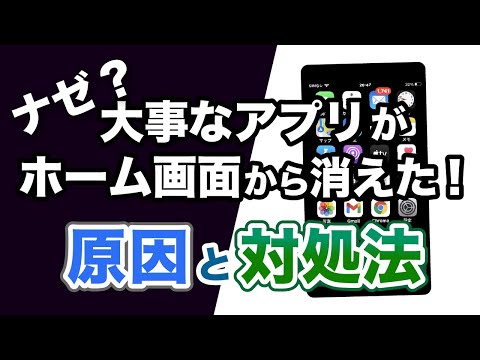
Androidのアプリアイコンを復活するには?

Androidのアプリアイコンを復活させるには、まず、アプリがアンインストールされていないかを確認します。次に、ランチャーの設定やウィジェットに追加されていないかを確認し、最後にPlayストアから再インストールを試みるのが一般的な手順です。これらの手順で解決しない場合は、ランチャーアプリのキャッシュをクリアしたり、Androidシステムのアップデートを確認したりする必要があります。
Androidのアプリアイコンが消える原因
アプリのアイコンが消える原因はいくつか考えられます。主な原因としては、誤ってアイコンをホーム画面から削除してしまった、ランチャーアプリの不具合、またはAndroidシステムのアップデート後に発生するエラーなどが挙げられます。また、ストレージ容量が不足している場合にも、アイコンが表示されなくなることがあります。
- アイコンの誤削除: ホーム画面を整理している際に、誤ってアイコンを削除してしまうことがあります。
- ランチャーアプリの問題: ランチャーアプリのキャッシュやデータが破損すると、アイコンが表示されなくなることがあります。
- システムアップデート後のエラー: Androidシステムのアップデート後に、一部のアプリのアイコンが表示されなくなることがあります。
アイコンが消えたアプリの確認方法
アイコンが消えたアプリが実際に端末にインストールされているかを確認する方法はいくつかあります。設定アプリからアプリ一覧を確認するか、Playストアでアプリを検索してインストール済みかどうかを確認するのが一般的です。もしインストールされていない場合は、Playストアから再度インストールする必要があります。
- 設定アプリのアプリ一覧を確認: 設定アプリを開き、「アプリ」または「アプリケーション管理」からアプリ一覧を確認します。
- Playストアで検索: Playストアでアプリ名を検索し、「インストール済み」と表示されるか確認します。
- ファイルマネージャーでAPKファイルを確認: APKファイルが端末に残っているかファイルマネージャーで確認します。
ランチャーアプリの再起動とキャッシュクリア
ランチャーアプリに問題がある場合、再起動やキャッシュクリアを試すことで問題が解決することがあります。ランチャーアプリの再起動は、端末の再起動で自動的に行われることが多いですが、キャッシュクリアは設定アプリから手動で行う必要があります。
- 端末の再起動: 端末を再起動することで、ランチャーアプリがリフレッシュされ、正常に動作するようになることがあります。
- ランチャーアプリのキャッシュクリア: 設定アプリから「アプリ」→「ランチャーアプリ」→「ストレージ」と進み、「キャッシュを消去」を選択します。
- ランチャーアプリのデータクリア: キャッシュクリアで解決しない場合は、「データを消去」を試しますが、設定が初期化される可能性があるため注意が必要です。
Playストアからの再インストール
アプリがアンインストールされている場合は、Playストアから再インストールする必要があります。Playストアでアプリを検索し、「インストール」ボタンをタップしてインストールします。再インストール後、アイコンがホーム画面に追加されるか確認します。
- Playストアでアプリを検索: Playストアを開き、消えたアイコンのアプリ名を検索します。
- インストールボタンをタップ: 検索結果からアプリを選択し、「インストール」ボタンをタップします。
- ホーム画面にアイコンが追加されるか確認: インストール完了後、ホーム画面にアイコンが追加されているか確認します。
Androidシステムのアップデート確認
Androidシステムのアップデートが原因でアイコンが表示されなくなる場合もあります。設定アプリからシステムのアップデートを確認し、最新バージョンにアップデートすることで問題が解決することがあります。アップデート後、端末を再起動してアイコンが表示されるか確認します。
- 設定アプリからアップデートを確認: 設定アプリを開き、「システム」→「システムアップデート」と進み、アップデートを確認します。
- 最新バージョンにアップデート: 利用可能なアップデートがある場合は、指示に従ってアップデートを完了させます。
- 端末を再起動: アップデート完了後、端末を再起動し、アイコンが表示されるか確認します。
Androidでアプリをホーム画面に戻す方法は?

Androidでアプリをホーム画面に戻す方法はいくつかあります。アプリドロワーからアイコンをドラッグ&ドロップしたり、設定メニューからアプリのショートカットを作成したりできます。また、サードパーティ製のランチャーアプリを使用すると、より柔軟なカスタマイズが可能です。
アプリドロワーからホーム画面へ移動
- アプリドロワーを開きます。通常は画面下部のアイコン(〇が複数並んだアイコンなど)をタップします。
- ホーム画面に戻したいアプリのアイコンを長押しします。
- アイコンを長押ししたまま、目的のホーム画面までドラッグします。
- 指を離すと、アプリのショートカットがホーム画面に追加されます。ドラッグ&ドロップは最も一般的な方法です。
設定メニューからのショートカット作成
- Androidの設定アプリを開きます。
- 「アプリ」または「アプリと通知」のような項目を選択します。
- 目的のアプリを選択します。
- アプリの情報画面で、「ホーム画面に追加」のようなオプションを探します。このオプションがない場合は、他の方法を試してください。一部のアプリやデバイスでは利用できない場合があります。
ランチャーアプリの使用
- Google Playストアで、Nova Launcher、Apex Launcherなどのランチャーアプリを検索し、インストールします。
- インストール後、ホームアプリとして設定します。
- ランチャーアプリの設定で、アプリドロワーからホーム画面へのショートカット作成方法を確認します(通常はドラッグ&ドロップ)。ランチャーアプリは高度なカスタマイズが可能です。
ウィジェットの利用
- ホーム画面の空いている場所を長押しします。
- 「ウィジェット」のオプションを選択します。
- アプリに関連するウィジェットがある場合は、それを選択してホーム画面に追加します。ウィジェットはアプリの特定機能に直接アクセスできます。
フォルダからの移動
- ホーム画面上のフォルダを開きます。
- 移動したいアプリのアイコンを長押しします。
- アイコンをフォルダからドラッグして、目的のホーム画面に移動させます。フォルダ整理されたアプリを簡単に移動できます。
詳細情報
Androidでアイコンが消えた!どこに行ったの?
アイコンがホーム画面から消えた場合、完全にアプリがアンインストールされたわけではありません。多くの場合、ホーム画面からショートカットが削除されただけです。アプリドロワー(アプリ一覧画面)にアプリが残っているか確認してください。もしあれば、そこからホーム画面に再度アイコンを追加できます。
アプリドロワーにもない!どうすればいい?
アプリドロワーにもアプリがない場合、アプリが非表示になっている可能性があります。設定アプリから「アプリ」や「アプリケーション」の項目を探し、インストールされているアプリの一覧を確認してください。そこからアプリを見つけ出し、必要に応じて無効になっている状態を有効に切り替えてください。
ホームアプリを変えたらアイコンが消えた。元に戻せる?
ホームアプリを変更した場合、以前のホームアプリに設定されていたアイコン配置はリセットされることがあります。新しいホームアプリで、再度アプリドロワーからアイコンをホーム画面に配置し直す必要があります。以前のホームアプリの設定をバックアップしていれば、復元を試せる場合もあります。
ウィジェットのアイコンが消えた!原因は何?
ウィジェットのアイコンが消える原因はいくつか考えられます。例えば、ウィジェットに関連付けられたアプリがアップデートされたり、キャッシュが破損したりすることがあります。ウィジェットを一度削除し、再度ホーム画面に配置し直すことで解決することがあります。また、端末を再起動することも有効な手段です。
Androidで突然アイコンが消えた場合の対処法 に似た他の記事を見たい場合は、カテゴリ Android Tutorials をご覧ください。
関連記事