
Androidで高品質なHDカメラ機能を利用しよう

近年のスマートフォンの進化は目覚ましく、特にカメラ機能はデジタルカメラに匹敵するほどの性能を持つようになりました。Androidスマートフォンも例外ではありません。高解像度化が進み、夜景モードやポートレートモードなど、様々な撮影モードが搭載されています。しかし、その潜在能力を最大限に引き出せているでしょうか?この記事では、Androidスマートフォンに搭載されたHDカメラ機能を最大限に活用し、より高品質な写真を撮影するためのテクニックやアプリ、設定方法などを詳しく解説します。あなたのAndroidデバイスが、まるでプロのようなカメラに変わるかもしれません。
Androidで高品質なHDカメラ機能を最大限に活用する
Androidデバイスで高品質なHDカメラ機能を最大限に活用するには、まず、カメラアプリの設定を最適化することが重要です。解像度を最大に設定し、HDRモードを有効にして、シーンに合わせた設定(風景、ポートレート、夜景など)を選択しましょう。また、サードパーティ製のカメラアプリを試してみるのも良いでしょう。これらのアプリは、より高度なコントロールや機能を提供することがあります。
解像度とフレームレートの設定
解像度とフレームレートは、写真やビデオの品質に直接影響します。最高の画質を得るためには、カメラアプリの設定で最大解像度を選択しましょう。ビデオ撮影では、フレームレートを高く設定することで、より滑らかな映像を撮影できます。ただし、解像度やフレームレートが高いほど、ストレージ容量を消費するため、デバイスの空き容量に注意する必要があります。
HDRモードの活用
HDR(ハイダイナミックレンジ)モードは、明るい部分と暗い部分のディテールを同時に捉えることで、より自然で豊かな色合いの写真を実現します。特に、コントラストが強いシーン(逆光など)で効果を発揮します。
- HDRモードを常に有効にするか、必要なときにだけ使用するかを選択できます。
- HDRモードを使用すると、処理に時間がかかる場合があります。
- HDRモードを使用すると、わずかに画像が明るくなる場合があります。
シーンモードの選択
多くのカメラアプリには、特定のシーンに最適化されたモードが用意されています。例えば、風景モードは広い範囲を鮮明に捉え、ポートレートモードは人物の肌を滑らかに表現し、夜景モードは暗い場所でも明るく撮影できます。シーンに合わせて適切なモードを選択することで、より良い写真やビデオを撮影できます。
サードパーティ製カメラアプリの導入
Androidデバイスにプリインストールされているカメラアプリだけでなく、Google Playストアから様々なサードパーティ製カメラアプリをダウンロードできます。これらのアプリは、より高度なコントロールや機能を提供することがあります。例えば、マニュアルモードでシャッタースピード、ISO感度、ホワイトバランスなどを細かく調整したり、RAW形式で写真を保存したりできます。
カメラレンズのクリーニング
カメラレンズが汚れていると、写真やビデオの品質が低下する可能性があります。定期的に柔らかい布でレンズをクリーニングしましょう。指紋やほこりが付着している場合は、専用のレンズクリーナーを使用することもできます。レンズを清潔に保つことで、常に最高の画質を維持できます。
カメラアプリでHDカメラとは何ですか?

カメラアプリにおけるHDカメラとは、高解像度(High Definition)で写真やビデオを撮影できる機能のことです。通常、スマートフォンのカメラアプリに搭載されており、より鮮明で詳細な画像を捉えることができます。HDカメラを使用すると、画像のピクセル数が多くなり、拡大してもぼやけにくくなります。
カメラアプリのHD機能のメリット
- 高画質での撮影が可能: HDカメラは、従来のカメラよりも多くのピクセルを記録できるため、より鮮明で詳細な画像を撮影できます。 これは、特に風景写真や細かい部分を捉えたい場合に有効です。
- 拡大時の画質劣化を軽減: 高解像度の画像は、拡大しても画質の劣化が少ないため、後からトリミングや編集を行う際に有利です。 例えば、遠くの被写体を撮影した後、必要な部分だけを切り取って使用することができます。
- 編集・加工の自由度向上: HD画像は、より多くの情報を含んでいるため、色調補正やシャープネス調整などの編集作業を行う際に、より細かな調整が可能です。 これにより、より理想的な写真に仕上げることができます。
HD撮影のための設定
- 解像度設定の確認: カメラアプリの設定で、最も高い解像度(例:1920x1080、3840x2160)が選択されているかを確認します。 解像度が低いと、HDの恩恵を受けることができません。
- HDRモードの活用: HDR(ハイダイナミックレンジ)モードは、明るい部分と暗い部分のバランスを調整し、より自然な色合いで撮影できます。 特に、逆光の場面などで効果を発揮します。
- 手ブレ補正機能の利用: HD撮影では、わずかな手ブレも目立ちやすいため、手ブレ補正機能を有効にして撮影しましょう。 スマートフォンに内蔵されている機能を利用するか、三脚を使用するとさらに安定した撮影が可能です。
HD動画撮影の注意点
- ストレージ容量の確保: HD動画は、通常の動画よりもファイルサイズが大きくなるため、十分なストレージ容量を確保しておく必要があります。 不足する場合は、不要なデータを削除するか、外部ストレージを利用しましょう。
- バッテリー消費の増加: HD動画撮影は、処理能力を多く使用するため、バッテリーの消費が早くなります。 長時間撮影する場合は、モバイルバッテリーなどを用意しておくと安心です。
- フレームレートの選択: フレームレート(fps)は、動画の滑らかさを左右します。 一般的には30fpsまたは60fpsが使用されますが、動きの激しい被写体を撮影する場合は、60fpsを選択するとより滑らかな映像が得られます。
HDカメラアプリの選び方
- レビューや評価の確認: アプリストアで他のユーザーのレビューや評価を確認し、信頼できるアプリを選びましょう。 特に、画質や使いやすさに関するコメントは参考になります。
- 無料版の試用: 多くのHDカメラアプリには無料版が用意されているため、まず無料版を試用して、自分のニーズに合っているかを確認しましょう。 有料版との違いや機能制限なども確認しておくことが重要です。
- 機能の充実度: HD撮影機能だけでなく、フィルターの種類や編集機能の有無なども確認し、自分の撮影スタイルに合ったアプリを選びましょう。 特に、RAW撮影やマニュアル設定が可能なアプリは、より高度な撮影が可能です。
HD画像の活用方法
- SNSでの共有: HD画像は、SNSにアップロードする際に、より鮮明で美しい状態で共有できます。 インスタグラムやフェイスブックなどで、高画質な写真を共有して、より多くの人々に感動を与えましょう。
- 印刷・プリント: HD画像は、印刷・プリントする際に、より高精細な仕上がりになります。 写真をプリントしてアルバムにしたり、ポスターとして飾ったりすることで、思い出を鮮やかに残すことができます。
- プレゼンテーション資料への活用: HD画像は、プレゼンテーション資料に活用する際に、よりプロフェッショナルな印象を与えます。 会議やイベントなどで、高画質な画像を使用して、より説得力のあるプレゼンテーションを行いましょう。
Androidのカメラで高画質にするにはどうすればいいですか?

Androidのカメラで高画質にするには、まずカメラアプリの設定を見直し、解像度を最大に設定することが重要です。次に、十分な光量を確保し、手ブレを防ぐために三脚を使用するか、安定した場所に固定して撮影しましょう。また、HDRモードを活用することで、明暗差の大きいシーンでもバランスの取れた写真が撮影できます。最後に、レンズを清潔に保ち、不要なアプリを閉じてカメラの処理速度を上げることも画質向上に繋がります。
カメラ設定の最適化
カメラアプリの設定を見直し、写真の解像度とビデオの画質を可能な限り高く設定します。一般的に、設定メニュー内で「画質」「解像度」などの項目を探して調整できます。
- 解像度を最大に設定: これにより、写真の細部がより鮮明になります。
- ビデオの画質を高く設定: ビデオ撮影時の映像がよりクリアになります。
- フレームレートの確認: 高いフレームレートは滑らかな映像を提供しますが、ファイルサイズが大きくなることに注意してください。
照明の確保
写真の品質は光の量に大きく左右されます。十分な自然光または人工光を確保することで、ノイズを減らし、より鮮明な写真を撮影できます。
- 自然光の活用: 屋外での撮影や、窓際での撮影がおすすめです。
- 補助ライトの使用: 必要に応じて、リングライトやLEDライトなどの補助ライトを使用します。
- 逆光を避ける: 太陽を背にして撮影すると、被写体が暗くなるため、できるだけ避けるようにします。
手ブレ補正と安定化
手ブレは写真の鮮明さを損なう大きな原因です。三脚を使用するか、カメラを安定した場所に固定して撮影することで、手ブレを軽減できます。
- 三脚の使用: 特に暗い場所や望遠レンズを使用する場合は、三脚が有効です。
- 安定した場所に固定: 三脚がない場合は、壁やテーブルなど、安定した場所にカメラを置いて撮影します。
- 手ブレ補正機能の活用: カメラアプリに手ブレ補正機能がある場合は、有効に設定します。
HDRモードの活用
HDR(ハイダイナミックレンジ)モードは、明るい部分と暗い部分の露出を調整し、明暗差の大きいシーンでもバランスの取れた写真を撮影できます。
- HDRモードをオン: カメラアプリの設定でHDRモードを有効にします。
- 適切なシーンで使用: 風景写真や、明るい空と暗い地面が混在するようなシーンで効果を発揮します。
- HDR+の活用: Google Pixelなどの一部の機種では、より高度なHDR+機能が利用できます。
カメラレンズの清掃とアプリの最適化
カメラレンズが汚れていると、写真がぼやけたり、画質が低下したりします。また、カメラアプリ以外の不要なアプリを閉じることで、カメラの処理速度を上げることができます。
- レンズを定期的に清掃: 柔らかい布でレンズを優しく拭きます。
- 指紋や汚れを取り除く: レンズクリーナーを使用すると、より効果的に汚れを取り除くことができます。
- 不要なアプリを閉じる: カメラアプリの動作を妨げる可能性のあるアプリを終了させます。
Androidのカメラが使えないのはなぜですか?

Androidのカメラが使えない理由は多岐にわたります。ソフトウェアの不具合、ハードウェアの故障、権限設定の問題、他のアプリとの競合、または単純な設定ミスなど、様々な要因が考えられます。特定のエラーメッセージが表示される場合は、それを手がかりにトラブルシューティングを行うことができます。
カメラアプリの権限設定の確認
カメラアプリが適切に動作するためには、必要な権限が付与されている必要があります。
- 設定アプリを開き、「アプリ」または「アプリと通知」を選択します。
- カメラアプリを見つけて、「権限」をタップします。
- カメラ、ストレージ、マイクなど、必要な権限が有効になっていることを確認します。権限が無効になっている場合は、有効にする必要があります。
他のアプリとの競合の可能性
他のアプリがカメラ機能を使用している場合、競合が発生し、カメラが正常に動作しないことがあります。
- 最近インストールしたアプリがある場合は、一旦アンインストールしてカメラの動作を確認します。
- バックグラウンドで動作している可能性のあるアプリをすべて終了させて、カメラを起動してみます。
- セーフモードで起動し、サードパーティ製のアプリが原因かどうかを検証します。
カメラアプリのキャッシュとデータの削除
カメラアプリのキャッシュやデータが破損している場合、正常に動作しないことがあります。
- 設定アプリから「アプリ」を選択し、カメラアプリを見つけます。
- 「ストレージ」をタップし、「キャッシュを削除」と「データを削除」を実行します。
- 削除後、端末を再起動してカメラアプリを起動し、動作を確認します。
ソフトウェアアップデートの確認
Android OSやカメラアプリのバージョンが古い場合、不具合が発生することがあります。
- 設定アプリから「システム」または「端末情報」を選択し、「システムアップデート」を確認します。
- 利用可能なアップデートがあれば、インストールします。
- カメラアプリが最新バージョンであることも確認するため、Google Playストアでアップデートを確認します。
ハードウェアの故障の可能性
上記の対処法を試しても改善しない場合、カメラのハードウェア自体が故障している可能性があります。
- 別のカメラアプリ(プリインストールされているもの以外)をインストールして、動作を確認します。
- 別の端末で同じアカウントを使用して、クラウドに保存されている写真やビデオを確認し、ファイルが破損していないか確認します。
- 最終的には、修理業者に相談することを検討してください。
Androidのカメラの更新方法は?
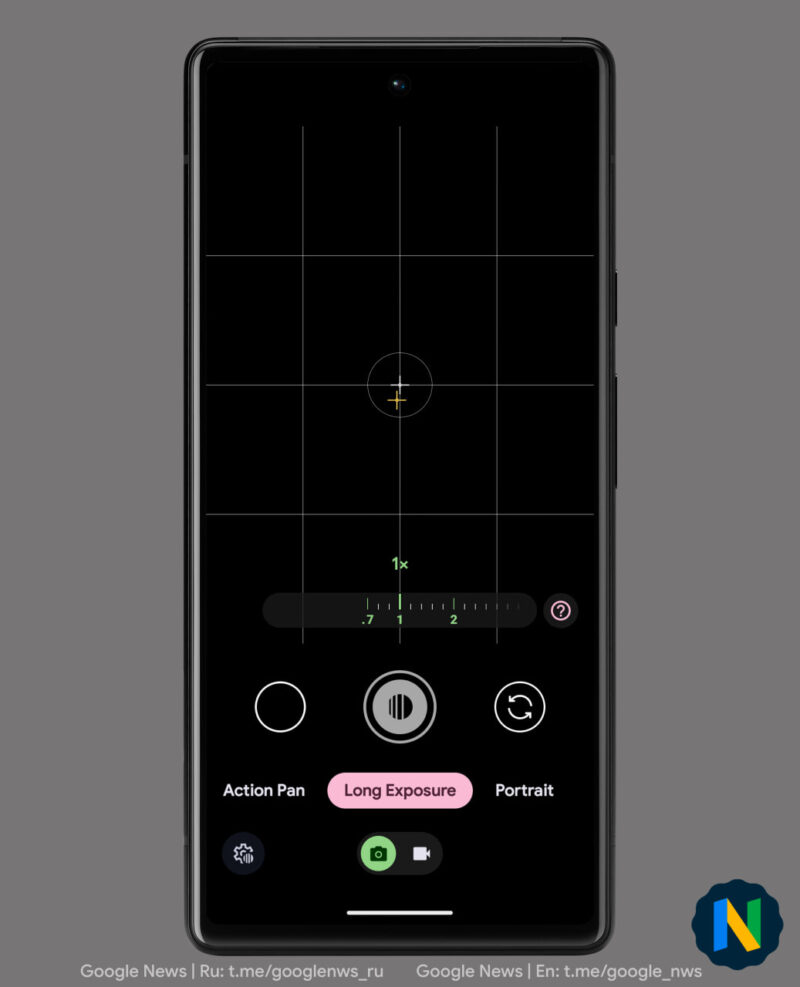
Android デバイスのカメラアプリの更新方法は、通常、Google Play ストアを通じて行われます。デバイスにプリインストールされているカメラアプリは、システムアップデートの一部として更新される場合もあります。
Google Play ストアでのカメラアプリの更新
- Google Play ストアアプリを開きます。
- 右上のプロフィールアイコンをタップし、「アプリとデバイスの管理」を選択します。
- 「アップデート利用可能」セクションを確認し、カメラアプリのアップデートが表示されていれば、「アップデート」ボタンをタップします。
- または、「管理」タブから「アップデートあり」を選択し、カメラアプリを探してアップデートすることも可能です。
システムアップデートによるカメラアプリの更新
- デバイスの「設定」アプリを開きます。
- 「システム」または「端末情報」を選択します(デバイスによって表記が異なります)。
- 「システムアップデート」または「ソフトウェアアップデート」を選択し、アップデートがあるか確認します。
- アップデートがある場合は、画面の指示に従ってインストールします。
メーカー独自のアプリストアでのカメラアプリの更新
- Samsung Galaxy Store、Xiaomi GetAppsなど、メーカーが提供するアプリストアを開きます。
- ストア内でカメラアプリを検索します。
- 「アップデート」ボタンが表示されていれば、それをタップして更新します。
カメラアプリの自動更新設定の確認
- Google Play ストアアプリを開きます。
- 右上のプロフィールアイコンをタップし、「設定」を選択します。
- 「ネットワーク設定」から「アプリの自動更新」を選択し、設定を確認します。
- Wi-Fi接続時のみ自動更新、または常に自動更新するように設定できます。
カメラアプリの互換性とデバイスの制限
- 古いAndroidバージョンでは、最新のカメラアプリがサポートされない場合があります。
- デバイスのハードウェア制限により、一部の機能が利用できないことがあります。
- カメラアプリがデバイスと互換性があるか、Google Play ストアで確認してください。
詳細情報
Androidで高品質なHDカメラ機能を利用するには、どのアプリがおすすめですか?
GoogleのPixelシリーズに搭載されているGoogleカメラアプリは、特に評価が高いです。他にも、Open Cameraなどの無料で高機能なアプリや、ProCam Xなどの有料アプリも、詳細な設定が可能で、高画質な写真や動画を撮影できます。自身の撮影スタイルやニーズに合わせて、色々なアプリを試してみるのがおすすめです。
AndroidスマホでHDカメラの設定を確認・変更する方法は?
まず、カメラアプリを起動し、設定メニューを開きます。解像度や画質に関する項目を探し、HDまたはフルHD、4Kなど、お好みの高画質設定を選択してください。動画撮影の場合も同様に、解像度設定を確認し、高画質を選択することで、より綺麗な映像を記録できます。設定場所は機種やアプリによって異なる場合があります。
AndroidでHDカメラを使う際に注意すべき点は?
高画質で撮影すると、ストレージ容量を大きく消費します。SDカードやクラウドストレージの容量を確認し、必要に応じて整理してください。また、バッテリー消費も激しくなるため、充電しながらの撮影や、モバイルバッテリーの準備も検討しましょう。明るさやピントなどもこまめに調整することで、より綺麗な写真が撮れます。
Androidで撮影したHD写真や動画を綺麗に保存・共有する方法は?
Googleフォトなどのクラウドストレージサービスを利用すると、高画質なままバックアップできます。共有する際は、圧縮せずにオリジナル画質で送信できるサービスを選びましょう。SNSによっては画質が劣化する可能性があるので注意が必要です。USBケーブルでパソコンに接続し、直接ファイルを移動させるのも有効な方法です。
Androidで高品質なHDカメラ機能を利用しよう に似た他の記事を見たい場合は、カテゴリ Android Tutorials をご覧ください。
関連記事