
Androidで削除できないアイコンを解消する方法
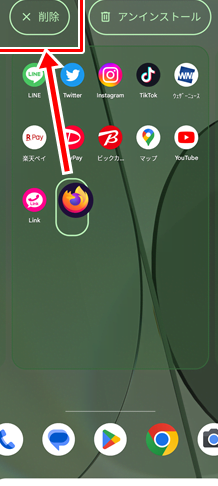
Androidスマートフォンを利用していると、削除できないアイコンに困ることがあります。ホーム画面を整理したいのに、どうしても消せないアイコンが存在する、そんな経験はありませんか?これらのアイコンは、プリインストールされたアプリやシステムに関連するもの、またはウィジェットの一部である場合があります。この記事では、Androidデバイスから削除できないアイコンの原因を特定し、それらを解消するための様々な方法を解説します。ホーム画面をより使いやすく、自分好みにカスタマイズするためのヒントが満載です。ぜひ、お読みください。
Androidで削除できないアイコンを解消する方法
Androidで削除できないアイコンに悩まされることはよくあります。これらのアイコンは、システムアプリ、プリインストールされたアプリ、またはユーザーが誤って削除できないように設定したアプリに関連付けられている可能性があります。削除できないアイコンを消去するには、いくつかの方法があり、それぞれの方法には利点とリスクがあります。このガイドでは、一般的な解決策と、それぞれのステップを詳細に説明します。
不要なアプリのアンインストール
不要なアプリがアイコンの原因である可能性が高いです。設定アプリを開き、「アプリ」または「アプリケーションマネージャー」に移動し、インストールされているアプリの一覧を確認します。削除したいアプリを選択し、「アンインストール」をタップします。ただし、システムアプリやプリインストールされたアプリは、通常のアンインストール方法では削除できない場合があります。
アプリの無効化
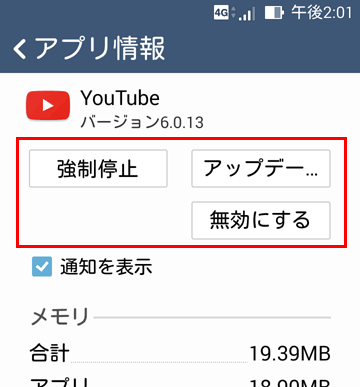
アプリのアンインストールができない場合、無効化を試すことができます。無効化は、アプリをデバイスから完全に削除するわけではありませんが、アプリの実行を停止し、アイコンをホーム画面から削除します。手順はアンインストールと同様に、設定アプリの「アプリ」または「アプリケーションマネージャー」からアプリを選択し、「無効化」をタップします。
キャッシュとデータの消去
アイコンがアプリに関連付けられている場合、キャッシュとデータを消去することで問題が解決する場合があります。設定アプリからアプリを選択し、「ストレージ」に移動し、「キャッシュを消去」と「データを消去」をタップします。この操作により、アプリの設定や保存されたデータがリセットされるため、注意が必要です。
カスタムランチャーの利用
カスタムランチャーを使用することで、ホーム画面のアイコンをより柔軟に管理できます。Google PlayストアからNova LauncherやApex Launcherなどのカスタムランチャーをインストールし、ホーム画面の設定をカスタマイズすることで、不要なアイコンを非表示にすることができます。カスタムランチャーは、多くのカスタマイズオプションを提供し、ホーム画面の外観を大きく変えることができます。
ADBコマンドによるアンインストール
ADB(Android Debug Bridge)コマンドを使用すると、通常の方法ではアンインストールできないアプリを削除できる場合があります。これには、Android SDKをインストールし、USBデバッグを有効にする必要があります。パソコンからコマンドプロンプトを開き、`adb shell pm uninstall -k --user 0
- Android SDKのインストール
- USBデバッグの有効化
- コマンドプロンプトでコマンド実行
Androidでアプリが消せないのはなぜですか?
Androidでアプリが消せない原因はいくつか考えられます。システムアプリ、管理者権限を持つアプリ、またはデバイスの問題などが考えられます。まずは、アンインストールしようとしているアプリがシステムアプリでないか、またはデバイスに問題がないかを確認しましょう。
アンインストールできないアプリの種類
- システムアプリ: Android OSに最初から組み込まれているアプリは、通常の方法ではアンインストールできません。これらのアプリは、システムの安定性に不可欠であると考えられています。
- 管理者権限を持つアプリ: デバイスの管理者権限を持つアプリは、その権限を解除しない限りアンインストールできません。設定アプリから、デバイス管理者権限を持つアプリを確認し、権限を解除する必要があります。
- メーカー独自のアプリ: スマートフォンメーカーが独自にプリインストールしたアプリも、アンインストールできない場合があります。これらのアプリは、メーカーが提供するサービスや機能に必要であると考えられていることが多いです。
管理者権限の確認と解除方法
- 設定アプリを開く: Androidデバイスの設定アプリを開き、「セキュリティ」または「ロック画面とセキュリティ」のような項目を探します。
- デバイス管理者を探す: 「デバイス管理者」または同様の項目を選択すると、デバイス上で管理者権限を持つアプリの一覧が表示されます。
- 権限を解除する: アンインストールしたいアプリの管理者権限をオフにします。これにより、アプリをアンインストールできるようになるはずです。権限を解除する際には、注意深く確認してください。
システムアプリのアンインストール(または無効化)の可否
- root権限: システムアプリをアンインストールするには、通常、root権限が必要です。しかし、root権限を取得すると、デバイスの保証が無効になる可能性があるため注意が必要です。
- adbコマンド: Android Debug Bridge (adb) コマンドを使用して、システムアプリを無効化できる場合があります。adbは開発者向けのツールであり、使用には一定の知識が必要です。
- 無効化: 一部のシステムアプリは、設定アプリから「無効化」することができます。無効化すると、アプリは起動しなくなり、アップデートも行われなくなります。
アプリのキャッシュとデータの削除
- キャッシュのクリア: 設定アプリから、問題のあるアプリを選択し、「ストレージ」または「キャッシュ」の項目を探して、キャッシュをクリアします。これにより、アプリの動作が改善される場合があります。
- データのクリア: キャッシュのクリアで問題が解決しない場合は、データをクリアすることも試してみてください。ただし、データをクリアすると、アプリの設定や保存されたデータがすべて削除されるため注意が必要です。
- 再起動: キャッシュまたはデータをクリアした後、デバイスを再起動することで、変更が適用され、問題が解決する可能性があります。
デバイスのトラブルシューティング
- 再起動: まずは、デバイスを再起動してみてください。単純な再起動で、多くの問題が解決することがあります。
- セーフモード: セーフモードで起動すると、プリインストールされたアプリのみが起動します。これにより、インストールしたアプリが原因で問題が発生しているかどうかを特定できます。
- 工場出荷時リセット: 上記の方法で問題が解決しない場合は、工場出荷時リセットを検討してください。ただし、工場出荷時リセットを行うと、デバイスのデータがすべて削除されるため、事前にバックアップを取る必要があります。
いらないアイコンを削除するにはどうすればいいですか?
不要なアイコンを削除する方法は、アイコンの種類(デスクトップ、タスクバー、スタートメニューなど)やオペレーティングシステム(Windows、macOSなど)によって異なります。一般的には、アイコンを右クリックして「削除」を選択するか、アイコンをゴミ箱にドラッグ&ドロップすることで削除できます。ただし、システムの重要なアイコンやプログラムのショートカットを削除すると、問題が発生する可能性があるため、注意が必要です。
デスクトップアイコンの削除方法
デスクトップ上の不要なアイコンを削除する手順は簡単です。
- 削除したいアイコンを右クリックします。
- 表示されるメニューから「削除」を選択します。
- 確認のメッセージが表示されたら、「はい」をクリックします。
タスクバーアイコンの削除方法
タスクバーにピン留めされているアイコンを削除するには、以下の手順に従ってください。
- 削除したいアイコンを右クリックします。
- 表示されるメニューから「タスクバーからピン留めを外す」を選択します。
- これでタスクバーからアイコンが削除されます。
スタートメニューアイコンの削除方法
スタートメニュー内のアイコンを削除する方法は少し異なります。
- スタートメニューを開き、削除したいアイコンを探します。
- アイコンを右クリックします。
- 表示されるメニューから「アンインストール」または「削除」を選択します。プログラムによっては、アンインストールが必要になる場合があります。
削除できないアイコンの対処法
一部のアイコンは、通常の削除方法では削除できない場合があります。
- 管理者権限で実行する必要がある場合があります。アイコンを右クリックし、「管理者として実行」を選択してから削除を試してください。
- レジストリエディタを使用して削除する方法もありますが、これは高度な操作であり、誤った変更を加えるとシステムに問題が発生する可能性があるため、注意が必要です。
- 専用のアンインストーラーを使用するのも有効です。
削除後のアイコンの復元方法
誤って削除してしまったアイコンを復元する方法も覚えておくと便利です。
- ゴミ箱を確認し、削除したアイコンがあれば、右クリックして「元に戻す」を選択します。
- 削除したプログラムのショートカットを作り直すこともできます。プログラムの実行ファイルを右クリックし、「ショートカットを作成」を選択し、デスクトップに配置します。
- システムの復元を実行することで、削除前の状態に戻すことも可能です。ただし、この操作を行うと、復元ポイント以降に行った変更が失われる可能性があるため、注意が必要です。
Androidスマホのアイコンの削除方法は?
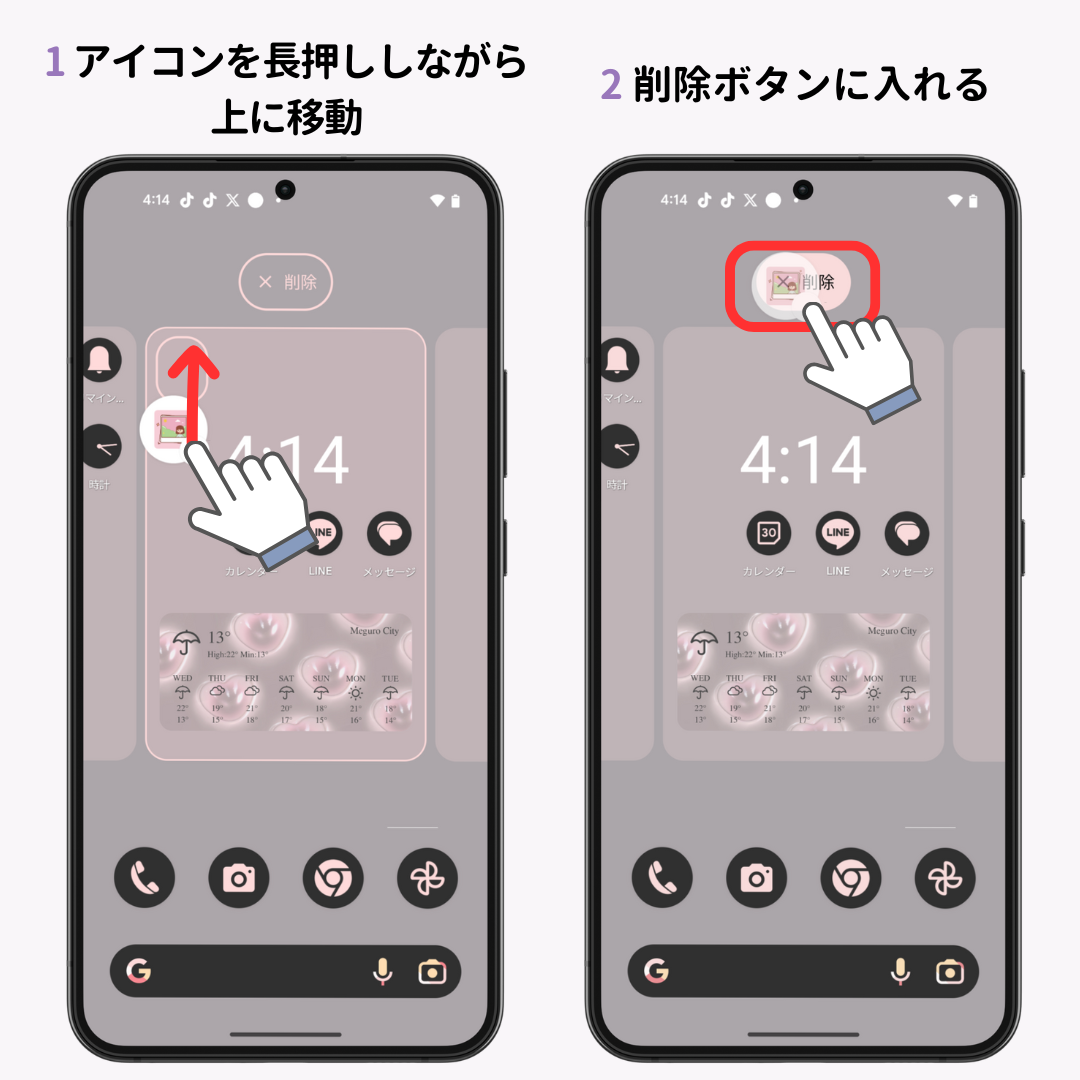
Androidスマホのアイコンの削除方法は、ホーム画面からアイコンを長押しし、表示されるオプションから「削除」または「アンインストール」を選択することで可能です。ただし、プリインストールされているアプリのアイコンは削除できない場合があります。その場合は、アイコンを長押ししても「削除」オプションが表示されず、「無効にする」オプションが表示されることがあります。
ホーム画面からのアイコン削除
- アイコンを長押しします。
- 画面上部に「削除」または「アンインストール」と表示されたゴミ箱アイコンが現れます。
- アイコンをドラッグしてゴミ箱アイコンに移動させ、指を離します。
アプリドロワーからのアイコン削除
- ホーム画面下部にあるアプリアイコンをタップして、アプリドロワーを開きます。
- 削除したいアイコンを長押しします。
- 「ホーム画面に追加」のオプションが表示された場合は、すでにホーム画面にアイコンが存在します。アプリドロワーからの削除はアプリ本体のアンインストールを意味することに注意してください。
プリインストールアプリのアイコン非表示
- 設定アプリを開き、「アプリ」または「アプリと通知」を選択します。
- 非表示にしたいアプリを選択し、「無効にする」をタップします。
- システムアプリの場合、アンインストールはできない場合があります。
アンインストール時の注意点
- アプリをアンインストールすると、アプリに関連するデータも削除されます。
- 重要なデータがある場合は、事前にバックアップを取ることをお勧めします。
- Google Playストアから再インストールすることで、再度利用可能になります。
カスタムランチャーの利用
- カスタムランチャーをインストールすることで、アイコンの表示・非表示をより柔軟に設定できます。
- Nova LauncherやApex Launcherなど、様々なランチャーが利用可能です。
- ランチャーの設定から、個別のアイコンを非表示にしたり、アイコンパックを適用したりできます。
詳細情報
Androidで削除できないアイコンはなぜあるのですか?
プリインストールされているアプリや、システムに関わるアプリのアイコンは、通常、アンインストールや削除ができません。これらのアプリは、Androidの基本機能を支えるために必要であり、削除してしまうとシステムが不安定になる可能性があります。また、キャリアやメーカーが独自にインストールしたアプリも、同様に削除できない場合があります。
削除できないアイコンを非表示にする方法はありますか?
Androidのランチャーアプリによっては、アイコンを非表示にする機能が搭載されています。ホーム画面の設定やアプリ管理の項目から、不要なアイコンを選択し、非表示設定を試してみてください。また、カスタムランチャーアプリを導入することで、より柔軟なアイコン管理が可能になります。
root化せずに削除できないアイコンを消す方法はありますか?
一部のアプリは、ADBコマンドを使用することで、アンインストールや無効化が可能です。PCとAndroid端末を接続し、開発者向けオプションを有効にして、コマンドを実行します。ただし、誤ったコマンドを実行すると、システムに問題が発生する可能性があるため、十分注意して作業を行ってください。
削除できないアイコンがどうしても邪魔な場合はどうすればいいですか?
どうしても気になる場合は、カスタムROMを導入するという選択肢もあります。カスタムROMは、メーカーが提供する標準のROMとは異なり、カスタマイズ性が高く、不要なアプリを削除したり、システムの挙動を細かく変更したりすることができます。ただし、保証対象外となる可能性があるため、リスクを理解した上で検討する必要があります。
Androidで削除できないアイコンを解消する方法 に似た他の記事を見たい場合は、カテゴリ Android Tutorials をご覧ください。
関連記事