
Androidで無料で動画から静止画を作成する方法

スマートフォンで動画を撮影するのは日常的になりましたが、動画の中から決定的な瞬間を切り取りたいと思ったことはありませんか?特にAndroidデバイスをお使いの方にとって、無料で簡単に動画から静止画を作成する方法は非常に役立ちます。本記事では、専門的な知識や高価なソフトウェアは一切不要で、Androidスマートフォンだけで動画から高品質な静止画を抽出する手順をわかりやすく解説します。お気に入りの瞬間を写真として保存し、SNSで共有したり、プリントアウトして飾ったりする楽しみ方を広げましょう。
Androidで動画から静止画を無料で作成する方法
Androidデバイスで動画から静止画を無料で作成するには、さまざまな方法があります。専用のアプリを使用する方法や、Android標準の機能を利用する方法などがあります。どちらの方法も比較的簡単で、特別なスキルは必要ありません。目的に合わせて最適な方法を選択できます。
静止画抽出アプリの選び方
静止画抽出アプリを選ぶ際には、以下の点を考慮すると良いでしょう。
- 使いやすさ: 直感的な操作で簡単に静止画を抽出できるか。
- 画質: 元の動画の画質を損なわずに静止画を抽出できるか。
- 機能: 静止画のトリミング、フィルター適用など、必要な機能が備わっているか。
評価の高いアプリを選ぶのがおすすめです。
Android標準機能を使った静止画作成
多くのAndroidデバイスでは、動画再生中にスクリーンショットを撮ることで、静止画を作成できます。ただし、この方法は画質が若干低下する可能性があります。
動画を一時停止し、最適な瞬間を捉えてスクリーンショットを撮りましょう。画面録画機能を利用し、録画した動画からスクリーンショットを作成する方法もあります。
おすすめの無料静止画抽出アプリ
Androidで利用できる無料の静止画抽出アプリは多数あります。
- Video to Picture Converter: シンプルで使いやすいインターフェースが特徴です。
- Image from Video: 高画質での静止画抽出が可能です。
- Screenshot Ultimate: スクリーンショット撮影に特化したアプリで、動画からの静止画作成にも利用できます。
レビューや評価を参考にして、自分に合ったアプリを選びましょう。
動画の形式と互換性
静止画抽出アプリやAndroid標準機能は、さまざまな動画形式に対応しています。ただし、一部の形式では互換性の問題が発生する可能性があります。
MP4、AVI、MOVなど、一般的な動画形式はほとんどの場合問題なく扱えます。互換性の問題が発生した場合は、動画形式を変換することを検討してください。
静止画の保存と共有
抽出した静止画は、通常、デバイスの画像フォルダに保存されます。
保存された画像は、他のアプリで編集したり、SNSで共有したりすることができます。必要に応じて、ファイル形式や画質を調整して保存しましょう。Googleフォトなどのクラウドストレージにバックアップしておくのもおすすめです。

動画を静止画像にするにはどうすればいいですか?

動画を静止画像にする方法はいくつかあります。最も簡単なのは、動画再生ソフトや編集ソフトに搭載されているスナップショット機能を使用することです。また、オンラインの動画キャプチャツールや専用のソフトウェアを利用することも可能です。どの方法を選ぶかは、動画の長さ、必要な画質、利用可能なツールによって異なります。
動画再生ソフトのスナップショット機能を使う
- 多くの動画再生ソフト(VLC media player, QuickTime Playerなど)には、再生中の動画を静止画として保存できるスナップショット機能が搭載されています。
- 動画を再生し、静止画にしたい特定のフレームで一時停止します。
- ソフトのメニューやショートカットキー(例:VLCではShift+S)を使用してスナップショットを保存します。
オンライン動画キャプチャツールを利用する
- オンラインの動画キャプチャツール(例:Online Video Cutter)は、ブラウザ上で手軽に動画から静止画を作成できます。
- ツールに動画ファイルをアップロードし、静止画にしたいフレームを指定します。
- ダウンロードボタンをクリックして、静止画を保存します。
動画編集ソフトで静止画を作成する
- Adobe Premiere Pro、Final Cut Proなどの動画編集ソフトを使用すると、より高度な編集が可能です。
- 動画をタイムラインに配置し、静止画にしたいフレームを選択します。
- フレームをエクスポートまたは書き出しオプションを使用して、静止画として保存します。
専用ソフトウェアを使用する
- 専用の動画キャプチャソフトウェア(例:EaseUS RecExperts)は、画面全体または特定領域の動画を録画・キャプチャする機能に特化しています。
- ソフトウェアを起動し、キャプチャ範囲を設定します。
- 動画再生を行い、静止画にしたいフレームでキャプチャを行います。
画質を向上させるためのヒント
- 元の動画の解像度が高いほど、静止画の画質も向上します。
- 動画編集ソフトを使用する場合、高解像度でエクスポートする設定を選択します。
- 画像編集ソフトで静止画をシャープにしたり、ノイズを軽減したりすることで、画質を改善できます。
フォトで動画から静止画を保存するには?

写真アプリで動画から静止画を保存するには、通常、動画を再生中に目的のフレームで一時停止し、画面のスクリーンショットを撮る方法が一般的です。一部の動画編集アプリや写真アプリには、動画から直接静止画を抽出する機能が備わっている場合もあります。
写真アプリの基本機能を使った静止画保存
- 動画を写真アプリで開く: まず、保存したい静止画が含まれる動画を、iPhoneまたはiPadの写真アプリで開きます。
- 再生して一時停止: 動画を再生し、保存したい瞬間に一時停止します。正確なフレームで一時停止することが重要です。
- スクリーンショットを撮る: 一時停止した状態で、デバイスのスクリーンショットを撮ります。通常、電源ボタンと音量ボタン(またはホームボタンと電源ボタン)を同時に押します。
動画編集アプリを使った静止画保存
- 動画編集アプリを選ぶ: App Storeから、動画から静止画を抽出できる動画編集アプリをダウンロードします。iMovieなどの無料アプリも利用できます。
- 動画をインポート: アプリを開き、保存したい動画をアプリにインポートします。
- 静止画を抽出: アプリ内の機能を使用して、動画から静止画を抽出します。多くのアプリでは、フレーム単位で静止画を選択できます。
Windowsフォトアプリでの静止画保存
- Windowsフォトアプリを開く: 保存したい動画をWindowsフォトアプリで開きます。
- 動画を再生して一時停止: 動画を再生し、保存したい瞬間に一時停止します。
- フレームを保存: 一時停止した状態で、「フレームを保存」または同様のオプションを選択します。フォトアプリのバージョンによって、UIが異なる場合があります。
MacのQuickTime Playerでの静止画保存
- QuickTime Playerを開く: 保存したい動画をQuickTime Playerで開きます。
- 動画を再生して一時停止: 動画を再生し、保存したい瞬間に一時停止します。
- フレームを画像として書き出す: メニューバーから「ファイル」→「フレームを画像として書き出す」を選択します。保存形式(JPEG、PNGなど)を選択できます。
サードパーティ製アプリの利用
- アプリストアで検索: App StoreやGoogle Playストアで、「動画 静止画 抽出」などのキーワードで検索します。
- アプリをインストール: レビューなどを参考にして、信頼できるアプリをインストールします。
- アプリの手順に従う: アプリを開き、指示に従って動画から静止画を保存します。アプリによっては、追加機能や課金がある場合があります。
Xperiaで動画を静止画として切り出すには?
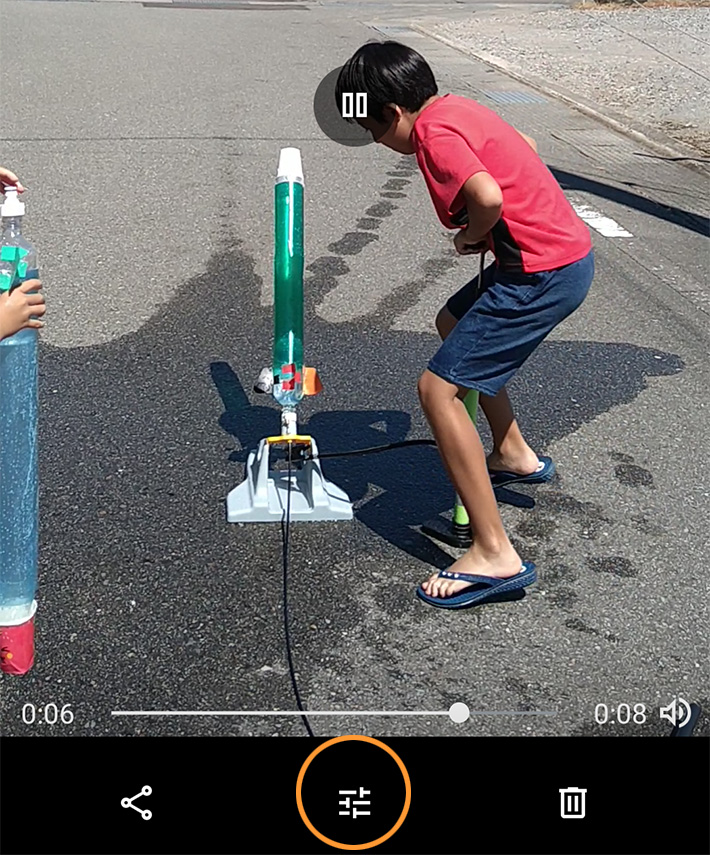
Xperiaで動画を静止画として切り出すには、Xperiaにプリインストールされている「ビデオ」アプリを使用するのが最も簡単な方法です。ビデオを再生中に、切り出したい場面で一時停止し、画面下部に表示されるメニューから「スクリーンショット」アイコンをタップすることで、その瞬間の静止画を画像として保存できます。また、Google Playストアから様々な動画編集アプリをダウンロードして、より高度な静止画切り出し機能を利用することも可能です。
Xperia標準アプリでの静止画切り出し方法
- まず、Xperiaの「ビデオ」アプリを開き、静止画を切り出したい動画を選択して再生します。
- 次に、切り出したい場面まで動画を再生し、一時停止ボタンを押して動画を一時停止させます。
- 画面下部に表示されるメニューから、「スクリーンショット」アイコンをタップします。アイコンがない場合は、メニューをスクロールしてみてください。
サードパーティアプリの利用
- Google Playストアで、「動画編集」または「静止画切り出し」といったキーワードで検索し、評価の高いアプリをいくつかインストールします。
- インストールしたアプリを開き、動画ファイルをインポートします。
- アプリの指示に従い、静止画を切り出したい場面を指定し、保存します。多くのアプリでは、トリミングや画質調整などの編集機能も利用できます。
高画質での静止画切り出し
- 高画質で静止画を切り出すためには、高解像度で動画を撮影しておくことが重要です。
- アプリによっては、静止画の解像度を調整できる場合がありますので、設定を確認してください。
- また、有料の動画編集アプリでは、より高度なアルゴリズムを使用して、高画質の静止画を生成できる場合があります。
静止画切り出し後の加工
- 切り出した静止画は、Xperiaに標準搭載されている「アルバム」アプリなどで閲覧できます。
- 必要に応じて、「アルバム」アプリや、他の画像編集アプリを使用して、明るさやコントラストなどの調整を行えます。
- また、トリミング機能を使用して、不要な部分を切り取ることも可能です。
静止画の保存場所
- 通常、Xperiaでスクリーンショットを撮影した場合、「Pictures」フォルダ内の「Screenshots」フォルダに保存されます。
- 動画編集アプリで静止画を切り出した場合は、アプリごとに指定されたフォルダに保存されることが多いです。アプリの設定で保存場所を変更できる場合もあります。
- 保存場所が分からない場合は、Xperiaのファイルマネージャーアプリで、ファイル名や拡張子(.jpgや.pngなど)で検索してみてください。
Androidで動画をカットするにはどうすればいいですか?

Android で動画をカットするには、いくつかの方法があります。最も簡単なのは、Android デバイスにプリインストールされている Google フォト アプリを使用する方法です。Google フォトを開き、カットしたい動画を選択し、「編集」ボタンをタップします。次に、画面下部に表示されるスライダーを使用して、動画の開始点と終了点を調整します。最後に、「コピーを保存」をタップして、編集した動画を保存します。他にも、動画編集アプリをダウンロードして使用する方法や、オンラインの動画編集ツールを使用する方法があります。
Android で動画をカットする最適なアプリ
動画編集アプリは多種多様ですが、初心者にも使いやすいとされるものがいくつかあります。
- Google フォト: プリインストールされているため、手軽に利用できます。簡単なカット編集に最適です。
- CapCut: 豊富な機能を無料で利用できます。高度な編集も可能です。
- PowerDirector: プロレベルの編集機能が搭載されています。有料プランもありますが、無料版でも十分な機能が利用できます。
Google フォトで動画をカットする手順
Google フォトは、簡単な動画カットに最適です。
- Google フォト アプリを開く: デバイスにプリインストールされている Google フォト アプリを起動します。
- 編集したい動画を選択: カットしたい動画を探してタップします。
- 「編集」ボタンをタップ: 画面下部にある「編集」ボタンをタップします。
- スライダーでカット範囲を調整: 画面下部に表示されるスライダーをドラッグして、動画の開始点と終了点を調整します。
- 「コピーを保存」をタップ: 編集が完了したら、「コピーを保存」ボタンをタップして、新しい動画を保存します。
CapCut で動画をカットする手順
CapCut は、より高度な編集が可能な無料アプリです。
- CapCut アプリを開く: ダウンロードしてインストールした CapCut アプリを起動します。
- 「新しいプロジェクト」をタップ: ホーム画面で「新しいプロジェクト」をタップし、カットしたい動画を選択します。
- 動画をタイムラインに追加: 選択した動画がタイムラインに追加されます。
- 「分割」ツールを使用: カットしたい箇所で「分割」ツールを使用し、動画を分割します。
- 不要なクリップを削除: 分割された不要なクリップを選択し、「削除」ボタンをタップします。
- 編集した動画をエクスポート: 編集が完了したら、画面右上にあるエクスポートボタンをタップして、動画を保存します。
動画をカットする際の注意点
動画をカットする際には、いくつかの注意点があります。
- 元の動画をバックアップ: 編集前に元の動画をバックアップしておくことをお勧めします。
- 画質を確認: カット後に画質が劣化していないか確認してください。
- ファイルサイズを確認: カット後にファイルサイズが大きくなりすぎていないか確認してください。特にストレージ容量が少ない場合は注意が必要です。
詳細情報
Androidで動画から静止画を無料で作成できるアプリはありますか?
はい、 多くの 無料アプリ が利用可能です。たとえば、Google Play ストアで「動画 静止画」または「動画 スクリーンショット」と検索すると、さまざまな アプリ が見つかります。これらのアプリの多くは、広告 が表示されることがありますが、基本的な機能 は無料で利用できます。
動画から静止画を作成する際の画質は?
画質 は、元の動画の解像度 に依存します。高解像度の動画 から作成すれば、より高画質の静止画 が得られます。また、アプリの設定 で 画質 を調整できる場合もあります。無料アプリ では、画質 が制限されることもあります。
動画の一部分だけを静止画として保存できますか?
はい、 ほとんどの アプリ で 動画の一部分 を指定して 静止画 として 保存 できます。アプリ には、トリミング や タイムライン 上で フレーム を選択する機能が備わっていることが一般的です。保存したい瞬間 を正確に捉えることができます。
動画から作成した静止画の保存形式は何ですか?
一般的に、 JPEG または PNG 形式で 保存 されます。JPEG は ファイルサイズ が小さく、PNG は 画質 が高いという特徴があります。アプリ によって 選択できる形式 が異なる場合がありますので、設定 を確認してください。用途 に合わせて 適切な形式 を選びましょう。
Androidで無料で動画から静止画を作成する方法 に似た他の記事を見たい場合は、カテゴリ Android Tutorials をご覧ください。
関連記事