
AndroidでDRM解除するためのアプリの選び方と使い方
Androidデバイスで保護されたコンテンツを自由に楽しみたいと思ったことはありませんか?デジタル著作権管理(DRM)は、コンテンツを保護する一方で、私たちユーザーにとって不便な制限となることもあります。この記事では、AndroidでDRMを解除するためのアプリを選ぶ際のポイントと、その具体的な使い方を徹底解説します。安全かつ効果的にDRMを解除し、お気に入りの映画や音楽をより柔軟に楽しめるように、ステップバイステップでガイドします。最適なアプリを見つけて、あなたのデジタルライフをより豊かにしましょう。
AndroidでDRM解除アプリを選ぶためのガイドと利用方法
AndroidでDRM解除アプリを選ぶ際は、信頼性、安全性、そして解除できるDRMの種類を考慮することが重要です。不正なアプリはマルウェア感染のリスクがあるため、公式ストアや信頼できる開発者から提供されているアプリを選ぶべきです。また、解除したいDRMの種類(Widevine、PlayReadyなど)に対応しているかを確認し、レビューや評価を参考にしながら自分に合ったアプリを見つけましょう。
DRM解除アプリの選び方:信頼性
DRM解除アプリを選ぶ上で最も重要なのは信頼性です。無名の開発者や、レビューの少ないアプリは避けるべきです。信頼できるアプリは、利用規約が明確で、プライバシーポリシーをしっかりと開示しています。また、長期間にわたってアップデートされているアプリは、開発者が継続的にサポートしている証拠となり、信頼性が高いと言えるでしょう。
DRM解除アプリの安全性:リスク回避
DRM解除アプリを使用する際には、セキュリティリスクを理解しておく必要があります。悪質なアプリは、個人情報を盗み取ったり、マルウェアをインストールしたりする可能性があります。
- 公式ストア以外からのダウンロードは避ける。
- セキュリティソフトを導入し、定期的にスキャンを行う。
- 不審な権限を要求するアプリはインストールしない。
これらの対策を講じることで、リスクを最小限に抑えることができます。
対応DRMの種類:ニーズに合った選択
DRM(デジタル著作権管理)には様々な種類があり、アプリによって対応しているものが異なります。例えば、WidevineはNetflixやYouTubeなどの動画配信サービスで広く使用されており、PlayReadyはMicrosoftが開発したDRMです。自分の利用するサービスで採用されているDRMの種類を確認し、対応しているアプリを選ぶことが重要です。
DRM解除アプリの利用方法:注意点
DRM解除アプリの利用方法は、アプリによって異なりますが、一般的には、解除したいコンテンツを選択し、アプリが自動的に処理を行う形式が多いです。ただし、DRM解除は著作権法に抵触する可能性があるため、個人的な利用に留め、再配布や商用利用は絶対に避けてください。また、アプリによってはアカウント情報を求められる場合がありますが、信頼できないアプリには入力しないようにしましょう。
DRM解除後のファイルの扱い:法的責任
DRM解除されたファイルを扱う際には、法的責任を常に意識する必要があります。DRMを解除して得られたコンテンツを無断で配布したり、販売したりすることは、著作権侵害にあたり、刑事罰の対象となる可能性があります。個人的な利用範囲を超えないように、十分注意してください。
DRMをオフにするにはどうすればいいですか?
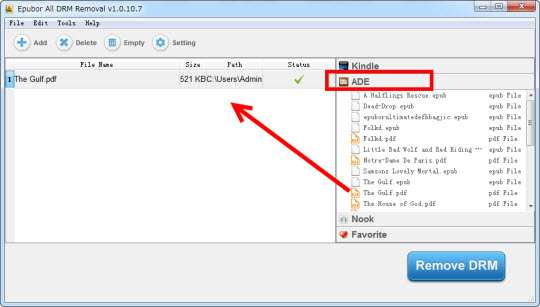
DRM(デジタル著作権管理)の解除は、法的に問題がある場合があり、コンテンツプロバイダーの利用規約に違反する可能性があります。個々の状況やコンテンツの種類によって解除方法は異なりますが、一般的には専用のソフトウェアやツールを使用する必要があります。ただし、違法な手段でのDRM解除は絶対に避けるべきです。
DRM解除のリスクと法的側面
- DRM解除は、著作権法に違反する可能性があります。著作権者は、自身の作品に対する権利を有しており、DRMはその権利を保護するための技術です。DRMを解除することは、著作権者の許可なくコンテンツを複製、配布、または変更することを意味する可能性があります。
- 多くのコンテンツプロバイダーは、利用規約でDRM解除を禁止しています。利用規約に違反した場合、アカウントの停止や法的措置を受ける可能性があります。
- DRM解除ツールの中には、マルウェアやウイルスを含む悪質なものが存在します。これらのツールを使用すると、デバイスが感染し、個人情報が盗まれるリスクがあります。
DRM解除のための一般的なツールとソフトウェア
- Calibreは、電子書籍の管理に使用される人気のソフトウェアであり、一部のDRMを解除するプラグインが利用可能です。ただし、すべてのDRMを解除できるわけではなく、法的リスクを伴うことに注意してください。
- 専用のDRM解除ソフトウェアも存在しますが、信頼できる提供元から入手し、利用規約を確認することが重要です。
- オンラインのDRM解除サービスもありますが、セキュリティ上のリスクが高く、個人情報の漏洩やマルウェア感染の可能性があります。
DRMの種類と解除方法の多様性
- 電子書籍には、Adobe DRM、Apple FairPlay DRM、Kindle DRMなど、さまざまな種類のDRMが使用されています。それぞれのDRMに対応した解除方法が必要となります。
- 音楽やビデオにも、異なるDRM技術が使用されており、解除方法はコンテンツの種類やプラットフォームによって異なります。
- 一部のDRMは、技術的に解除が非常に困難であり、専門知識や高度なツールが必要となる場合があります。
DRMフリーコンテンツの入手方法
- 多くのコンテンツプロバイダーは、DRMフリーのコンテンツを提供しています。DRMフリーのコンテンツを選択することで、DRM解除のリスクを回避できます。
- Creative Commonsライセンスで公開されているコンテンツは、特定の条件の下で自由に使用、配布、または変更できます。
- パブリックドメインのコンテンツは、著作権が消滅しており、自由に使用できます。
DRM解除の代替手段と合法的な選択肢
- DRMフリーのコンテンツを購入またはレンタルすることが、最も安全で合法的な選択肢です。
- フェアユースの原則に基づいて、特定の目的(批評、教育、ニュース報道など)でDRM保護されたコンテンツを使用することが認められる場合があります。
- コンテンツプロバイダーに、DRMフリーのコンテンツ提供をリクエストすることも、将来的にDRMフリーのコンテンツが増加する可能性につながります。
Androidで標準アプリとして設定するには?

Androidで標準アプリを設定するには、通常、設定アプリから該当するアプリの種類(ブラウザ、電話アプリ、SMSアプリなど)を選び、デフォルトとして使用するアプリを選択します。これにより、特定の種類のリンクやアクションが実行される際に、選択したアプリが自動的に起動するようになります。
標準アプリ設定の確認方法
- まず、Androidデバイスの設定アプリを開きます。設定アプリのアイコンは通常、歯車の形をしています。
- 設定メニュー内で、「アプリ」または「アプリと通知」といった項目を探して選択します。メニュー名はデバイスのAndroidバージョンによって異なる場合があります。
- アプリの設定画面で、「デフォルトアプリ」または「標準アプリ」という項目を探します。これもデバイスによって名称が異なることがあります。
デフォルトとして設定できるアプリの種類
- ブラウザアプリ: ウェブサイトのリンクを開く際に使用されます。
- 電話アプリ: 電話をかける際に使用されます。
- SMSアプリ: テキストメッセージを送受信する際に使用されます。
- アシスタントアプリ: 音声コマンドやその他のアシスタント機能に使用されます。
- ホームアプリ (ランチャー): デバイスのホーム画面として機能します。
標準アプリの変更手順
- デフォルトアプリの設定画面で、変更したいアプリの種類(例:ブラウザ)を選択します。
- 利用可能なアプリの一覧が表示されるので、デフォルトとして使用したいアプリを選択します。
- 選択後、自動的に設定が保存され、次回からその種類の操作を行う際に選択したアプリが使用されるようになります。
標準アプリ設定が反映されない場合の対処法
- デバイスを再起動してみてください。再起動することで、設定が正しく適用されることがあります。
- アプリのキャッシュをクリアしてみるのも有効です。設定アプリから該当のアプリを選択し、「ストレージ」または「キャッシュ」の項目からキャッシュをクリアします。
- アプリのアップデートを確認し、最新バージョンにアップデートしてください。古いバージョンでは、設定が正しく動作しないことがあります。
標準アプリ設定の注意点
- 一部のアプリは、標準アプリとして設定できない場合があります。これはアプリの仕様によるものです。
- 標準アプリの設定を変更すると、以前に設定されていたアプリはデフォルトではなくなるため、必要に応じて手動で選択する必要があります。
- デバイスの初期化を行うと、標準アプリの設定はリセットされます。
DRM保護を解除するのは違法ですか?
DRM保護を解除する行為は、著作権法によって原則として違法とされています。ただし、著作権法第30条の2において、技術的保護手段の回避が認められる例外規定も存在します。
私的録音録画補償金制度との関係
- 私的録音録画補償金制度は、著作権者に一定の補償金を支払うことで、私的使用目的での録音録画を合法化する制度です。
- この制度は、DRM解除行為を直接的に合法化するものではありません。DRM解除が著作権侵害に該当するか否かは、個別のケースで判断されます。
- 補償金制度の対象となる機器やメディアは限られており、デジタルコンテンツ全般に適用されるわけではありません。
著作権法第30条の2の例外規定
- 著作権法第30条の2には、技術的保護手段の回避が認められる例外規定があります。
- 具体的には、正当な権利を有する者が、記録又は送信の方式の変換を行う場合などが該当します。
- ただし、例外規定の解釈は非常に限定的であり、個別の事情によって判断が異なります。
DRM解除ツールの利用のリスク
- DRM解除ツールを利用することは、違法行為に該当する可能性があります。
- また、DRM解除ツールには、ウイルスやマルウェアが仕込まれているリスクも存在します。
- 著作権侵害行為を行うと、刑事罰や民事上の損害賠償請求を受ける可能性があります。
海外のDRM解除に関する法規制
- 海外においても、DRM解除を規制する法律が存在します。
- 例えば、米国ではデジタルミレニアム著作権法(DMCA)が制定されており、DRM解除を禁止しています。
- 各国の法規制は異なっているため、注意が必要です。
DRM保護されたコンテンツの利用方法
- DRM保護されたコンテンツを利用する際は、正規の販売ルートで購入またはレンタルすることが重要です。
- DRMフリーのコンテンツを選択することも、一つの方法です。
- コンテンツプロバイダーが提供する正規の再生アプリやデバイスを使用することで、DRMを回避できます。
Androidで開くアプリを変更するには?

Androidで特定の種類のファイルやリンクを開く際に使用するアプリを変更するには、設定アプリの「アプリ」セクションにある「既定のアプリ」または「デフォルトアプリ」の設定を変更する必要があります。ここで、特定のファイル形式やリンクに対して、どのアプリを常に使用するかを設定できます。
既定のアプリ設定へのアクセス
- Androidの設定アプリを開きます。
- 「アプリ」または「アプリと通知」のような項目を探してタップします。
- 「既定のアプリ」または「デフォルトアプリ」という項目を探してタップします。機種によっては、「詳細設定」の中にある場合があります。
特定のファイル形式の既定アプリ変更
- 「既定のアプリ」の設定画面で、変更したいファイル形式(例:ブラウザアプリ、音楽アプリ、画像アプリなど)を選択します。
- 現在設定されているアプリが表示されるので、別のアプリを選択します。
- 選択したアプリが、そのファイル形式を開く際の既定アプリとして設定されます。
リンクを開くアプリの変更
- 設定アプリの「アプリ」セクションから、特定のアプリを選択します(例:ウェブブラウザ)。
- アプリ情報画面で、「既定で開く」または「デフォルトで開く」という項目を探してタップします。
- 「サポートされているリンクを開く」の設定を確認し、適切な設定を選択します(例:「常に確認する」、「このアプリで開く」、「開かない」)。
アプリのリセットによる既定設定の解除
- もし既定のアプリ設定を解除したい場合は、設定アプリの「アプリ」セクションから、該当のアプリを選択します。
- アプリ情報画面で、「既定値をクリア」または「デフォルトをクリア」のようなボタンを探してタップします。
- これにより、そのアプリの既定設定が解除され、次回からはアプリを選択するダイアログが表示されるようになります。
注意点とトラブルシューティング
- 一部のアプリは、特定のファイル形式に対して強制的に既定アプリとして動作する場合があります。
- 設定を変更しても反映されない場合は、デバイスを再起動してみてください。
- それでも問題が解決しない場合は、アプリのキャッシュをクリアするか、アプリを再インストールすることを検討してください。
詳細情報
AndroidでDRM解除アプリを選ぶ際に、最も重要なポイントは何ですか?
安全性が最も重要です。怪しいアプリは個人情報を盗んだり、マルウェアをインストールする可能性があります。信頼できる開発元のアプリを選び、レビューをよく確認することが重要です。また、利用規約をしっかり読み、アプリがどのようにデータを扱うかを確認しましょう。
DRM解除アプリは合法ですか?
一般的に、DRM解除は、個人の利用目的(バックアップなど)であれば合法と解釈されることが多いですが、アプリを使用する国や地域の法律によって異なります。特に、著作権保護されたコンテンツを配布したり、販売したりすることは違法です。使用前に必ず法律を確認してください。
DRM解除アプリの使用方法で、注意すべきことはありますか?
多くのDRM解除アプリはroot化を必要とする場合があります。root化は保証を無効にしたり、セキュリティリスクを高める可能性があるため、慎重に行う必要があります。また、アプリを使用する前に、必ずデータのバックアップを取り、指示をよく読んでから実行してください。誤った操作は、デバイスを損傷させる可能性があります。
DRM解除アプリを使った後、デバイスはどうなりますか?
DRM解除アプリを使った後、デバイスの状態はアプリと操作方法によって異なります。一部のアプリは一時的にDRMを解除するだけで、再起動すると元に戻ります。一方、完全にDRMを削除するアプリもあります。重要なのは、使用するアプリの特性を理解し、必要に応じて設定を元に戻すことです。また、解除後はセキュリティ対策をしっかりと行いましょう。
AndroidでDRM解除するためのアプリの選び方と使い方 に似た他の記事を見たい場合は、カテゴリ Android Tutorials をご覧ください。
関連記事