
AndroidでPC98エミュレーターを楽しむ方法
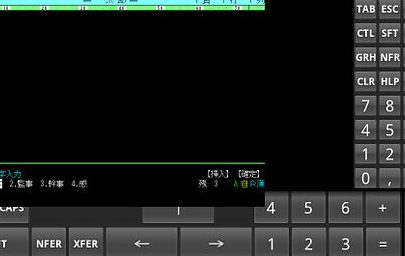
パソコンゲームの黄金時代を彩ったPC-98。その名作ゲームを、現代のAndroidデバイスで手軽に楽しむ方法をご紹介します。複雑な設定は不要、初心者でも安心の導入ガイドです。必要なエミュレーターアプリの選択から、ゲームROMの入手、快適な操作を実現する設定まで、ステップバイステップで解説。あの頃の感動を、いつでもどこでも蘇らせましょう。懐かしのゲームサウンドとグラフィックが、あなたのモバイルデバイスで鮮やかに蘇ります。
AndroidでPC-98エミュレーターを満喫する方法
AndroidデバイスでPC-98のエミュレーターを楽しむには、まず適切なエミュレーターアプリをインストールし、PC-98のROMイメージ(BIOS)とゲームROMを用意する必要があります。エミュレーターの設定を最適化し、コントローラーやキーボードなどの周辺機器を接続することで、快適なゲーム体験を実現できます。
必要なもの
PC-98エミュレーターをAndroidで動かすために必要なものはいくつかあります。
- まず、Androidデバイスにインストールするエミュレーターアプリが必要です。
- 次に、PC-98のシステムを起動するためのBIOSイメージ、通常は「BIOS.ROM」や「IPL.ROM」といったファイルが必要です。
- そして、遊ぶためのゲームROMが必要です。これらはインターネット上で配布されているものや、自分で吸い出したものを使用します。
エミュレーターアプリの選択
AndroidにはいくつかのPC-98エミュレーターアプリがあります。最も人気のあるのは「AnDosBox」です。AnDosBoxは、PC-98のエミュレーションに特化しており、高い互換性と安定性を誇ります。他にも、「Neko Project II Kai」のAndroid版も存在し、こちらも優れたエミュレーターとして知られています。それぞれのアプリの特徴やレビューをよく調べて、自分のニーズに合ったものを選びましょう。
ROMイメージ(BIOS)の入手
PC-98をエミュレートするには、BIOSイメージが必須です。これらのファイルは著作権で保護されているため、通常はインターネット上での配布は許可されていません。しかし、自分でPC-98の実機からBIOSイメージを抽出することができます。合法的に入手するためには、この方法が推奨されます。また、BIOSイメージがなくても動作するエミュレーターや、代替のBIOSを提供するプロジェクトもあります。
ゲームROMの入手と管理
PC-98のゲームROMは、インターネット上で配布されているものや、自分で所有しているゲームディスクからリッピングしたものを使用できます。ゲームROMは著作権で保護されているため、合法的な手段で入手することが重要です。入手したROMは、エミュレーターが認識しやすいように、適切なフォルダに整理して保存しておくと便利です。また、ゲームROMによっては、追加の設定が必要な場合があります。
エミュレーターの設定と最適化
エミュレーターアプリをインストールし、ROMイメージとゲームROMを用意したら、エミュレーターの設定を行う必要があります。設定項目には、画面の解像度、キーボードやコントローラーの設定、サウンドの設定などがあります。これらの設定を最適化することで、より快適なゲーム体験を実現できます。特に、画面の解像度やサウンドの設定は、パフォーマンスに大きく影響するため、自分のAndroidデバイスに合わせて調整することが重要です。
https://youtube.com/watch?v=7438405666139639048
Windowsで利用可能なAndroidエミュレータは?

Windowsで利用可能なAndroidエミュレータは数多く存在しますが、代表的なものとしては、BlueStacks、NoxPlayer、MEmu Play、LDPlayer、Android Studioのエミュレータなどが挙げられます。これらのエミュレータは、Windows上でAndroidアプリやゲームを快適に動作させるために設計されており、それぞれ異なる特徴や強みを持っています。
BlueStacksの概要
BlueStacksは、特にAndroidゲームをWindows PCでプレイすることに特化したエミュレータです。
- キーボードとマウスでの操作に対応しており、ゲームコントローラーも使用可能です。
- 多くのゲームに最適化されており、高いパフォーマンスを発揮します。
- 多機能インターフェースを備え、ゲームの管理や設定が容易です。
NoxPlayerの特徴
NoxPlayerは、カスタマイズ性が高く、様々なAndroidバージョンに対応しているエミュレータです。
- 仮想ロケーションの設定が可能で、GPSを利用するアプリのテストに便利です。
- 複数のAndroidインスタンスを同時に実行でき、マルチタスクに最適です。
- root権限を取得することができ、高度なカスタマイズが可能です。
MEmu Playの利点
MEmu Playは、幅広いPCスペックに対応し、軽量で動作が安定しているエミュレータです。
- 古いPCでも快適に動作し、幅広いユーザーに利用されています。
- グラフィック処理に優れており、美しいゲーム体験を提供します。
- ファイルの共有が容易で、PCとエミュレータ間で簡単にデータを転送できます。
LDPlayerの強み
LDPlayerは、特にMMORPGなどのリソースを大量に消費するゲームに最適化されたエミュレータです。
- 高いフレームレートを維持し、滑らかなゲームプレイを実現します。
- マルチインスタンス機能が強化されており、複数のゲームを同時にプレイできます。
- キーマッピング機能が充実しており、ゲーム操作を自由にカスタマイズできます。
Android Studioのエミュレータ
Android Studioのエミュレータは、Androidアプリの開発者向けに提供されており、様々なAndroidデバイスをエミュレートできます。
- Android SDKと統合されており、開発環境との親和性が高いです。
- 詳細なデバッグ機能を備え、アプリの動作検証に役立ちます。
- 幅広いAndroidバージョンに対応し、様々なデバイスをテストできます。
一番軽いAndroidエミュレーターはどれですか?

一番軽いAndroidエミュレーターを選ぶのは、使用するPCのスペックや目的によって異なりますが、一般的にはBlueStacks App Player, NoxPlayer, LDPlayerなどが軽量であるとされています。これらのエミュレーターは、比較的低いスペックのPCでも動作するように最適化されており、多くのユーザーから支持されています。
Androidエミュレーターの選び方
Androidエミュレーターを選ぶ際には、いくつかの要素を考慮する必要があります。
- PCのスペック:CPU、GPU、RAMなどのスペックが低い場合は、軽量のエミュレーターを選ぶことが重要です。
- 用途:ゲームをプレイするのか、アプリをテストするのかなど、用途によって最適なエミュレーターが異なります。
- 互換性:使用したいアプリやゲームが、エミュレーターに対応しているか確認する必要があります。
BlueStacks App Playerの特徴
BlueStacks App Playerは、ゲームに特化したエミュレーターとして知られています。
- 最適化されたゲームプレイ:多くの人気ゲームに対応しており、スムーズなゲームプレイを実現するための機能が豊富です。
- カスタマイズ性:キーボードやマウスの割り当てを自由にカスタマイズできます。
- マルチインスタンス:複数のゲームを同時にプレイできます。
NoxPlayerの特徴
NoxPlayerは、幅広い用途に対応できるエミュレーターです。
- 高い互換性:様々なアプリやゲームに対応しており、動作が安定しています。
- 使いやすいインターフェース:直感的な操作が可能で、初心者にもおすすめです。
- ルート化機能:簡単にルート化できるため、高度なカスタマイズが可能です。
LDPlayerの特徴
LDPlayerは、軽量性と高性能を両立したエミュレーターです。
- 低いシステム要件:比較的低いスペックのPCでも快適に動作します。
- ゲームパフォーマンス:最新のAndroidゲームもスムーズにプレイできます。
- 便利な機能:キーマッピング、マルチインスタンス、操作録画など、便利な機能が豊富です。
エミュレーターのパフォーマンスを向上させる方法
エミュレーターのパフォーマンスを向上させるためには、いくつかの方法があります。
- 仮想化技術の有効化:BIOS/UEFI設定で、VT-xやAMD-Vなどの仮想化技術を有効にすると、パフォーマンスが向上します。
- RAMの割り当て:エミュレーターに割り当てるRAMの量を増やすと、動作がスムーズになります。
- GPUの設定:グラフィックボードの設定を調整し、エミュレーターに最適な設定にすると、パフォーマンスが向上します。
エミュレーターはAndroidは違法ですか?

エミュレーター自体は、Androidに限らず、一般的に違法ではありません。しかし、エミュレーター上で動作させるROMやBIOSファイルが著作権で保護されている場合、それらを権利者の許可なく入手・使用すると著作権侵害にあたる可能性があります。
Androidエミュレーターの合法性について
Androidエミュレーターの利用は、特定の目的で使用する場合に合法とみなされます。例えば、開発者がアプリの動作確認を行う場合や、研究者がAndroidシステムの挙動を分析するなどが挙げられます。
- ソフトウェア開発:Androidアプリの開発者は、さまざまなデバイス上での互換性をテストするためにエミュレーターを使用します。
- 研究・教育目的:研究者や教育機関は、Androidシステムの動作を研究するためにエミュレーターを利用することがあります。
- 個人的な利用:一部のユーザーは、より大きな画面でゲームをプレイしたり、AndroidアプリをPC上で利用したりするためにエミュレーターを使用します。
ROMイメージの法的問題
ROMイメージ(ゲームやシステムのイメージファイル)のダウンロードと使用は、著作権法によって厳しく規制されています。著作権保護されたROMをダウンロードまたは使用することは、違法行為となります。
- 著作権侵害:著作権者が許可していないROMのダウンロードや配布は、著作権侵害に該当します。
- 罰則:著作権侵害は、民事訴訟や刑事罰の対象となる場合があります。
- 合法的な入手方法:合法的にROMを入手するためには、権利者から許可を得るか、自身でバックアップを作成する必要があります。
BIOSファイルの法的問題
BIOSファイルは、エミュレーターが特定のハードウェアをエミュレートするために必要なファイルです。BIOSファイルも著作権で保護されている場合が多く、無許可での使用は違法となる可能性があります。
- 著作権保護:BIOSファイルは通常、デバイスメーカーが著作権を保有しています。
- 違法な配布:インターネット上で配布されているBIOSファイルの多くは、著作権を侵害している可能性があります。
- 合法的な利用:合法的にBIOSファイルを入手するためには、自分で所有しているデバイスから抽出するか、メーカーからライセンスを取得する必要があります。
エミュレーターの使用目的と著作権
エミュレーターを使用する目的が合法であっても、使用するコンテンツが著作権を侵害している場合は、違法行為となる可能性があります。
- 目的の合法性:エミュレーターの使用目的が、開発や研究などの正当な理由に基づいているかどうかが重要です。
- コンテンツの合法性:エミュレーター上で動作させるROMやBIOSファイルが、著作権を侵害していないかを確認する必要があります。
- グレーゾーンの存在:一部のケースでは、エミュレーターの使用が著作権法上のグレーゾーンに該当する可能性があります。
合法的なエミュレーター利用のための注意点
合法的にエミュレーターを利用するためには、著作権法を遵守し、違法なコンテンツを使用しないように注意する必要があります。
- 著作権法の理解:著作権法に関する基本的な知識を身につけ、違法行為を行わないように注意しましょう。
- 合法的なコンテンツの利用:著作権フリーのROMやBIOSファイルを使用するか、自分で所有しているデバイスからバックアップを作成しましょう。
- 信頼できる情報源の確認:エミュレーターやROMに関する情報を入手する際は、信頼できる情報源から情報を収集しましょう。
Android Studioでエミュレーターを実行するにはどうすればいいですか?

Android Studioでエミュレーターを実行するには、まずAVD Managerで仮想デバイスを作成し、Android Studioのツールバーにある実行ボタンをクリックするか、"Run"メニューから"Run app"を選択します。エミュレーターが起動し、アプリケーションが自動的にインストールされて実行されます。もしエミュレーターが起動しない場合は、AVDの設定やシステムの仮想化設定を確認してください。
AVD Managerでの仮想デバイスの作成
AVD Managerを使って仮想デバイスを作成する手順は以下の通りです。
- Android StudioのツールバーにあるAVD Managerアイコンをクリックします。
- AVD Managerウィンドウが開いたら、"+ Create Virtual Device..."ボタンをクリックします。
- ハードウェアプロファイルを選択し、"Next"をクリックします。
- システムイメージ(Androidのバージョン)を選択し、"Next"をクリックします。もしイメージがダウンロードされていない場合は、"Download"をクリックしてダウンロードします。
- 仮想デバイスの設定(名前、向き、グラフィックスなど)を確認し、"Finish"をクリックして仮想デバイスを作成します。
エミュレーターの起動方法
エミュレーターを起動するには、以下の手順に従ってください。
- Android Studioのツールバーにある実行ボタン(緑色の三角形)をクリックします。
- または、メニューバーから"Run" -> "Run app"を選択します。
- デバイス選択ダイアログが表示されたら、作成した仮想デバイスを選択し、"OK"をクリックします。
- エミュレーターが起動し、アプリケーションが自動的にインストールされて実行されます。
エミュレーターが起動しない場合のトラブルシューティング
エミュレーターが正常に起動しない場合は、以下の点を確認してください。
- AVDの設定が正しいか確認します。特に、システムイメージが正しくダウンロードされているか、仮想デバイスのハードウェア構成が適切かを確認してください。
- システムの仮想化(VT-x/AMD-V)が有効になっているか確認します。BIOS/UEFI設定で仮想化が有効になっていることを確認してください。
- Android SDK Platform-Toolsが最新であるか確認します。Android SDK Managerで最新バージョンをインストールしてください。
エミュレーターのパフォーマンス改善
エミュレーターの動作が遅い場合は、以下の方法でパフォーマンスを改善できます。
- ハードウェアアクセラレーションを有効にします。エミュレーターの設定で、グラフィックスを"Hardware - GLES 2.0"または"Hardware - GLES 3.0"に設定します。
- RAMの割り当てを調整します。AVD Managerで仮想デバイスを編集し、RAMの量を調整します。ただし、割り当てすぎるとホストシステムのパフォーマンスが低下する可能性があるため、バランスを考慮してください。
- HAXM(Hardware Accelerated Execution Manager)またはAMD Virtualizationをインストールします。これにより、エミュレーターの実行速度が大幅に向上します。
エミュレーターの便利な機能
エミュレーターには、開発を支援するための便利な機能が数多く搭載されています。
- GPS位置情報のシミュレーション:エミュレーターの拡張コントロールパネルから、GPS座標を設定してアプリケーションの動作をテストできます。
- ネットワーク状況のシミュレーション:ネットワークの速度や接続の種類(Wi-Fi、モバイルデータなど)をシミュレーションして、異なるネットワーク環境でのアプリケーションの動作をテストできます。
- バッテリー状態のシミュレーション:バッテリー残量や充電状態をシミュレーションして、バッテリー関連の機能をテストできます。
詳細情報
AndroidでPC98エミュレーターを楽しむには、どのようなエミュレーターアプリがおすすめですか?
Anex86 や Neko Project II kai などが人気のエミュレーターアプリです。これらのアプリは、PC98のゲームやソフトウェアをAndroid上で動作させるために最適化されています。インストール方法や設定については、各アプリの公式サイトや解説サイトを参照してください。
PC98のROMイメージはどこで入手できますか?
PC98のROMイメージは、著作権で保護されている場合が多いので、合法的な入手方法を探す必要があります。ご自身が過去に所有していたPC98からバックアップを作成するか、権利者から許可を得るなどの方法があります。違法なダウンロードは絶対に行わないでください。
AndroidでPC98エミュレーターを快適に動作させるための必要スペックは?
一般的に、比較的新しいAndroid端末であれば、十分な性能を備えていることが多いです。しかし、より複雑なゲームをプレイする場合は、高性能なプロセッサと十分なRAM (4GB以上) が推奨されます。また、ストレージの空き容量も確認しておきましょう。
PC98のゲームをAndroidでプレイする際の操作方法はどうなりますか?
AndroidのタッチスクリーンをPC98のキーボードやマウスとして使用します。エミュレーターによっては、Bluetoothコントローラーに対応している場合もあります。操作方法は、エミュレーターの設定でカスタマイズできることが多いので、自分に合った設定を見つけると快適にプレイできます。
AndroidでPC98エミュレーターを楽しむ方法 に似た他の記事を見たい場合は、カテゴリ Android Tutorials をご覧ください。
関連記事