
Androidのジャイロセンサーの動作確認方法について
スマートフォンに搭載されたジャイロセンサーは、傾きや回転を検知し、ゲームやナビゲーションなど、様々な機能を実現するために不可欠な部品です。しかし、長期間の使用や衝撃によって、センサーが正常に動作しなくなることもあります。本記事では、Androidデバイスのジャイロセンサーが正常に動作しているかどうかを確認するための簡単な方法をいくつかご紹介します。専用アプリを使ったチェックから、開発者向けオプションを活用した詳細な確認まで、初心者にも分かりやすく解説しますので、ぜひ参考にしてください。
Androidのジャイロセンサー動作確認方法
Android端末のジャイロセンサーが正常に動作しているかを確認するには、専用のアプリを使用するのが一般的です。これらのアプリは、センサーから読み取れる生のデータを表示したり、センサーの動作状況を視覚的に表現したりすることで、センサーの状態を把握するのに役立ちます。また、一部のアプリではキャリブレーション機能も搭載されており、センサーの精度を調整することも可能です。
必要なアプリの選択
ジャイロセンサーの動作確認を行うためには、まず適切なアプリを選択する必要があります。Google Playストアで「ジャイロセンサー テスト」や「ジャイロスコープ キャリブレーション」などのキーワードで検索すると、多くのアプリが見つかります。アプリを選ぶ際には、以下の点に注意すると良いでしょう。
- 評価とレビュー:他のユーザーの評価やレビューを参考に、信頼性の高いアプリを選びましょう。
- 機能:センサーデータの表示、キャリブレーション機能など、必要な機能が備わっているかを確認しましょう。
- 権限:アプリが必要とする権限を確認し、過剰な権限を要求するアプリは避けましょう。
センサーデータの確認方法
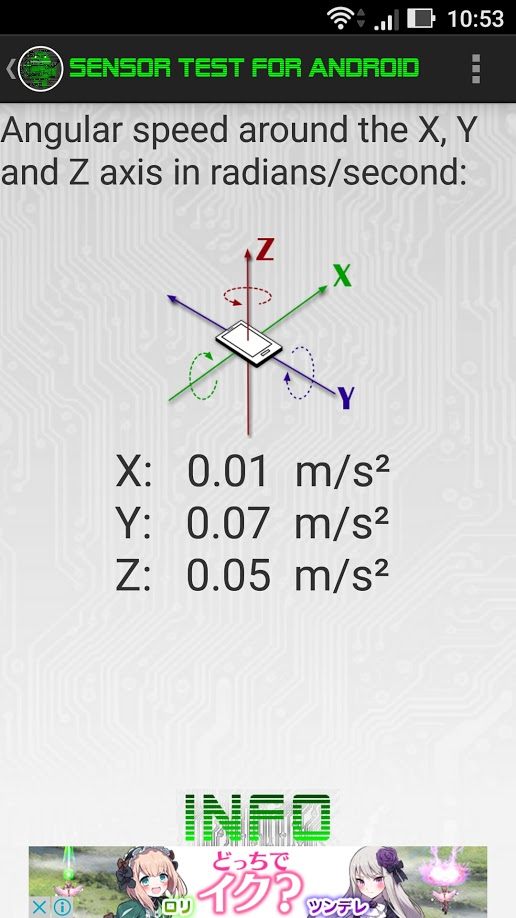
選択したアプリを起動すると、ジャイロセンサーから取得したリアルタイムのデータが表示されます。通常、X軸、Y軸、Z軸の回転速度が数値で表示されます。端末を回転させると、これらの数値が変化することを確認してください。数値が変化しない場合、または異常な値が表示される場合は、センサーに問題がある可能性があります。
キャリブレーションの実施
ジャイロセンサーの精度が低いと感じる場合は、キャリブレーションを試してみてください。多くのセンサーテストアプリには、キャリブレーション機能が搭載されています。キャリブレーションの手順はアプリによって異なりますが、一般的には、端末を平らな場所に置いて静止させ、アプリの指示に従って操作を行います。キャリブレーションを行うことで、センサーの精度を向上させることができます。
その他の確認方法
アプリ以外にも、端末の診断モードや開発者向けオプションを利用して、ジャイロセンサーの動作を確認できる場合があります。これらの機能は、通常、隠しメニューとして提供されているため、機種によってアクセス方法が異なります。インターネットで「[機種名] 診断モード」や「[機種名] 開発者向けオプション」などのキーワードで検索し、手順を確認してください。
注意点
ジャイロセンサーの動作確認を行う際には、以下の点に注意してください。
- 周囲の環境:強い磁場や電波の影響を受ける場所では、センサーのデータが正確に取得できない場合があります。
- バッテリー残量:バッテリー残量が少ないと、センサーの動作が不安定になることがあります。
- 端末の温度:高温または低温環境下では、センサーの精度が低下する可能性があります。

スマホでジャイロを確認する方法は?
スマホでジャイロセンサーが正常に動作しているかを確認する方法はいくつかあります。専用のアプリを使用するか、スマートフォンの設定メニューから確認できる場合があります。また、特定のゲームやアプリを起動して、その動作を通じてジャイロセンサーの反応を見ることも可能です。
ジャイロセンサー確認アプリの利用
専用アプリを利用するのが最も手軽な方法の一つです。
- Google Play ストアや App Store で「ジャイロセンサー テスト」などのキーワードで検索すると、多くのアプリが見つかります。
- アプリをインストール後、起動して指示に従うことで、ジャイロセンサーのX軸、Y軸、Z軸の値をリアルタイムで確認できます。
- センサーの精度や反応速度を視覚的に確認できるため、異常がないか判断しやすいです。
スマートフォンの設定メニューから確認
一部のスマートフォンでは、設定メニューから直接ジャイロセンサーの情報にアクセスできます。
- Android の場合は、開発者向けオプションを有効にする必要がある場合があります。
- 設定アプリを開き、「デバイス情報」や「ハードウェアテスト」などの項目を探します。
- ジャイロセンサーに関する情報が表示されるか確認し、動作テストを実行できる場合は試してみます。
ゲームやアプリでの動作確認
ジャイロセンサーを使用するゲームやアプリを利用して、動作を確認することも可能です。
- AR (拡張現実) ゲームや、スマホを傾けて操作するゲームを起動します。
- ゲーム内の動作がスムーズで、傾きに正しく反応するかを確認します。
- もし動作がぎこちなかったり、反応が鈍かったりする場合は、ジャイロセンサーに問題がある可能性があります。
センサー情報の数値モニタリング
アプリを使用すると、ジャイロセンサーから出力される数値データを詳細にモニタリングできます。
- アプリによっては、X軸、Y軸、Z軸の数値変化をグラフで表示してくれます。
- 静止状態での数値の変動が小さく、安定しているかを確認します。
- 意図的にスマホを傾けた際に、数値がスムーズに変化するかを確認します。
故障時の対処法
ジャイロセンサーに問題が見つかった場合、いくつかの対処法があります。
- まず、スマートフォンを再起動してみます。一時的なソフトウェアの問題が解決されることがあります。
- OS が最新の状態であることを確認し、必要であればアップデートを行います。
- 問題が解決しない場合は、メーカーのサポートに問い合わせるか、修理を検討してください。
Androidのジャイロの設定はどこですか?

Android デバイスにおけるジャイロスコープの設定は、一般的にシステム設定メニューに直接表示されることはありません。ジャイロスコープはハードウェアセンサーであり、通常はOSレベルで自動的に管理されます。アプリがジャイロスコープを使用する許可を必要とする場合、アプリの権限設定で確認・変更できます。また、一部のデバイスメーカーは、特定の診断ツールや設定アプリを通じて、センサーのテストや調整機能を提供している場合があります。
Androidにおけるジャイロスコープの基本的な理解
- ジャイロスコープは、デバイスの回転速度や向きを検知する重要なセンサーです。
- 多くのアプリ、特にゲームやVR/ARアプリで利用されています。
- システム設定で直接オン・オフを切り替える機能は一般的ではありません。
アプリの権限設定の確認方法
- 設定アプリを開き、「アプリ」または「アプリと通知」を選択します。
- 対象のアプリを選び、「権限」をタップします。
- センサー関連の権限(例:位置情報)が許可されているか確認・変更します。
センサーテストアプリの利用
- Google Play ストアで「センサーテスト」アプリを検索します。
- インストール後、アプリを起動し、ジャイロスコープの動作を確認します。
- センサーが正常に動作しているか、数値やグラフで確認できます。
メーカー独自の診断ツールの確認
- 一部のメーカーは、デバイスの診断ツールを提供しています。
- 設定アプリ内や、専用のアプリとして提供されている場合があります。
- このツールを利用して、ジャイロスコープのテストを実行できます。
ジャイロスコープが正常に動作しない場合の対処法
- デバイスを再起動します。
- アプリを再インストールします。
- OSを最新バージョンにアップデートします。
Androidのジャイロセンサーとは?

Androidのジャイロセンサーは、デバイスの回転速度や角度を検出し、それをデジタルデータに変換するセンサーです。これにより、デバイスの傾きや動きを高精度に把握し、ゲーム、ナビゲーション、VR/ARなどのさまざまなアプリケーションで没入感のある体験を提供します。
ジャイロセンサーの基本原理
- ジャイロセンサーは、主に振動ジャイロと呼ばれるタイプが使用されています。
- 振動ジャイロは、微細な振動を利用して回転を検出します。
- デバイスが回転すると、振動体にコリオリ力と呼ばれる力が働き、それをセンサーが感知します。
ジャイロセンサーの種類
- Androidデバイスに搭載されるジャイロセンサーには、MEMS (Micro Electro Mechanical Systems)技術を用いたものが一般的です。
- MEMSジャイロは、小型で低消費電力という特徴があります。
- 他にも、光ファイバージャイロやリングレーザージャイロなど、より高精度なジャイロセンサーもありますが、モバイルデバイスにはあまり使用されません。
ジャイロセンサーの用途
- ゲーム:デバイスの傾きや回転を利用したゲーム操作(例:レースゲームのステアリング操作)
- ナビゲーション:GPSと組み合わせて、トンネル内や高層ビル街などGPS信号が届きにくい場所でも正確な位置情報を維持
- VR/AR:VRヘッドセットやARアプリケーションで、ユーザーの頭の動きやデバイスの向きを正確に追跡し、没入感のある体験を提供
ジャイロセンサーの精度と誤差
- ジャイロセンサーは、ドリフト誤差と呼ばれる時間経過とともに累積する誤差が発生しやすいです。
- この誤差を補正するために、加速度センサーや地磁気センサーなどの他のセンサーと組み合わせて使用されます。
- センサーフュージョンという技術を用いて、複数のセンサーデータを統合し、より正確な姿勢推定を実現します。
ジャイロセンサーのAPIと開発
- Android SDKには、ジャイロセンサーのデータにアクセスするためのAPIが用意されています。
- 開発者は、SensorManagerクラスを利用して、ジャイロセンサーからのデータを取得し、アプリケーションに組み込むことができます。
- センサーイベントリスナーを実装することで、ジャイロセンサーの値が変化した際に、イベントをトリガーできます。
Androidのセンサーをオフにするには?

Androidのセンサーをオフにする方法は、デバイスのメーカーやAndroidのバージョンによって異なりますが、一般的には、開発者向けオプションを使用するか、特定のアプリの権限を管理することで可能です。設定アプリから「開発者向けオプション」を有効にし、「クイック設定開発者タイル」から「センサーオフ」タイルを追加することで、センサーを簡単にオン・オフできます。また、各アプリが使用するセンサーの権限を個別に無効にすることもできます。
開発者向けオプションの有効化
- まず、Androidデバイスの設定アプリを開きます。
- 次に、「デバイス情報」または「端末情報」のセクションを見つけます。
- 「ビルド番号」を連続して7回タップします。これにより、開発者向けオプションが有効になります。
センサーオフタイルをクイック設定に追加
- 設定アプリに戻り、「システム」または「詳細設定」から「開発者向けオプション」を選択します。
- 「クイック設定開発者タイル」を見つけてタップします。
- 「センサーオフ」のタイルをオンにします。これで、画面上部からスワイプダウンすることでセンサーのオン・オフを切り替えられるようになります。
アプリごとのセンサー権限管理
- 設定アプリを開き、「アプリ」または「アプリケーション」のセクションに移動します。
- 権限を管理したいアプリを選択します。
- 「権限」または「許可」をタップし、センサーに関連する権限(例:位置情報、カメラ、マイク)を無効にします。
センサーオフアプリの利用
- Google Playストアで「センサーオフ」アプリを検索します。
- レビューと評価を確認し、信頼できるアプリをインストールします。
- アプリを開き、指示に従ってセンサーを無効化します。ただし、アプリの安全性には注意してください。
注意点とリスク
- センサーをオフにすると、一部のアプリや機能が正常に動作しなくなる可能性があります。例えば、地図アプリが現在地を特定できなくなったり、カメラが使用できなくなることがあります。
- 開発者向けオプションの使用は、デバイスの安定性に影響を与える可能性があるため、注意して操作してください。
- 不明なアプリにセンサー権限を与えないように、常にアプリの権限を確認することが重要です。
詳細情報
Androidのジャイロセンサーが正常に動作しているか確認する方法は?
ジャイロセンサーの動作確認には、センサーテストアプリを利用するのが一般的です。これらのアプリは、センサーからのデータを視覚的に表示し、値が正常に変化するかどうかを確認できます。また、一部のスマートフォンには、診断ツールが組み込まれており、それらを使用することも可能です。
ジャイロセンサーが故障している場合、どのような症状が出ますか?
ジャイロセンサーが故障すると、画面の回転が正しく機能しない、ゲームでの操作が不安定になる、ナビゲーションアプリでの位置情報がずれるなどの症状が現れることがあります。特に、VRアプリやARアプリを使用する際に、映像が激しく揺れたり、正常に動作しなくなることがあります。
ジャイロセンサーのキャリブレーション(校正)は必要ですか?
はい、ジャイロセンサーは定期的なキャリブレーションが必要な場合があります。長期間の使用や、強い衝撃を受けた場合、センサーの精度が低下することがあります。キャリブレーションを行うことで、センサーの誤差を修正し、より正確なデータを得ることができます。
ジャイロセンサーの精度を上げるための対策はありますか?
ジャイロセンサーの精度を向上させるためには、まずスマートフォンを安定した場所に置き、磁気の影響を受けにくい環境で使用することが重要です。また、OSやアプリを最新の状態に保ち、不要なバックグラウンドアプリを停止することで、センサーのリソースを確保できます。
Androidのジャイロセンサーの動作確認方法について に似た他の記事を見たい場合は、カテゴリ Android Tutorials をご覧ください。
関連記事