
Androidのメディア音量の設定方法:簡単な操作手順
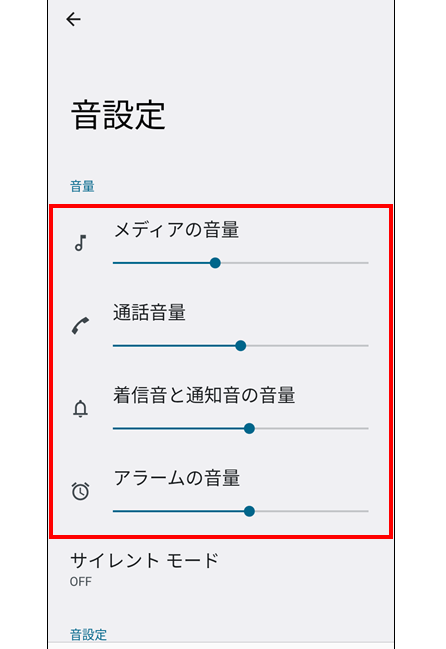
スマートフォンで音楽や動画を楽しむ際、Android端末のメディア音量設定は非常に重要です。しかし、「設定方法がわからない」「音量が思うように調整できない」といった悩みを持つ方も少なくありません。本記事では、Androidのメディア音量を簡単に設定できる操作手順をわかりやすく解説します。基本的な操作から、通知音とメディア音量を個別に調整する方法、特定のアプリのみ音量を調整する方法まで、様々なテクニックをご紹介します。Android端末の音量設定をマスターし、快適なエンターテイメント体験を実現しましょう。
Androidのメディア音量を簡単に設定する方法
Androidデバイスでメディア音量を調整するのは非常に簡単です。音量ボタンを使うだけでなく、設定メニューからも細かく調整できます。音楽、動画、ゲームなどのメディア音量を適切に設定することで、より快適なAndroid体験が得られます。以下に、具体的な手順と便利なヒントを紹介します。
メディア音量を直接調整する方法
Androidデバイスの側面にある音量ボタンを押すことで、現在の音量をすぐに調整できます。音量ボタンを押すと、画面上に音量バーが表示されます。
音量大ボタンを押すと、音量が上がります。
音量小ボタンを押すと、音量が下がります。
音量バーの右側にある歯車アイコンをタップすると、詳細な音量設定画面に移動できます。
設定メニューからメディア音量を調整する方法
Androidの設定メニューからもメディア音量を調整できます。この方法では、より詳細な設定が可能です。
設定アプリを開き、「音」または「サウンド」の項目を探します。
「音量」または「オーディオ」の設定を選択します。
メディア音量のスライダーを調整して、好みの音量に設定します。
メディア音量のトラブルシューティング
メディア音量が正常に機能しない場合、いくつかの原因が考えられます。
イヤホンやヘッドホンが正しく接続されているか確認してください。
デバイスを再起動してみてください。
サウンド設定でミュートになっていないか確認してください。
特定のアプリの音量を個別に調整する方法
Androidには、特定のアプリの音量を個別に調整する機能はありませんが、サードパーティアプリを利用することで実現できます。
Google Playストアで音量調節アプリを検索します。
評価の高いアプリをダウンロードしてインストールします。
アプリの設定に従って、各アプリの音量を個別に調整します。
メディア音量をカスタマイズするヒント
メディア音量をさらに快適に利用するために、以下のヒントを参考にしてください。
通知音や着信音の音量とメディア音量を区別して設定します。
おやすみモードを設定して、特定の時間帯に音量を自動的に下げます。
Bluetoothデバイスを使用している場合は、Bluetoothデバイス側の音量も確認します。

Androidのメディアの音量はどうやって変えますか?

Androidのメディア音量を変更するには、端末の音量ボタンを使用するか、設定メニューから調整する方法があります。音量ボタンは通常、端末の側面にあり、メディア再生中に押すとメディア音量が調整されます。設定メニューからは、「サウンドとバイブレーション」または類似の項目を選択し、メディア音量のスライダーを調整します。
メディア音量を調整する主な方法
- 物理ボタンを使用する: 端末の側面にある音量ボタンを押すと、現在の状況に応じて音量が調整されます。メディア再生中にボタンを押すと、メディア音量が調整されます。
- 設定メニューから調整する: 「設定」アプリを開き、「サウンドとバイブレーション」または類似の項目を選択します。そこでメディア音量のスライダーを調整できます。
- クイック設定パネルを使用する: 画面の上部から下にスワイプしてクイック設定パネルを表示し、音量コントロールを探してメディア音量を調整します。
通知音とメディア音量の違い
- 通知音は着信や通知専用: 通知音は、電話の着信やアプリからの通知など、システムからのアラート音量を指します。
- メディア音量はコンテンツ再生用: メディア音量は、音楽、動画、ゲームなどのメディアコンテンツの音量を調整します。
- 独立した設定: これらは通常、個別に調整可能です。設定メニュー内でそれぞれに対応するスライダーがあります。
アプリごとの音量調整
- 一部のアプリに機能が搭載: 一部のアプリ(特に音楽や動画再生アプリ)には、アプリ内で音量を調整する機能が備わっています。
- アプリ内の音量コントロール: アプリの設定や再生画面に、アプリ独自の音量調整スライダーがある場合があります。
- システムの音量設定と連携: これらのアプリ内音量調整は、システムのメディア音量設定と連携して動作することが一般的です。
Bluetoothデバイス接続時の音量調整
- デバイス側の音量調整: Bluetoothイヤホンやスピーカーなどのデバイスに音量調整ボタンがある場合、それらを使用して音量を調整できます。
- 端末側の音量調整と連携: 端末側の音量ボタンや設定メニューからの調整も、Bluetoothデバイスの音量に影響を与えます。
- デバイスと端末の音量同期: 一部のデバイスでは、端末側の音量調整とデバイス側の音量調整が同期し、どちらか一方を調整すると両方が連動して変わります。
音量調整に関するトラブルシューティング
- ミュートになっていないか確認: 端末がミュートモードになっていないか確認してください。ミュートになっている場合、音が出ません。
- 音量スライダーの位置を確認: 音量スライダーが最小になっていないか確認してください。スライダーを上げて音量を調整します。
- アプリの権限を確認: 一部のアプリは、音量を制御するために特定の権限が必要です。アプリの設定で権限を確認し、必要に応じて許可します。
ボリュームコントロールはどこにありますか?
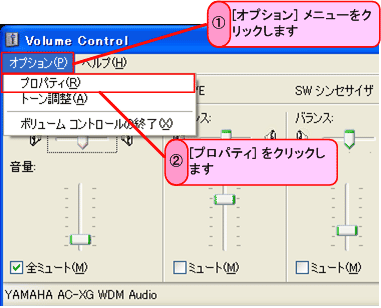
ボリュームコントロールの場所は、使用しているデバイスやオペレーティングシステムによって異なります。一般的には、タスクバー、システムトレイ、アプリケーションの設定メニューなどにあります。また、キーボードにボリュームコントロールのキーがある場合もあります。
ボリュームコントロールの場所:Windowsの場合
Windows環境では、ボリュームコントロールはいくつかの場所にあります。
- タスクバーの通知領域:画面右下の通知領域にあるスピーカーアイコンをクリックすると、ボリュームスライダーが表示されます。
- サウンド設定:コントロールパネルまたは設定アプリから「サウンド」を開き、再生デバイスを選択してボリュームを調整できます。
- キーボードのショートカット:多くのキーボードには、ボリュームを調整するための専用のキーが備わっています。これらのキーを使用すると、迅速に音量を変更できます。
ボリュームコントロールの場所:macOSの場合
macOS環境では、ボリュームコントロールは以下の場所にあります。
- メニューバー:画面上部のメニューバーにあるスピーカーアイコンをクリックすると、ボリュームスライダーが表示されます。
- システム環境設定:「サウンド」パネルを開き、出力デバイスを選択してボリュームを調整できます。
- キーボードのショートカット:macOSデバイスには、ボリュームを調整するための専用のキーが備わっています。これらのキーを使用すると、簡単に音量を調整できます。
ボリュームコントロールの場所:スマートフォン/タブレットの場合
スマートフォンやタブレットでは、通常、物理的なボタンや画面上のコントロールを使用します。
- 物理的なボタン:デバイスの側面にあるボリュームボタンを押すと、音量を調整できます。
- 画面上のコントロール:通知パネルや設定メニューからボリュームコントロールにアクセスできる場合があります。
- アプリ内の設定:特定のアプリ内では、独自のボリュームコントロールが提供されている場合があります。
ボリュームコントロールの場所:ウェブブラウザの場合
ウェブブラウザで動画や音楽を再生する場合、ブラウザ自体またはウェブサイトにボリュームコントロールがあります。
- ウェブサイトのプレーヤー:多くのウェブサイトは、独自のメディアプレーヤーにボリュームコントロールを備えています。
- ブラウザの拡張機能:ボリュームコントロールを強化するためのブラウザの拡張機能を利用できます。
- OSのボリュームコントロール:ウェブブラウザで再生される音声は、OS全体のボリュームコントロールの影響も受けます。
ボリュームコントロールの場所:特定のアプリケーションの場合
特定のアプリケーション(ゲーム、音楽プレーヤーなど)では、アプリケーション自体にボリュームコントロールが組み込まれていることが一般的です。
- アプリケーションの設定メニュー:多くのアプリケーションは、設定メニュー内にオーディオ関連のオプションを提供しています。
- メインインターフェース:一部のアプリケーションでは、メインインターフェースに直接ボリュームコントロールが表示されます。
- ミキサー機能:高度なオーディオアプリケーションでは、各トラックやチャンネルごとにボリュームを調整できるミキサー機能が提供されることがあります。
Androidの音量を細かく設定するには?

Android の音量を細かく設定するには、いくつかの方法があります。Android システムの設定、特定のアプリ、またはサードパーティ製のアプリを使用できます。設定アプリのサウンド設定から、メディア、アラーム、通知など、さまざまな音量レベルを調整できます。また、一部のアプリには、アプリごとの音量調整機能が備わっている場合があります。さらに、より細かい音量調整が必要な場合は、サードパーティ製の音量制御アプリをインストールすることで、より詳細な設定が可能になります。
Android 標準機能での音量調整方法
Android には、基本的な音量調整機能が組み込まれています。これらを活用することで、ある程度の音量調整が可能です。
- 音量ボタンの使用: 端末の側面にある音量ボタンを押すことで、メディア音量を調整できます。画面上に表示される音量バーで、現在の音量レベルを確認できます。
- 設定アプリからの調整: 設定アプリを開き、「サウンド」または「音」の項目を選択します。そこで、メディア、アラーム、通知、着信音など、個別の音量を調整できます。
- クイック設定パネル: 画面上部から下にスワイプしてクイック設定パネルを表示し、音量アイコンをタップすることで、音量調整スライダーにアクセスできます。
アプリごとの音量調整機能の活用
一部のアプリは、独自の音量調整機能を備えています。これにより、アプリごとに異なる音量レベルを設定できます。
- アプリ内設定の確認: アプリの設定メニューを開き、「サウンド」または「音量」に関連する項目を探します。そこで、アプリ固有の音量調整オプションがあるかどうかを確認します。
- 対応アプリの利用: すべてのアプリがこの機能をサポートしているわけではありません。対応しているアプリを使用することで、より柔軟な音量管理が可能になります。
- 例: 音楽ストリーミングアプリや動画プレイヤーアプリなど、メディア再生に関連するアプリに多いです。
サードパーティ製アプリの利用
Google Play ストアには、音量調整をより細かく制御できるサードパーティ製アプリが多数存在します。
- アプリの検索とインストール: Google Play ストアで「音量制御」や「音量ブースター」などのキーワードで検索し、評価の高いアプリをインストールします。
- アプリの権限の確認: インストールする前に、アプリが必要とする権限をよく確認してください。不必要な権限を要求するアプリは避けるようにしましょう。
- アプリの設定: インストール後、アプリを開き、提供されている音量調整オプションを設定します。多くの場合、イコライザー機能や、アプリごとの音量設定などが可能です。
Android のオーディオ設定の調整
Android には、オーディオ出力に関する設定がいくつか用意されています。これらを調整することで、音質の向上や音量の調整が可能です。
- イコライザーの設定: 一部の端末には、イコライザー機能が搭載されています。設定アプリの「サウンド」または「オーディオ」の項目からアクセスできる場合があります。イコライザーを調整することで、特定の周波数帯域の音量を強調したり、抑えたりすることができます。
- オーディオエフェクト: 一部の端末には、サラウンドサウンドエフェクトや低音ブーストなどのオーディオエフェクトが搭載されています。これらのエフェクトを試してみることで、音質の向上が期待できます。
- ヘッドホンモード: ヘッドホンを使用している場合、ヘッドホンモードを有効にすることで、ヘッドホンに最適化された音質で音楽を楽しむことができます。
音量調整に関する注意点
音量を調整する際には、いくつかの注意点があります。
- 大音量による聴覚への影響: 大音量で長時間音楽を聴くと、聴覚に悪影響を及ぼす可能性があります。適切な音量で楽しむように心がけましょう。
- アプリの互換性: サードパーティ製アプリを使用する場合、端末やアプリとの互換性を確認してください。互換性のないアプリを使用すると、システムが不安定になる可能性があります。
- 通知音の設定: 通知音の音量を調整する際には、必要な通知を聞き逃さないように注意してください。重要な連絡を見逃さないように、適切な音量に設定しましょう。
詳細情報
Androidでメディア音量を調整する一番簡単な方法は?
音量ボタンを押すのが最も簡単な方法です。音量ボタンを押すと、現在再生中のメディアの音量が調整されます。もしメディアが再生されていない場合は、通知音量が調整されます。
メディア音量を細かく調整するにはどうすればいいですか?
設定アプリを開き、「音」または「サウンド」の項目を選択し、その中にある「メディアの音量」スライダーを調整することで、より細かく音量を設定できます。アプリごとに音量を調整できる機能も搭載されている場合があります。
メディア音量が勝手に変わってしまう原因は何ですか?
Bluetooth機器との接続や、アプリの自動調整機能が原因であることが考えられます。Bluetooth設定やアプリの権限設定を確認し、不要な自動調整をオフにすることで改善する場合があります。また、省電力モードが影響している場合もあります。
メディア音量が小さすぎる、または大きすぎる場合の対処法は?
まず、端末の再起動を試してください。それでも改善しない場合は、イコライザー設定や音量調整アプリの使用を検討してください。また、スピーカーやイヤホンの故障も考えられるため、他の機器で試してみることをお勧めします。
Androidのメディア音量の設定方法:簡単な操作手順 に似た他の記事を見たい場合は、カテゴリ Android Tutorials をご覧ください。
関連記事