
Androidアプリをダウングレードする方法
Androidアプリのダウングレードは、アップデート後に発生する不具合や、好みのバージョンに戻したい場合に有効な手段です。しかし、公式な方法ではないため、注意が必要です。この記事では、Androidアプリをダウングレードする際の注意点と、具体的な手順をわかりやすく解説します。APKファイルの入手方法、セキュリティリスク、データ損失の可能性など、事前に知っておくべき重要な情報を網羅し、安全かつ確実なダウングレードをサポートします。リスクを理解した上で、慎重にダウングレードを進めてください。
Androidアプリをダウングレードする方法
Androidアプリをダウングレードすることは、新しいバージョンで問題が発生した場合や、以前のバージョンの方が使い慣れている場合に有効な手段です。ただし、ダウングレードはリスクを伴うため、慎重に行う必要があります。一般的には、アプリのAPKファイルをダウンロードしてインストールする方法、またはAndroid Debug Bridge(ADB)を使用する方法があります。いずれの方法も、データのバックアップを必ず行い、自己責任で行うようにしてください。
ダウングレード前の準備: データのバックアップ
アプリをダウングレードする前に、必ずデータのバックアップを行ってください。ダウングレードの過程でデータが失われる可能性があります。多くのアプリはクラウドにデータをバックアップする機能を提供していますが、念のため、以下の方法でバックアップを取っておくことを推奨します。
- アプリの設定画面からバックアップオプションを探す。
- サードパーティ製のバックアップアプリを使用する。
- PCに接続してファイルを直接コピーする。
APKファイルを使用したダウングレード
APKファイルを使用したダウングレードは、最も一般的な方法の一つです。まず、ダウングレードしたいアプリの古いバージョンのAPKファイルを信頼できるサイトからダウンロードします。次に、Androidデバイスの設定で「提供元不明のアプリをインストール」を許可します。ダウンロードしたAPKファイルをタップしてインストールすると、アプリがダウングレードされます。ただし、セキュリティ上のリスクがあるため、APKファイルの入手先には十分注意してください。
ADB(Android Debug Bridge)を使用したダウングレード
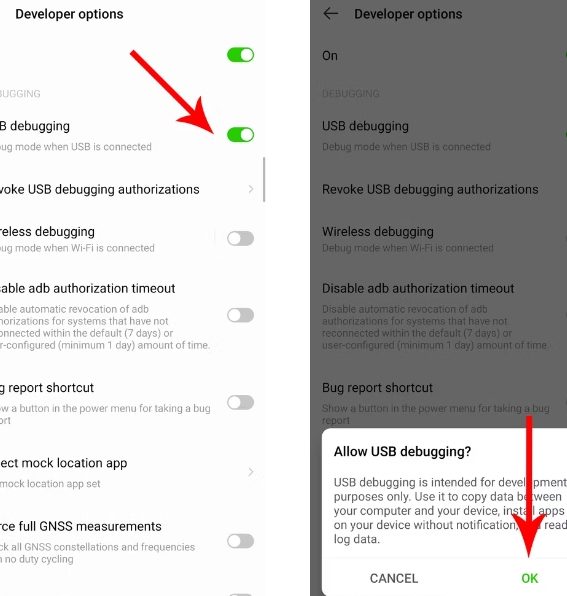
ADBを使用したダウングレードは、より技術的な方法ですが、安全性が高いとされています。まず、PCにADBツールをインストールし、AndroidデバイスでUSBデバッグを有効にします。次に、コマンドプロンプトまたはターミナルからADBコマンドを使用して、アプリをアンインストールし、古いバージョンのAPKファイルをインストールします。この方法は、コマンドライン操作に慣れているユーザー向けです。
ダウングレード後の注意点
アプリをダウングレードした後、自動アップデートをオフにすることを推奨します。そうしないと、アプリが自動的に最新バージョンにアップデートされ、ダウングレードが無効になってしまいます。Google Play ストアの設定で、個別のアプリの自動アップデートを無効にするか、すべてのアプリの自動アップデートを無効にすることができます。また、ダウングレードしたバージョンがセキュリティアップデートを受け取っていない可能性があるため、セキュリティリスクに注意する必要があります。
ダウングレードがうまくいかない場合
ダウングレードがうまくいかない場合、いくつかの原因が考えられます。例えば、ダウンロードしたAPKファイルが破損している、デバイスのOSバージョンとAPKファイルが互換性がない、アプリの署名が一致しないなどが考えられます。これらの問題を解決するために、別のAPKファイルを試したり、デバイスのOSバージョンを確認したり、ADBコマンドを使用してインストールを試みたりすることができます。また、アプリの開発元がダウングレードを制限している場合もあります。

Androidでアプリのダウングレードはできますか?

Androidでアプリのダウングレードは、一般的には可能ですが、いくつかの注意点と方法があります。 簡単に言えば、Google Playストアから直接ダウングレードする機能は提供されていませんが、代替手段を用いることで実現できます。ただし、データの損失やセキュリティ上のリスクも伴う可能性があるため、慎重に進める必要があります。
アプリのダウングレード方法
- APKファイルの利用: 旧バージョンのAPKファイルを信頼できるソースからダウンロードし、インストールする方法です。ただし、信頼性の低いサイトからのダウンロードは、マルウェア感染のリスクがあるため避けるべきです。
- ADBコマンドの利用: Android Debug Bridge (ADB) を使用して、旧バージョンのAPKファイルをインストールする方法です。ADBは開発者向けのツールであり、ある程度の知識が必要となります。
- バックアップからの復元: ダウングレードしたいアプリの旧バージョンをバックアップしていた場合、そのバックアップから復元する方法です。バックアップは、ダウングレードを検討する前に必ず作成しておくことを推奨します。
ダウングレード時の注意点
- データの損失: ダウングレードにより、アプリ内に保存されていたデータが失われる可能性があります。重要なデータは、事前にバックアップしておくことが重要です。
- 互換性の問題: ダウングレードしたアプリの旧バージョンが、現在のAndroid OSバージョンと完全に互換性がない場合があります。動作が不安定になる、または正常に動作しない可能性があることを理解しておく必要があります。
- セキュリティリスク: 旧バージョンのアプリには、最新バージョンで修正されたセキュリティ上の脆弱性が残っている可能性があります。セキュリティリスクを考慮し、必要な対策を講じる必要があります。
APKファイルの入手先
- APKMirror: 信頼性の高いAPKファイルの配布サイトとして知られています。ただし、常に最新のセキュリティ情報に注意し、最新の注意を払う必要があります。
- Uptodown: APKMirrorと同様に、さまざまなバージョンのAPKファイルを提供しています。ファイルの安全性には注意し、信頼できるソースからのダウンロードを心がけましょう。
- 自身のバックアップ: 自分で旧バージョンのAPKファイルをバックアップしている場合は、それが最も安全な入手先となります。定期的にバックアップを作成することを推奨します。
ダウングレードの必要性
- 不具合の発生: 最新バージョンにアップデート後、アプリに不具合が発生した場合、ダウングレードが必要となることがあります。一時的な対処法として有効ですが、根本的な解決策ではありません。
- 機能の変更: アップデートにより、好ましくない機能変更が行われた場合、ダウングレードを検討することがあります。特に、UIの変更や機能の削除などが理由となることが多いです。
- 動作の遅延: 最新バージョンがデバイスの性能に合わず、動作が遅延する場合、ダウングレードが有効なことがあります。旧バージョンの方が、より快適に動作する可能性があります。
代替手段の検討
- アプリの開発者へのフィードバック: アプリの不具合や機能改善要望を開発者に伝え、対応を待つという方法もあります。問題が解決されるまで、一時的に他のアプリを使用することも検討しましょう。
- OSのアップデート: Android OSを最新バージョンにアップデートすることで、アプリの互換性問題が解決されることがあります。OSのアップデートは、セキュリティ対策としても重要です。
- デバイスの変更: 最新のアプリが動作するより高性能なデバイスへの買い替えも検討する価値があります。ただし、これは最終的な手段であり、コストも考慮する必要があります。
Androidのアプリを旧バージョンに戻す方法は?

Androidアプリを旧バージョンに戻す方法はいくつか存在しますが、一般的には公式な方法は提供されていません。そのため、サードパーティのアプリストアやAPKファイルを利用する必要があります。しかし、これらの方法はセキュリティ上のリスクを伴う可能性があるため、注意が必要です。
旧バージョンのAPKファイルを探す方法
APKファイルのダウンロードサイトを利用する
- APKMirrorやUptodownなどの信頼できるAPKダウンロードサイトを利用します。これらのサイトでは、過去のバージョンのAPKファイルがアーカイブされていることがあります。
- アプリ名とバージョンを検索し、目的のバージョンを見つけます。
- ダウンロードする前に、サイトの信頼性やレビューを確認し、ウイルススキャンを行うことをお勧めします。
アプリ開発元のウェブサイトを確認する
- 一部のアプリ開発元は、過去のバージョンのAPKファイルを自社のウェブサイトで公開している場合があります。
- 開発元のウェブサイトを検索し、ダウンロードセクションやFAQを確認します。
- 公式な提供元であるため、セキュリティ上のリスクは低いと考えられます。
旧バージョンをバックアップから復元する
- アプリの旧バージョンをバックアップしている場合、それを復元することができます。
- バックアップツール(例:Titanium Backup)を使用するか、クラウドストレージ(例:Google Drive)に保存されたバックアップファイルを利用します。
- 復元する前に、現在のアプリデータをバックアップしておくことをお勧めします。
Androidデバッグブリッジ (ADB) を使用する
- ADB(Android Debug Bridge)は、AndroidデバイスをPCから制御するためのツールです。
- ADBを使用して、アンインストールし、旧バージョンのAPKファイルをインストールすることができます。
- 開発者向けの方法であり、コマンドライン操作に慣れている必要があります。
注意点とリスク
- セキュリティリスク: ダウンロードしたAPKファイルが改ざんされている可能性や、マルウェアが含まれている可能性があります。
- 互換性: 旧バージョンが現在のAndroid OSバージョンと互換性がない場合があります。
- 自動アップデート: アプリが自動的に最新バージョンにアップデートされる可能性があります。自動アップデートを無効化する必要があります。
Androidアプリをアプデ前に戻せますか?
はい、Androidアプリをアップデート前に戻すことは可能です。ただし、いくつかの方法があり、それぞれの方法にはメリット・デメリットが存在します。通常、Google Play ストアからは直接的に以前のバージョンをインストールする機能は提供されていません。そのため、他の方法を用いる必要があります。
Androidアプリのダウングレード方法
- APKファイルをダウンロードする:信頼できるAPK配布サイトから以前のバージョンのAPKファイルを探してダウンロードします。ただし、セキュリティ上のリスクがあるため、信頼できるサイトからのみダウンロードするようにしてください。
- 提供元不明のアプリのインストールを許可する:Androidの設定で「提供元不明のアプリのインストール」を許可する必要があります。設定アプリを開き、「セキュリティ」または「アプリ」セクションでこの設定を有効にします。
- APKファイルをインストールする:ダウンロードしたAPKファイルを開き、インストールします。これにより、アプリが以前のバージョンに置き換えられます。
ダウングレード時の注意点
- データのバックアップ:ダウングレードを行う前に、アプリのデータをバックアップしておくことを強く推奨します。データの損失を防ぐためです。
- セキュリティリスク:以前のバージョンには、セキュリティ上の脆弱性が存在する可能性があります。最新バージョンにアップデートすることで、これらの脆弱性を修正できます。
- アプリの互換性:Android OSのバージョンによっては、以前のバージョンが正常に動作しない場合があります。互換性を確認してからダウングレードを行ってください。
ADBコマンドを利用する方法
- ADBツールのインストール:Android Debug Bridge(ADB)ツールをPCにインストールする必要があります。Android Studioをインストールすることで、ADBツールも含まれます。
- USBデバッグを有効にする:Androidデバイスの設定で、開発者向けオプションを有効にし、USBデバッグを許可します。
- コマンドプロンプトで操作:コマンドプロンプトまたはターミナルを開き、ADBコマンドを使ってアプリをダウングレードします。適切なコマンドを使用する必要があります。
Google Playストアの自動アップデートを停止
- 自動アップデートの設定:Google Play ストアの設定で、アプリの自動アップデートを停止します。これにより、意図しないアップデートを防ぐことができます。
- 個別のアプリ設定:特定のアプリに対してのみ自動アップデートを停止することも可能です。Google Play ストアでアプリの詳細ページを開き、自動アップデートの設定を変更します。
- 手動アップデート:自動アップデートを停止した後は、アプリを手動でアップデートする必要があります。定期的にアップデートを確認し、必要なアップデートを適用してください。
代替アプリの利用を検討
- 代替アプリの検索:ダウングレードが難しい場合、同様の機能を提供する別のアプリを探すことを検討します。
- アプリの評価とレビュー:代替アプリを探す際には、他のユーザーの評価やレビューを参考にすると良いでしょう。
- 機能の比較:代替アプリの機能や使い勝手を比較し、自分に合ったアプリを選びます。
Android15から14に戻す方法はありますか?

Android 15 から 14 への 公式なダウングレード は通常、Google やメーカーによって提供されていません。これは、セキュリティ上の理由やシステムの安定性を保つためです。したがって、一般的には データの損失やデバイスの損傷 のリスクを伴う、非公式な方法を利用する必要があります。これらの方法には、カスタム ROM のフラッシュ や リカバリーモードを使用した以前のバージョンのインストール が含まれますが、いずれも高度な知識と注意が必要です。
Android 15 から 14 にダウングレードする際のリスク
- データの損失: ダウングレードプロセス中にデバイスのデータがすべて消去される可能性があります。重要なデータは事前にバックアップしておく必要があります。
- デバイスの損傷 (文鎮化): 不適切な手順を踏むと、デバイスが起動しなくなる可能性があります。これは「文鎮化」と呼ばれ、修理が必要になる場合があります。
- セキュリティリスク: 非公式な方法でダウングレードすると、デバイスがマルウェアやその他のセキュリティ上の脅威にさらされる可能性が高まります。
カスタム ROM を使用したダウングレード
- カスタム ROM の選択: デバイスに対応した安定版の Android 14 カスタム ROM を見つける必要があります。XDA Developers などのフォーラムで情報を収集します。
- ブートローダーのアンロック: デバイスのブートローダーをアンロックする必要があります。これはメーカーによって手順が異なります。
- カスタムリカバリーのインストール: TWRP などのカスタムリカバリーをインストールします。これを使用してカスタム ROM をフラッシュします。
公式リカバリーモードを使用したダウングレード
- メーカー提供のファームウェア: メーカーが提供する Android 14 の公式ファームウェアを探します。
- リカバリーモードへのアクセス: デバイスの電源を切り、特定のボタンの組み合わせ (通常は電源ボタンと音量ボタン) を押してリカバリーモードに入ります。
- ファームウェアのフラッシュ: ADB sideload などのオプションを使用して、ダウンロードしたファームウェアをフラッシュします。
ダウングレード前のバックアップ
- Google アカウントへのバックアップ: Google ドライブ、Google フォトなどを使用して、連絡先、写真、ビデオなどをバックアップします。
- ローカルバックアップ: PC や外部ストレージに、重要なファイルやドキュメントをコピーします。
- アプリのバックアップ: 一部のアプリは、データのエクスポートやバックアップ機能を提供しています。
ダウングレード後の注意点
- セキュリティアップデート: ダウングレード後の Android 14 は、最新のセキュリティアップデートが適用されているか確認します。
- アプリの互換性: 一部のアプリが Android 14 で正常に動作しない場合があります。
- バッテリーの消費: ダウングレード後にバッテリーの消費が早くなる場合があります。
詳細情報
Androidアプリをダウングレードする主な理由は?
Androidアプリをダウングレードする主な理由は、新しいバージョンにバグがあったり、以前のバージョンの方が使いやすかったり、あるいはデバイスとの互換性の問題がある場合などです。 また、変更された機能が好みに合わないことも理由の一つです。
ダウングレードは安全ですか?
ダウングレード自体は必ずしも危険ではありませんが、信頼できないソースから古いAPKファイルをダウンロードすると、マルウェアやウイルスに感染するリスクがあります。 必ず信頼できるサイトからAPKファイルをダウンロードし、セキュリティ対策を講じることが重要です。
ダウングレードする方法はありますか?
ダウングレードする方法としては、Playストアで自動アップデートをオフにし、古いバージョンのAPKファイルをインストールする方法が一般的です。 また、アプリによっては、開発者がダウングレードの方法を提供している場合もあります。
ダウングレード後、アップデートはどうなりますか?
ダウングレード後、Playストアで自動アップデートをオンにしている場合、アプリは再び最新バージョンにアップデートされる可能性があります。 アップデートを防ぐためには、手動アップデートに設定するか、アップデートの通知をオフにする必要があります。
Androidアプリをダウングレードする方法 に似た他の記事を見たい場合は、カテゴリ Android Tutorials をご覧ください。
関連記事