
AndroidデバイスにUSBオーディオ入力を設定する方法
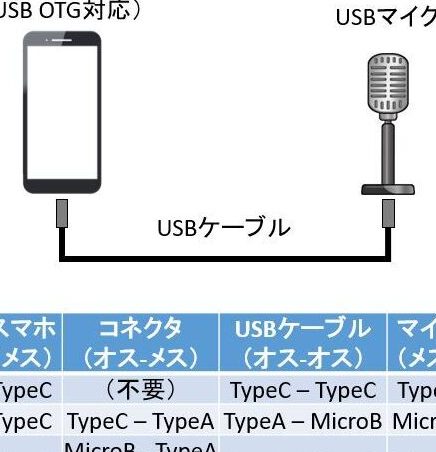
近年のAndroidデバイスは、その汎用性の高さから、様々な周辺機器との接続が可能になっています。特にオーディオ分野においては、USBオーディオインターフェースを利用することで、高品質な録音や再生が手軽に行えるようになりました。この記事では、AndroidデバイスでUSBオーディオ入力を有効にするためのステップバイステップガイドを提供します。必要な設定から、トラブルシューティングまで、初心者の方でも簡単に理解できるよう、具体的な手順を解説していきます。Androidデバイスのオーディオ機能を最大限に活用しましょう。
AndroidデバイスでUSBオーディオ入力を設定する方法
AndroidデバイスでUSBオーディオ入力を設定するには、いくつかのステップが必要です。まず、OTG(On-The-Go)アダプターを使用してUSBオーディオインターフェースをAndroidデバイスに接続する必要があります。次に、デバイスがインターフェースを認識することを確認し、適切なオーディオ設定を調整して、外部マイクや楽器からのオーディオ信号を録音または処理できるようにします。アプリによっては、USBオーディオデバイスを直接サポートしているものもあります。
必要な機材
AndroidデバイスでUSBオーディオ入力を利用するには、いくつかの機材が必要です。
- まず、Androidデバイス自体が必要です。
- 次に、USBオーディオインターフェース、例えばマイクプリアンプやミキサーが必要です。
- さらに、OTG(On-The-Go)アダプターが必要です。これは、USB-A端子をAndroidデバイスのUSB-CまたはMicro-USB端子に変換するために使用します。
接続と認識の確認
USBオーディオインターフェースを接続したら、Androidデバイスがそれを認識することを確認する必要があります。デバイスを接続すると、通常は通知が表示されます。デバイスが認識されない場合は、OTGアダプターが正しく機能しているか、またはAndroidデバイスがOTGをサポートしているかを確認してください。また、一部のオーディオインターフェースでは、外部電源が必要な場合があります。
オーディオ設定の調整
デバイスがオーディオインターフェースを認識したら、オーディオ設定を調整する必要があります。設定アプリから「サウンド」または「オーディオ」の項目を探し、「入力デバイス」としてUSBオーディオインターフェースを選択します。また、入力レベルを調整して、最適な録音レベルを得るようにしてください。一部のアプリでは、独自のオーディオ設定が必要な場合があります。
対応アプリの利用
USBオーディオ入力を利用するためには、対応するアプリを使用する必要があります。多くの音楽制作アプリや録音アプリは、USBオーディオインターフェースをサポートしています。アプリの設定で入力デバイスをUSBオーディオインターフェースに設定し、適切なチャンネルを選択してください。また、レイテンシー(遅延)を最小限に抑えるために、アプリの設定を調整することも重要です。
トラブルシューティング
USBオーディオ入力がうまく機能しない場合は、いくつかのトラブルシューティングの手順を試してください。まず、ケーブル接続を確認してください。次に、OTGアダプターが正しく機能しているかを確認してください。また、AndroidデバイスとUSBオーディオインターフェースを再起動してみてください。それでも問題が解決しない場合は、ファームウェアアップデートやデバイスドライバのアップデートが必要な場合があります。

アンドロイドでオーディオ入力するにはどうすればいいですか?

アンドロイドでオーディオ入力をするには、外部マイクやオーディオインターフェースを使用する方法があります。これらのデバイスをUSB-Cポートまたは3.5mmイヤホンジャックに接続し、適切なアプリで設定を行うことで、高品質なオーディオ録音が可能になります。アプリによっては、入力デバイスの選択やゲイン調整が必要になる場合があります。
アンドロイドでのオーディオ入力の種類
アンドロイドデバイスでオーディオ入力をする方法はいくつかあります。最も一般的なのは、内蔵マイクを使用する方法ですが、より高品質な録音を求める場合は、外部マイクやオーディオインターフェースの使用を検討する必要があります。これらのデバイスは、USB-Cポートや3.5mmイヤホンジャックを通じて接続できます。
- 内蔵マイク:手軽だが音質は限定的。
- 外部マイク:音質向上に有効、種類が豊富。
- オーディオインターフェース:プロ品質の録音が可能。
必要な機器と設定
アンドロイドでオーディオ入力を始めるには、まず必要な機器を揃える必要があります。外部マイクを使用する場合は、USB-Cまたは3.5mm接続のマイクを選びましょう。オーディオインターフェースを使用する場合は、アンドロイドに対応しているか確認が必要です。設定に関しては、アプリ内で入力デバイスを選択し、必要に応じてゲイン調整を行う必要があります。
- 互換性のあるマイクまたはインターフェース:アンドロイド対応を確認。
- 適切なケーブル:USB-Cまたは3.5mmケーブル。
- 録音アプリ:入力デバイスを選択できるアプリ。
オーディオ入力アプリの選択
アンドロイドでオーディオ入力を扱うためには、適切なアプリを選ぶことが重要です。多くの録音アプリが利用可能ですが、外部マイクへの対応や細かな設定ができるアプリを選ぶと良いでしょう。例えば、音声編集ソフトとしても有名なAudacityのモバイル版などが挙げられます。アプリのレビューや評価を参考に、自分のニーズに合ったアプリを選びましょう。
- アプリの互換性:外部マイクに対応しているか。
- 機能性:ゲイン調整やノイズ除去など。
- 使いやすさ:直感的な操作ができるか。
トラブルシューティング:音が入らない場合
オーディオ入力がうまくいかない場合は、いくつかの原因が考えられます。まず、接続が正しく行われているかを確認しましょう。次に、アプリの設定で正しい入力デバイスが選択されているかを確認します。また、マイクのゲインが低すぎると音が小さすぎるため、適切なレベルに調整する必要があります。それでも問題が解決しない場合は、デバイスを再起動してみるのも有効です。
- 接続の確認:ケーブルが正しく接続されているか。
- 入力デバイスの選択:アプリで正しいデバイスが選択されているか。
- ゲイン調整:音が小さすぎないか確認。
アンドロイドでの高品質録音のヒント
アンドロイドで高品質なオーディオ録音を行うためには、いくつかのヒントがあります。まず、静かな環境で録音することが重要です。また、マイクの位置を調整し、最適な音質が得られる場所を探しましょう。さらに、録音後の編集作業を考慮し、十分な音量で録音することも大切です。これらのヒントを活用して、より高品質なオーディオ録音を目指しましょう。
- 静かな環境:周囲のノイズを避ける。
- マイクの位置調整:最適な音質が得られる場所を探す。
- 適切な音量:編集作業を考慮した音量で録音。
AndroidのUSB接続設定はどこにありますか?
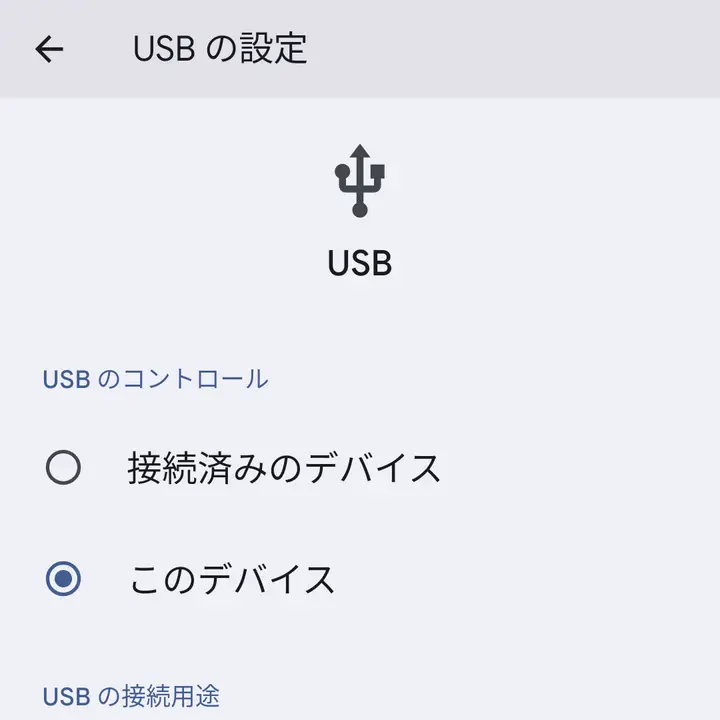
AndroidのUSB接続設定は、通常、「設定」アプリの「接続設定」または「デバイス接続」 のような項目の中にあります。具体的な場所は、Androidのバージョンやメーカーによって若干異なります。開発者向けオプションが有効になっている場合は、USBデバッグなどの詳細設定も確認できます。
AndroidのUSB接続設定を見つけるための一般的な手順
AndroidデバイスでUSB接続設定を見つけるための一般的な手順は以下の通りです。
- 「設定」アプリを開く:まずは、ホーム画面またはアプリドロワーから「設定」アプリを探して開きます。
- 「接続設定」または「デバイス接続」を探す:「設定」アプリ内で、「接続設定」、「デバイス接続」、「その他の接続」のような項目を探します。メーカーによっては、表記が異なる場合があります。
- USB設定を探す:上記項目の中に、「USB設定」または「USB接続」といった項目があるはずです。見つからない場合は、検索機能を利用して「USB」と入力してみましょう。
開発者向けオプションの有効化とUSBデバッグ
開発者向けオプションを有効にすると、USBデバッグなどのより詳細な設定にアクセスできます。
- 「設定」アプリから「デバイス情報」を開く:通常、「設定」アプリの一番下にある「デバイス情報」または「タブレット情報」を開きます。
- ビルド番号を複数回タップする:「ビルド番号」と書かれた項目を連続で7回程度タップすると、開発者向けオプションが有効になります。
- 開発者向けオプションにアクセスする:「設定」アプリに「開発者向けオプション」という項目が表示されるようになります。この中にUSBデバッグの設定があります。
USB接続モードの選択
USB接続モードを選択することで、デバイスがどのようにコンピュータと通信するかを制御できます。
- MTP (Media Transfer Protocol):ファイル転送に最適です。コンピュータからAndroidデバイスのファイルシステムにアクセスできます。
- PTP (Picture Transfer Protocol):写真の転送に最適です。デジタルカメラとして認識されます。
- USBテザリング:Androidデバイスのモバイルデータ接続をコンピュータと共有します。
USBドライバのインストール
コンピュータがAndroidデバイスを正しく認識しない場合は、USBドライバをインストールする必要があります。
- デバイスメーカーのウェブサイトからドライバをダウンロードする:Androidデバイスのメーカーのウェブサイトから、適切なUSBドライバをダウンロードします。
- ドライバをインストールする:ダウンロードしたドライバをコンピュータにインストールします。インストール手順はドライバによって異なります。
- デバイスを再接続する:ドライバのインストール後、Androidデバイスをコンピュータに再接続します。
USB接続に関するトラブルシューティング
USB接続に問題がある場合は、以下の点を確認してください。
- USBケーブルの確認:別のUSBケーブルを試して、ケーブルが断線していないか確認します。
- USBポートの確認:別のUSBポートを試して、ポートが正常に機能しているか確認します。
- デバイスの再起動:Androidデバイスとコンピュータを再起動します。
AndroidでUSBメモリを認識させる設定は?

AndroidでUSBメモリを認識させるには、まずOTG(On-The-Go)機能を有効にする必要があります。多くのAndroid端末では、USB設定またはストレージ設定からOTG接続を有効にできます。次に、USBメモリがFAT32またはexFAT形式でフォーマットされていることを確認してください。NTFS形式だと認識されない場合があります。
Android端末がOTG機能をサポートしているか確認する方法
Android端末がOTG機能をサポートしているか確認する方法
- 端末の仕様書またはオンラインで検索して、OTG機能がサポートされているか確認します。
- OTGチェッカーアプリをPlayストアからダウンロードして、互換性をテストできます。
- OTGケーブルを接続して、ファイルマネージャーアプリでUSBストレージが表示されるか確認します。
USBメモリのフォーマット形式を確認・変更する方法
USBメモリのフォーマット形式を確認・変更する方法
- パソコンにUSBメモリを接続し、ファイルエクスプローラー(Windows)またはディスクユーティリティ(Mac)を開きます。
- USBメモリを右クリックし、「プロパティ」(Windows)または「情報を見る」(Mac)を選択します。
- ファイルシステムがFAT32またはexFATになっているか確認し、必要であればフォーマットを変更します。
OTGケーブルの品質と互換性について
OTGケーブルの品質と互換性について
- 信頼できるメーカーのOTGケーブルを使用し、品質が低いケーブルは接触不良の原因となります。
- 端末のUSBポートの種類(Type-C、Micro-USB)に対応したOTGケーブルを選択してください。
- 一部のケーブルは電力供給が不十分な場合があり、その際は電源付きのOTGハブを使用します。
Androidの設定でUSB接続を有効にする手順
Androidの設定でUSB接続を有効にする手順
- 「設定」アプリを開き、「ストレージ」または「USB設定」を探します。
- 「OTG接続」または「USBストレージ」を有効にするオプションを見つけて、オンにします。
- 端末によっては、開発者向けオプションでUSBデバッグを有効にする必要がある場合があります。
USBメモリが認識されない場合のトラブルシューティング
USBメモリが認識されない場合のトラブルシューティング
- USBメモリを別のAndroid端末またはパソコンでテストして、メモリ自体に問題がないか確認します。
- Android端末を再起動して、システムがUSBメモリを正しく認識できるようにします。
- USBメモリの接触不良がないか確認し、しっかりと接続されていることを確認します。
USBオーディオデバイスとは何ですか?
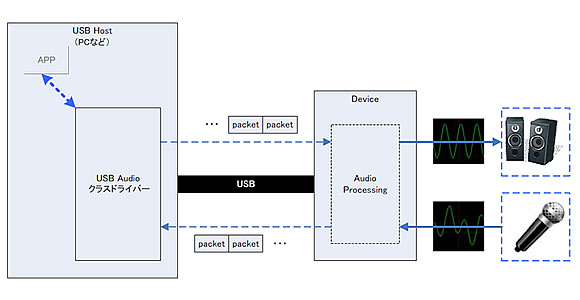
USBオーディオデバイスとは、USBポートを介してコンピュータなどの機器に接続し、オーディオ信号の入出力を行う装置のことです。サウンドカードやオーディオインターフェース、USBマイクやヘッドセットなどが該当します。デジタルオーディオデータをアナログ信号に変換したり、その逆を行ったりすることで、高品質なオーディオ体験を提供します。
USBオーディオデバイスの種類
USBオーディオデバイスの種類
USBオーディオデバイスには様々な種類があります。以下に代表的なものを挙げます。
- サウンドカード: 主にコンピュータ内部で使用されるもので、USB接続することで外付けサウンドカードとして機能します。音質の向上や入出力端子の追加が可能です。
- オーディオインターフェース: 音楽制作やレコーディングに使用されることが多く、高品質なマイクプリアンプや入出力端子を備えています。プロの音楽制作現場で重宝されます。
- USBマイク: コンデンサーマイクやダイナミックマイクなど、様々な種類があり、USB接続で直接コンピュータに接続できます。手軽に高音質な録音が行えます。
USBオーディオデバイスの利点
USBオーディオデバイスの利点
USBオーディオデバイスには多くの利点があります。
- 接続の容易さ: USBポートに接続するだけで使用できるため、特別な設定やドライバのインストールが不要な場合があります。
- 音質の向上: 内蔵サウンドカードよりも高品質なオーディオ処理が可能で、ノイズの低減や高音質の再生が期待できます。
- 携帯性: 小型で軽量なものが多く、持ち運びが容易です。外出先でも高品質なオーディオ環境を構築できます。
USBオーディオデバイスの選び方
USBオーディオデバイスの選び方
USBオーディオデバイスを選ぶ際には、以下の点を考慮すると良いでしょう。
- 用途: 音楽鑑賞、ゲーム、音楽制作など、使用目的に合った機能や性能を持つものを選びます。
- 音質: サンプリングレートやビット深度など、音質に関わるスペックを確認します。高音質を求める場合は、これらの数値が高いものを選びましょう。
- 入出力端子: マイクやヘッドホンなど、使用する機器に対応した入出力端子があるか確認します。
USBオーディオデバイスの設定
USBオーディオデバイスの設定
USBオーディオデバイスを使用する際には、コンピュータの設定が必要です。
- ドライバのインストール: 必要な場合は、メーカーのウェブサイトから最新のドライバをダウンロードしてインストールします。
- オーディオ設定の変更: コンピュータのオーディオ設定で、USBオーディオデバイスを既定の再生デバイスおよび録音デバイスとして設定します。
- 音量調整: 必要に応じて、音量やバランスを調整します。
USBオーディオデバイスのトラブルシューティング
USBオーディオデバイスのトラブルシューティング
USBオーディオデバイスで問題が発生した場合は、以下の点をチェックしてみてください。
- 接続の確認: USBケーブルが正しく接続されているか確認します。別のUSBポートを試してみるのも有効です。
- ドライバの更新: ドライバが最新の状態であるか確認し、必要であれば更新します。
- 競合の確認: 他のオーディオデバイスとの競合がないか確認します。不要なデバイスを無効にしてみましょう。
詳細情報
AndroidデバイスでUSBオーディオ入力を使うには、まず何をすべきですか?
まず、お使いのAndroidデバイスがUSB OTG(USB On-The-Go)をサポートしているか確認してください。サポートしている場合、USBオーディオインターフェースを接続するためにOTGアダプターが必要になることがあります。接続後、デバイスの設定でオーディオ入力が認識されているか確認し、必要であれば入力ソースとして選択してください。
USBオーディオインターフェースを接続しても認識されない場合はどうすればいいですか?
デバイスがOTGをサポートしていても、USBオーディオインターフェースがUAC 2.0(USB Audio Class 2.0)に対応していない可能性があります。その場合、UAC 1.0にしか対応していないデバイスでは動作しないことがあります。また、USBオーディオインターフェースに電源が供給されているか確認し、別のUSBケーブルやポートを試してみてください。
AndroidでUSBオーディオ入力を使用する際の音質設定はどこで調整できますか?
Androidのシステム設定にあるサウンドやオーディオの項目で、基本的な音量やイコライザーの設定が可能です。しかし、USBオーディオインターフェース自体のドライバーや専用アプリがあれば、そこでより詳細な音質設定やサンプルレートなどを調整できる場合があります。
USBオーディオ入力を録音アプリで使用する場合、特別な設定は必要ですか?
ほとんどの録音アプリは、USBオーディオインターフェースを接続すると自動的に入力デバイスとして認識します。もし認識されない場合は、アプリの設定でオーディオ入力ソースをUSBオーディオに指定する必要があります。また、レイテンシー(遅延)が気になる場合は、アプリの設定でバッファサイズを小さくすることを検討してください。
AndroidデバイスにUSBオーディオ入力を設定する方法 に似た他の記事を見たい場合は、カテゴリ Android Tutorials をご覧ください。
関連記事