
Android 通知アイコン サイズ: 最適なサイズと変更方法

近年、Android端末の普及に伴い、通知機能の重要性が増しています。特に、画面上部に表示される通知アイコンは、ユーザーが一目で情報を把握するための重要な要素です。しかし、Android端末やバージョンによって、通知アイコンのサイズが異なり、視認性や操作性に影響を与えることがあります。この記事では、「Android 通知アイコン サイズ」に焦点を当て、その種類、変更方法、およびユーザーエクスペリエンスへの影響について詳しく解説します。通知アイコンのサイズに関する問題を解決し、より快適なAndroid体験を実現しましょう。
Android通知アイコンのサイズについて
Androidの通知アイコンのサイズは、Androidのバージョンやデバイスの種類によって若干異なりますが、一般的には小さくてシンプルな白黒または単色のアイコンが推奨されます。これは、通知領域が限られたスペースであるため、視認性を高めるためです。具体的なピクセル数としては、マテリアルデザインのガイドラインに従い、24dp x 24dpが基準となります。ただし、このサイズはあくまで推奨であり、デバイスの画面密度に応じてスケーリングされる可能性があります。
通知アイコンの推奨サイズ
Androidの通知アイコンの推奨サイズは、通常24dp x 24dpです。このサイズは、様々な画面密度に対応するためにスケーリングされます。開発者は、異なる解像度に対応できるように、複数のサイズのアイコンを用意することが推奨されます。mipmapフォルダに様々なサイズのアイコンを配置することで、Androidシステムが最適なアイコンを選択し表示します。
アイコンの設計ガイドライン
通知アイコンの設計においては、シンプルでわかりやすいデザインが重要です。複雑なデザインや多くの色を使用すると、通知領域で視認性が低下する可能性があります。白黒または単色のアイコンを使用し、アイコンの背景を透明にすることが一般的です。アイコンは、アプリケーションのブランドイメージを表現しつつ、ユーザーに迅速に認識される必要があります。
mipmapフォルダの活用
Androidプロジェクトのmipmapフォルダは、様々な画面密度に対応したアイコンを格納するために使用されます。これらのフォルダには、異なる解像度のアイコンが配置され、Androidシステムが最適なものを自動的に選択します。
- mipmap-mdpi: 中密度画面向けのアイコン
- mipmap-hdpi: 高密度画面向けのアイコン
- mipmap-xhdpi: 超高密度画面向けのアイコン
これにより、どのデバイスでも最適な表示が可能になります。
通知アイコンの色と透明度
Androidの通知アイコンは、通常、白または単色で表示されます。システムは、これらのアイコンをシステムカラーで着色するため、アイコン自体に色情報を含める必要はありません。アルファチャンネル(透明度)を使用することで、アイコンの形状を定義し、背景を透過させることができます。これにより、通知領域の背景とアイコンが適切にブレンドされ、視覚的な統一感が生まれます。
通知アイコンの更新と最適化
通知アイコンの更新は、ユーザーエクスペリエンスに大きな影響を与えます。アイコンが頻繁に更新される場合、バッテリー消費が増加する可能性があります。アイコンの最適化は、ファイルサイズを小さくし、メモリ使用量を削減するために重要です。PNG形式のアイコンを使用し、不要なメタデータを取り除くことで、最適化を実現できます。また、アイコンの更新頻度を適切に調整することで、バッテリー消費を抑えることができます。
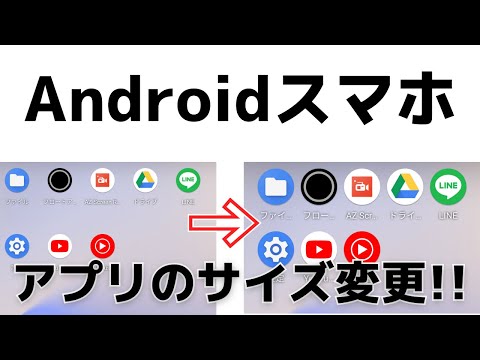
Androidのアイコンサイズ一覧は?

Androidのアイコンサイズは、デバイスの画面密度(dpi)に応じて異なり、ldpi、mdpi、hdpi、xhdpi、xxhdpi、xxxhdpiといった複数のサイズが定義されています。これらのサイズに合わせてアイコンを作成することで、様々なデバイスで最適に表示されるようになります。
Androidのアイコンサイズの基本
アイコンサイズは画面密度によって異なり、異なる解像度のデバイスに対応するために重要です。
- ldpi (Low Density): 約120 dpiの画面向けで、アイコンサイズは36x36ピクセルです。
- mdpi (Medium Density): 約160 dpiの画面向けで、アイコンサイズは48x48ピクセルです。Androidのベースライン密度とみなされます。
- hdpi (High Density): 約240 dpiの画面向けで、アイコンサイズは72x72ピクセルです。
より高解像度な画面向けのアイコンサイズ
高解像度デバイスに対応するために、より大きなアイコンサイズが必要です。
- xhdpi (Extra High Density): 約320 dpiの画面向けで、アイコンサイズは96x96ピクセルです。
- xxhdpi (Extra Extra High Density): 約480 dpiの画面向けで、アイコンサイズは144x144ピクセルです。
- xxxhdpi (Extra Extra Extra High Density): 約640 dpiの画面向けで、アイコンサイズは192x192ピクセルです。最も高解像度のデバイスに対応します。
アイコンを作成する際の推奨事項
アイコンを作成する際には、いくつかの推奨事項を守ることで、より良いユーザーエクスペリエンスを提供できます。
- ベクター形式で作成: SVGなどのベクター形式でアイコンを作成すると、サイズ変更時に画質が劣化しません。
- アセットカタログを使用: Android Studioのアセットカタログを使用すると、異なるサイズのアイコンを簡単に管理できます。
- デザインガイドラインに従う: Androidのデザインガイドラインに従い、一貫性のあるデザインを作成します。
Adaptive Iconsとは
Adaptive Iconsは、Android 8.0 (API レベル 26) で導入されたもので、デバイスごとに異なる形状のアイコンを表示できる機能です。
- 背景と前景のレイヤー: Adaptive Iconsは、背景レイヤーと前景レイヤーで構成されています。
- マスクによる形状変更: デバイスはマスクを使用してアイコンの形状を決定します。
- 柔軟なアニメーション: Adaptive Iconsは、アニメーションや視差効果をサポートしており、よりダイナミックなユーザーエクスペリエンスを提供します。
アイコンの配置と命名規則
アイコンをプロジェクトに配置する際には、適切なディレクトリに配置し、命名規則に従うことが重要です。
- ディレクトリ構造: res/drawable-ldpi、res/drawable-mdpiなどのディレクトリに、それぞれのサイズのアイコンを配置します。
- 命名規則: 小文字のアルファベット、数字、アンダースコアを使用し、拡張子は.pngまたは.xmlとします。
- 一貫性のある配置: 全てのサイズのアイコンを適切に配置することで、様々なデバイスで一貫した表示が実現します。
Androidのアプリアイコンの規定は?

Androidのアプリアイコンの規定は、正方形の画像をベースとし、512 x 512ピクセルの解像度を持つ必要があります。また、PNG形式で保存され、透過をサポートしていることが推奨されます。Androidシステムは、この高解像度のアイコンをさまざまなサイズに自動的に縮小して、さまざまなデバイスや画面密度に対応します。
アプリアイコンのサイズと解像度
- 512 x 512ピクセルは、Google Playストアでアプリアイコンを表示する際の標準的なサイズです。これより小さいサイズを使用すると、画像がぼやけて表示される可能性があります。
- 高解像度の画像を使用することで、アイコンがさまざまなデバイスで鮮明に表示されることを保証します。Androidは、この画像を元に、必要なサイズのアイコンを自動的に生成します。
- アイコンの解像度を高く保つことは、ユーザーエクスペリエンスの向上に不可欠です。粗い画像は、アプリの品質に対する印象を損なう可能性があります。
アプリアイコンの形式と透過
- PNG形式は、可逆圧縮を提供するため、画像の品質を損なわずにファイルサイズを小さく保つことができます。JPEGなどの他の形式は、圧縮時に画質が劣化する可能性があります。
- 透過性をサポートすることで、アイコンの背景を透明にすることができます。これにより、アイコンがさまざまな背景色を持つデバイス上で適切に表示されます。
- 透過性を持つアイコンは、アプリのブランディングをより柔軟に行うことができます。特に、特定の形状やデザインを持つアイコンを作成する場合に重要です。
アプリアイコンのデザインガイドライン
- シンプルで認識しやすいデザインを心がけることが重要です。複雑すぎるアイコンは、小さく表示された場合に識別しにくくなります。
- アプリのブランドイメージを反映したデザインを採用することで、ユーザーにアプリを認識しやすくします。カラーパレットやロゴの要素を取り入れることが効果的です。
- 一貫性のあるデザインは、複数のアプリを開発している場合に特に重要です。一貫したデザインは、ブランドの認知度を高めるのに役立ちます。
アプリアイコンのシェイプとアダプティブアイコン
- Android 8.0 (APIレベル26)以降では、アダプティブアイコンが導入されました。これにより、デバイスの製造元が異なるシェイプのアイコンを表示できるようになりました。
- アダプティブアイコンは、前景レイヤーと背景レイヤーで構成されます。システムは、これらのレイヤーを組み合わせて、さまざまなシェイプのアイコンを生成します。
- アダプティブアイコンを使用することで、異なるデバイス上での一貫性を維持しつつ、各デバイスのUIに最適なアイコンを表示できます。
アプリアイコンのアップデート
- アプリアイコンは、アプリのアップデート時に変更することができます。新しいデザインやブランディング戦略に合わせてアイコンを更新することが可能です。
- アイコンの変更は、アプリのブランディングをリフレッシュする機会となります。ユーザーに新しいイメージを伝え、関心を引くことができます。
- アイコンを更新する際には、既存のユーザーが新しいアイコンをすぐに認識できるように、デザインの変更を慎重に行うことが重要です。
詳細情報
Android通知アイコンのサイズはどのように決まりますか?
Androidの通知アイコンのサイズは、通常、デバイスの画面密度に基づいて自動的に調整されます。Androidシステムは、`mipmap`フォルダ内のさまざまなサイズのアイコンアセットを使用し、最適なものを選択します。開発者は、hdpi, xhdpi, xxhdpi, xxxhdpi などの異なる密度に対応したアイコンを準備する必要があります。
通知アイコンのサイズを変更する方法はありますか?
一般的に、ユーザーがシステムの設定から通知アイコンのサイズを直接変更することはできません。しかし、開発者は、特定のアプリ内で独自の通知スタイルを実装し、ある程度アイコンの表示を制御できます。ただし、これはAndroidの標準的な通知システムから逸脱する可能性があります。
アイコンサイズが小さすぎる、または大きすぎる場合の対処法は?
アイコンのサイズが適切でない場合、アプリ開発者は、異なる画面密度に対応した適切なアイコンアセットを提供しているか確認する必要があります。解像度の異なるアイコンを準備し、`mipmap`フォルダに正しく配置することが重要です。また、Android Studio の Image Asset Studio を使用して、さまざまなサイズのアイコンを生成できます。
通知アイコンのサイズに関する推奨事項はありますか?
GoogleはAndroid アプリの開発において、通知アイコンに関する推奨サイズを提供しています。アイコンはシンプルで認識しやすく、さまざまな画面密度で適切に表示されるように設計する必要があります。Material Design のガイドラインに従うことが推奨されます。
Android 通知アイコン サイズ: 最適なサイズと変更方法 に似た他の記事を見たい場合は、カテゴリ Android Settings をご覧ください。
関連記事