
Android 標準アプリ 一覧 | プリインストールアプリ完全ガイド
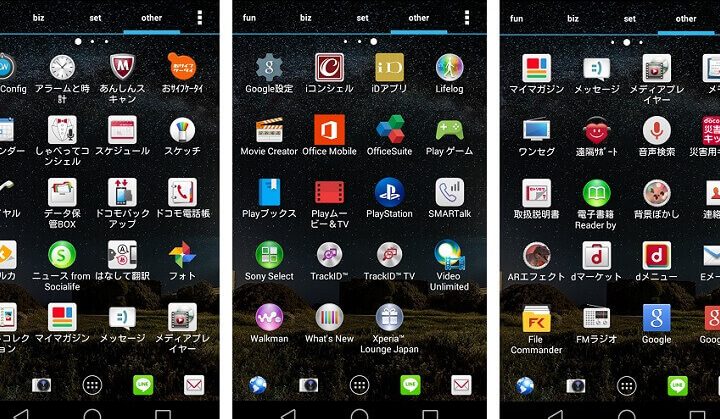
Android デバイスを使う上で、標準アプリは欠かせない存在です。しかし、プリインストールされているアプリが多すぎて、どれが標準で、どれがメーカー独自のものか分からなくなることも。この記事では、Android OS に標準搭載されているアプリを一覧でご紹介します。各アプリの基本的な機能や役割を理解することで、Android デバイスをより効率的に、そして快適に使いこなせるようになるでしょう。不要なアプリを整理し、自分にとって最適な環境を構築する第一歩として、ぜひこの記事をご活用ください。
Android標準アプリ一覧
Androidデバイスには、購入時からGoogleによってプリインストールされている一連のアプリがあります。これらのアプリは、デバイスの基本的な機能を提供し、ユーザーがすぐに使い始められるように設計されています。Gmail、Chrome、Googleマップなどが代表的な例です。これらの標準アプリは、通常、削除することはできませんが、無効化することでホーム画面から隠すことは可能です。
標準アプリの種類
標準アプリには、コミュニケーションツール、情報アクセスツール、エンターテイメントツールなど、さまざまな種類があります。例としては、
- メッセージアプリは、SMSやMMSの送受信に使用されます。
- Gmailは、Googleのメールサービスへのアクセスを提供します。
- Chromeは、ウェブブラウジングのための主要なアプリです。
これらのアプリは、ユーザーが日々のタスクを効率的に実行できるように設計されています。
プリインストールされたアプリの利点
プリインストールされたアプリの最大の利点は、デバイスを購入後すぐに基本的な機能が利用可能になることです。ユーザーは、アプリストアから個別にアプリをダウンロードしてインストールする手間を省くことができます。さらに、これらのアプリは、デバイスのハードウェアとソフトウェアに最適化されているため、パフォーマンスが高い傾向があります。初心者のユーザーにとっては特に便利です。
不要な標準アプリの削除と無効化
多くの標準アプリは削除できませんが、ほとんどのデバイスでは無効化することが可能です。アプリを無効化すると、そのアプリはバックグラウンドで実行されなくなり、システムリソースを消費しなくなります。ただし、無効化するアプリによっては、デバイスの動作に影響を与える可能性があるため、注意が必要です。システムアプリの無効化は、慎重に行う必要があります。
標準アプリのアップデート
標準アプリは、Google Playストアを通じて定期的にアップデートされます。これらのアップデートには、バグ修正、セキュリティ強化、新機能の追加などが含まれます。最新の状態に保つことで、より安全で効率的な使用が可能になります。自動アップデートを有効にすると、常に最新バージョンを利用できます。
カスタムROMと標準アプリ
カスタムROMをインストールすると、標準アプリの構成が大きく変わることがあります。一部のカスタムROMには、独自の標準アプリがプリインストールされていたり、不要な標準アプリが削除されていたりする場合があります。カスタムROMを選ぶ際には、プリインストールされているアプリの種類も考慮することが重要です。ROMによっては、Googleのアプリが全く含まれていないものもあります。

Androidの標準アプリとは?

Android の標準アプリとは、Android オペレーティングシステムに最初からインストールされているアプリのことです。これらのアプリは、Google またはデバイスメーカーによって提供され、スマートフォンやタブレットの基本的な機能をすぐに使えるようにすることを目的としています。例えば、電話、メッセージ、カメラ、Gmail、Chrome などが標準アプリとして含まれていることが一般的です。これらのアプリは、多くの場合、ユーザーがデバイスを使い始めるための基本的なツールとなり、Google Play ストアから他のアプリをダウンロードしてカスタマイズする前の基盤となります。
Android の標準アプリの例
- 電話アプリ: 電話の発信、着信、連絡先の管理など、通話機能を提供します。通常、連絡先の検索や履歴の表示機能が含まれています。
- メッセージアプリ: SMS や MMS を送受信するためのアプリです。テキストメッセージの送受信、画像や動画の共有、グループチャットなどが可能です。
- Gmail: Google が提供するメールサービスで、Android デバイスに標準搭載されています。メールの送受信、フォルダ管理、スパムフィルタリングなどの機能があります。
標準アプリの役割
- 基本的な機能の提供: デバイスの基本的な機能(通話、メッセージ、メールなど)をすぐに利用できるようにします。
- OS の統合: オペレーティングシステムと密接に連携し、スムーズなユーザーエクスペリエンスを提供します。例えば、カメラアプリはギャラリーアプリと連携して写真を表示します。
- Google サービスへのアクセス: Gmail、Google マップ、YouTube など、Google の様々なサービスへのアクセスを容易にします。
標準アプリのアンインストールについて
- アンインストール可能なアプリ: 一部の標準アプリはアンインストールすることができます。これにより、不要なアプリを削除してストレージ容量を解放できます。
- アンインストールできないアプリ: 一部の標準アプリは、システムの根幹に関わるため、アンインストールできません。これらは、デバイスの正常な動作に不可欠なアプリです。
- 無効化: アンインストールできないアプリでも、無効化することでアプリの動作を停止させることができます。これにより、アプリがバックグラウンドで実行されるのを防ぎ、バッテリー消費を抑えることができます。
メーカーによる標準アプリの違い
- メーカー独自のアプリ: Samsung、Sony、Xiaomi などのデバイスメーカーは、独自の標準アプリを搭載することがあります。これらのアプリは、メーカー独自の機能やサービスを提供します。
- 重複する機能: メーカー独自のアプリと Google の標準アプリで機能が重複することがあります。例えば、ギャラリーアプリや音楽プレーヤーアプリなどがその例です。
- プリインストールされたアプリ: キャリアやメーカーによっては、サードパーティ製のアプリがプリインストールされていることがあります。これらのアプリは、ユーザーの好みや地域に合わせてカスタマイズされています。
標準アプリのアップデート
- Google Play ストアからのアップデート: 多くの標準アプリは、Google Play ストアを通じてアップデートされます。これにより、最新の機能やセキュリティパッチが提供されます。
- システムアップデート: 一部の標準アプリは、Android システムのアップデートとともにアップデートされます。これにより、オペレーティングシステムとの互換性が維持されます。
- アップデートの重要性: 標準アプリのアップデートは、セキュリティの向上やバグの修正、新機能の追加など、ユーザーエクスペリエンスを向上させるために重要です。
Androidのアプリ一覧はどこにありますか?

Androidのアプリ一覧は、通常、デバイスのアプリドロワー、設定アプリ内のアプリ管理セクション、またはGoogle Playストアの「マイアプリ&ゲーム」セクションにあります。これらの場所で、インストールされているすべてのアプリ、システムアプリ、および無効になっているアプリを含む、デバイス上のアプリの完全なリストを見つけることができます。
Androidアプリ一覧の確認場所
- アプリドロワー: 多くのAndroidデバイスでは、ホーム画面を下から上にスワイプするか、特定のアイコンをタップすることでアクセスできるアプリドロワーにすべてのアプリが一覧表示されます。
- 設定アプリ: 設定アプリを開き、「アプリ」または「アプリ管理」のようなセクションを探します。ここには、インストールされているすべてのアプリの詳細なリストがあります。
- Google Playストア: Playストアアプリを開き、メニューから「マイアプリ&ゲーム」を選択すると、インストール済みのアプリのリストが表示されます。
アプリドロワーでのアプリ一覧の表示方法
- ホーム画面から: ほとんどのデバイスでは、ホーム画面を下から上にスワイプすると、アプリドロワーが開きます。
- アプリドロワーのアイコン: 一部のデバイスには、専用のアプリドロワーアイコン(通常は小さな正方形のグリッド)があります。
- 表示方法: アプリは通常、アルファベット順に表示されますが、設定で変更できる場合があります。
設定アプリでのアプリ一覧の表示方法
- 設定を開く: デバイスの設定アプリを開きます。
- アプリセクションを探す: 「アプリ」、「アプリ管理」、または類似のセクションを探します。
- アプリ一覧の確認: インストールされているすべてのアプリのリストが表示されます。各アプリをタップすると、詳細情報や設定が表示されます。
Google Playストアでのアプリ一覧の表示方法
- Playストアを開く: Google Playストアアプリを開きます。
- マイアプリ&ゲーム: メニューから「マイアプリ&ゲーム」を選択します。
- インストール済みタブ: 「インストール済み」タブを選択すると、デバイスにインストールされているアプリのリストが表示されます。
アプリ一覧の管理とカスタマイズ
- アプリのアンインストール: アプリ一覧から直接、アプリをアンインストールできます。
- アプリの権限管理: 設定アプリから、各アプリの権限を管理できます。
- アプリのアップデート: Playストアから、アプリのアップデートを確認し、インストールできます。
Androidに標準でインストールされている写真アプリは?

Androidに標準でインストールされている写真アプリは、通常、Googleフォトです。ただし、メーカーやAndroidのバージョンによっては、独自のギャラリーアプリがプリインストールされている場合もあります。
Androidに標準搭載されている写真アプリの主な機能
Googleフォトは、写真や動画のクラウドストレージ、自動バックアップ、そして高度な検索機能を提供します。
- クラウドストレージ: 写真や動画をGoogleアカウントに保存し、デバイスの容量を節約できます。
- 自動バックアップ: 撮影した写真や動画を自動的にバックアップし、紛失のリスクを軽減します。
- 検索機能: AIを活用し、人物、場所、被写体などをキーワードに写真や動画を検索できます。
Googleフォト以外の標準写真アプリの可能性
一部のAndroidデバイスには、Googleフォトの他に、メーカー独自のギャラリーアプリがプリインストールされていることがあります。これらのアプリは、Googleフォトとは異なるインターフェースや機能を提供することがあります。
- メーカー独自の機能: 例えば、サムスンギャラリーには、写真の編集機能やARエフェクトなどが搭載されています。
- オフラインでの利用: Googleフォトとは異なり、インターネット接続なしで写真や動画を閲覧できます。
- インターフェースの違い: Googleフォトとは異なるインターフェースを持ち、使いやすさが異なる場合があります。
Googleフォトの利点
Googleフォトは、クロスプラットフォーム対応であり、共有機能も充実しています。また、AIを活用した写真編集機能も利用できます。
- クロスプラットフォーム対応: Android、iOS、Webブラウザなど、様々なデバイスで利用できます。
- 共有機能: 写真や動画を簡単に友人や家族と共有できます。
- AI編集機能: 自動補正、フィルター、コラージュ作成など、AIを活用した編集機能を利用できます。
写真アプリの選択肢
Androidには、Googleフォト以外にも、様々な写真アプリが利用可能です。これらのアプリは、独自の機能やインターフェースを提供し、ユーザーのニーズに合わせた選択肢を提供します。
- サードパーティ製アプリ: Adobe Lightroom、Snapseedなど、プロレベルの編集機能を持つアプリも利用できます。
- シンプルなギャラリーアプリ: Focus Goなど、シンプルなインターフェースで写真や動画を閲覧できるアプリもあります。
- 目的に合わせたアプリ: 写真編集、整理、共有など、特定の目的に特化したアプリも存在します。
Androidでの写真管理
Androidデバイスでは、Googleフォトやギャラリーアプリを使用して、写真や動画を管理できます。これらのアプリを活用することで、写真や動画の整理、編集、共有を効率的に行うことができます。
- アルバム作成: 写真や動画をアルバムに整理し、簡単に閲覧できます。
- 編集機能: 写真のトリミング、明るさ調整、フィルター適用など、基本的な編集機能を利用できます。
- 共有機能: 写真や動画をSNSやメッセージアプリで共有できます。
Androidのいらないアプリ一覧は?
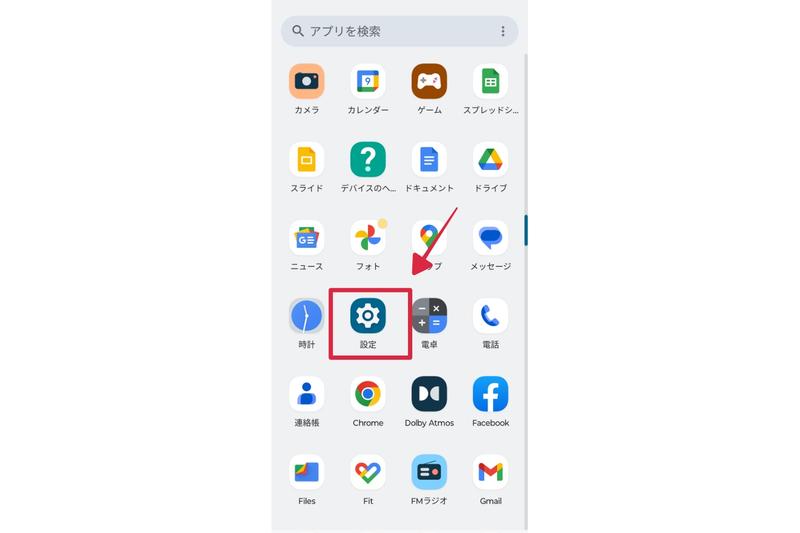
Android デバイスから削除できる不要なアプリの一覧は、プリインストールされたブロートウェア、使用頻度の低いアプリ、重複機能を持つアプリ、プライバシーリスクのあるアプリ、そしてデバイスのパフォーマンスを低下させるアプリなどが挙げられます。具体的なアプリはユーザーの利用状況によって異なりますが、一般的にはキャリアやメーカーがインストールしたアプリ、デモアプリ、古いバージョンのアプリなどが該当します。
プリインストールされたブロートウェア
プリインストールされたブロートウェアは、多くの場合、ユーザーが意図的にインストールしたものではなく、デバイスのストレージ容量を圧迫し、バックグラウンドで実行されてバッテリーを消耗させる可能性があります。
- 不要なブロートウェアを特定する。
- 設定メニューからアプリをアンインストールまたは無効化する。
- ADB (Android Debug Bridge) などのツールを使用して完全に削除する(高度な知識が必要)。
使用頻度の低いアプリ
使用頻度の低いアプリは、ストレージを無駄にし、アップデートによってデータ通信量を消費する可能性があります。定期的に見直し、不要なアプリは削除することをお勧めします。
- 最後に使用した日時を確認する。
- 半年以上使用していないアプリは削除を検討する。
- 必要な場合は、後で再インストールできることを考慮する。
重複機能を持つアプリ
重複機能を持つアプリは、同じ機能を提供する複数のアプリがインストールされている状態を指します。例えば、複数のギャラリーアプリや音楽プレイヤーアプリなどが該当します。
- 機能が重複しているアプリを特定する。
- 最も使いやすいアプリを一つ選び、残りは削除する。
- ストレージとシステムリソースを節約する。
プライバシーリスクのあるアプリ
プライバシーリスクのあるアプリは、個人情報を不正に収集したり、許可なくバックグラウンドで動作したりする可能性があります。セキュリティ対策として、信頼できないアプリは削除することをお勧めします。
- アプリの権限設定を確認する。
- 不審な権限を要求するアプリは削除を検討する。
- レビューや評価を参考にする。
パフォーマンスを低下させるアプリ
パフォーマンスを低下させるアプリは、デバイスの動作を遅くしたり、バッテリーの消耗を早めたりする可能性があります。特に、最適化アプリやクリーナーアプリの中には、逆効果になるものも存在します。
- バッテリーの使用状況を確認する。
- CPUやメモリの使用状況を監視する。
- システムに悪影響を及ぼす可能性のあるアプリは削除する。
詳細情報
Androidの標準アプリ一覧とは何ですか?
Androidの標準アプリ一覧とは、Androidオペレーティングシステムに最初からインストールされているアプリのことです。これらのアプリは、基本的な機能を提供するために含まれており、電話、連絡先、メッセージ、カメラ、設定などが含まれます。削除できるアプリもあれば、システムの安定性のために削除できないアプリもあります。
標準アプリの一覧はどこで確認できますか?
Androidの標準アプリの一覧を直接確認する方法は、通常、Android端末の設定メニューにあります。「アプリ」または「アプリケーション」セクションに移動し、「システムアプリ」や「すべてのアプリ」を選択することで、プリインストールされているアプリを確認できます。メーカーやモデルによって表示方法が異なる場合があります。
標準アプリはアンインストールできますか?
一部の標準アプリはアンインストール可能ですが、システムに不可欠なアプリは無効化することしかできません。アンインストール可能なアプリは、通常、設定アプリからアンインストールオプションを選択できます。無効化されたアプリは、非表示になり、システムリソースを消費しなくなりますが、完全に削除されるわけではありません。
標準アプリを削除するとどうなりますか?
標準アプリを削除すると、そのアプリの機能が利用できなくなります。例えば、カメラアプリを削除すると、写真を撮ることができなくなります。システムアプリを削除すると、システムの安定性に影響を与える可能性があります。削除する前に、必ずバックアップを取り、リスクを理解しておくことが重要です。
Android 標準アプリ 一覧 | プリインストールアプリ完全ガイド に似た他の記事を見たい場合は、カテゴリ Android Settings をご覧ください。
関連記事