
Android StudioでのJDKの設定手順

Androidアプリ開発の必須ツールであるAndroid Studio。その快適な動作には、適切なJDK(Java Development Kit)の設定が不可欠です。しかし、「どのJDKを選べば良いのか」「どこにインストールすれば良いのか」と迷う方も少なくありません。本記事では、Android StudioでJDKを設定する際の手順を、初心者にも分かりやすく解説します。JDKのダウンロードから、Android Studioへの登録、そして環境変数の設定まで、スムーズな開発環境構築をサポートします。ぜひこの記事を参考に、快適なAndroidアプリ開発をスタートしてください。
Android StudioでのJDK設定手順
Android StudioでAndroidアプリを開発するためには、JDK (Java Development Kit) の設定が不可欠です。JDKは、Javaで書かれたプログラムをコンパイルし、実行するために必要なツール群を提供します。適切なJDKが設定されていない場合、Android Studioは正常に動作せず、アプリ開発を進めることができません。
1. JDKのダウンロードとインストール
まず、Oracleの公式サイト または OpenJDKの配布サイト から、ご自身のOSに合ったJDKをダウンロードします。ダウンロードしたインストーラを実行し、画面の指示に従ってJDKをインストールします。インストール先ディレクトリは、後でAndroid Studioで指定する必要があるので、覚えておきましょう。
2. Android Studioの起動と設定画面へのアクセス
Android Studioを起動し、メニューバーから 「File」->「Project Structure」 を選択します。プロジェクトが開いていない場合は、ウェルカム画面から 「Configure」->「Project Structure」 を選択します。これにより、プロジェクトの設定画面が開きます。
3. SDK Locationの設定
プロジェクト構造の画面で、左側のメニューから 「SDK Location」 を選択します。ここで、Android SDKの場所を設定します。通常、Android Studioが自動的にSDKをダウンロードして設定しますが、手動で場所を指定することも可能です。
- 「SDK Location」のパスが正しいか確認します。
- 必要であれば、「Edit」ボタンをクリックしてSDKの場所を変更します。
- 「Apply」ボタンをクリックして変更を保存します。
4. JDK Locationの設定
「SDK Location」の画面の下部に、「JDK Location」 の設定があります。ここで、インストールしたJDKの場所を指定します。Android Studioが自動的にJDKを検出する場合もありますが、手動で場所を指定することをお勧めします。
- 「JDK Location」のパスが正しいか確認します。
- JDKが検出されていない場合は、「...」ボタンをクリックして、JDKのインストールディレクトリを選択します。
- JDKのルートディレクトリを選択してください(例:C:Program FilesJavajdk-17)。
5. 設定の確認と適用
JDKの場所を指定したら、「Apply」ボタンをクリックして変更を保存し、「OK」ボタンをクリックしてプロジェクト構造の画面を閉じます。変更が反映されたことを確認するために、Android Studioを再起動することをお勧めします。これで、Android StudioでJDKが正しく設定され、Androidアプリの開発を開始できます。
Android StudioはJDKが必要ですか?

Android Studioは、JDK(Java Development Kit)が必要です。 これは、Androidアプリを開発、ビルド、実行するために必要なツールとライブラリが含まれているためです。 JDKがないと、Android Studioは正しく機能しません。
Android StudioのためのJDKの役割
Android StudioがJDKを必要とする主な役割は、JavaコードのコンパイルとDalvik Executable (DEX) 形式への変換です。 JDKは、Androidアプリのバックエンドロジックを書くためのJavaコンパイラを提供し、これにより開発者はAndroidデバイス上で実行可能なコードを生成できます。
- Javaコードのコンパイル:JDKは、Javaソースコードをバイトコードに変換します。
- DEX形式への変換:バイトコードは、Android Runtime (ART) または Dalvik VM で実行するために、DEX形式に変換されます。
- Android SDKツールとの連携:JDKは、Android SDKツールが正常に動作するために必要です。
JDKのバージョンとAndroid Studioの互換性
Android Studioを使用する際には、JDKのバージョンがAndroid Studioの要件と互換性があるか確認することが重要です。 古いバージョンのJDKを使用すると、コンパイルエラーや実行時の問題が発生する可能性があります。
- 最新バージョンの確認:Android Studioの公式ドキュメントを参照し、推奨されるJDKバージョンを確認します。
- 互換性のテスト:新しいJDKバージョンをインストールする前に、既存のプロジェクトでテストを行い、問題がないか確認します。
- 複数バージョンの管理:複数のJDKバージョンをインストールし、プロジェクトごとに使用するバージョンを設定することも可能です。
JDKのインストールと設定方法
JDKをインストールし、Android Studioで正しく設定するには、いくつかのステップを踏む必要があります。 まず、OracleまたはOpenJDKから適切なJDKをダウンロードし、インストールします。次に、Android StudioでJDKの場所を設定します。
- JDKのダウンロード:OracleまたはOpenJDKのウェブサイトから、適切なJDKをダウンロードします。
- インストール:ダウンロードしたJDKをインストールします。
- Android Studioの設定:Android Studioで、"File" -> "Project Structure" -> "SDK Location" でJDKの場所を設定します。
JDKがない場合のAndroid Studioの動作
もしJDKがインストールされていない場合、またはAndroid StudioがJDKを見つけられない場合、Android Studioはビルドエラーを表示し、アプリのコンパイルや実行ができません。 エラーメッセージは、JDKが見つからない、またはJDKのバージョンが正しくないことを示唆します。
- ビルドエラーの発生:JDKがない場合、Android StudioはJavaコードをコンパイルできず、ビルドエラーが発生します。
- エラーメッセージの表示:エラーメッセージは、JDKが見つからない、またはJDKのバージョンが正しくないことを示唆します。
- アプリの実行不可:アプリをエミュレーターまたは実機で実行することができません。
OpenJDKとOracle JDKの違いと選択
OpenJDKとOracle JDKは、どちらもJavaプラットフォームの実装ですが、ライセンスとサポートに違いがあります。 OpenJDKはオープンソースであり、無償で利用できます。一方、Oracle JDKは商用ライセンスが必要な場合があります。
- ライセンス:OpenJDKはGPLライセンスであり、Oracle JDKは商用ライセンスが必要な場合があります。
- サポート:Oracle JDKは商用サポートを提供していますが、OpenJDKはコミュニティサポートが中心です。
- 機能:OpenJDKとOracle JDKの機能はほぼ同じですが、Oracle JDKには追加の商用機能が含まれる場合があります。
Android StudioでJDKのパスを確認する方法は?

Android StudioでJDKのパスを確認するには、「Project Structure」ダイアログを使用するのが一般的です。メニューバーから「File」→「Project Structure」を選択し、「SDK Location」セクションでJDKのパスを確認できます。別の方法として、「Settings/Preferences」ダイアログの「Build, Execution, Deployment」→「Build Tools」→「Gradle」セクションでGradle JDKとして設定されているパスを確認することも可能です。
Android Studioの設定画面からの確認
- Android Studioを開き、メニューバーから 「File」→「Settings」(Windows/Linux) または 「Android Studio」→「Preferences」(macOS) を選択します。
- 設定画面が開いたら、左側のメニューから 「Build, Execution, Deployment」 を展開し、さらに 「Build Tools」→「Gradle」 を選択します。
- 右側の画面に表示される 「Gradle JDK」 の項目を確認します。ここに表示されているパスが、Android Studioで使用されているJDKのパスです。パスが設定されていない場合は、プルダウンメニューから適切なJDKを選択するか、「Add JDK」 をクリックして新しいJDKを追加します。
Project Structureダイアログからの確認
- Android Studioを開き、メニューバーから 「File」→「Project Structure」 を選択します。
- Project Structureダイアログが開いたら、左側のメニューから 「SDK Location」 を選択します。
- 右側の画面に表示される 「JDK location」 の項目を確認します。ここに表示されているパスが、プロジェクトで使用されているJDKのパスです。このパスは、プロジェクト全体で使用されるJDKを設定するために使用されます。
Gradleの設定ファイルからの確認
- プロジェクトのルートディレクトリにある gradle.properties ファイルを開きます。
- このファイル内に org.gradle.java.home というプロパティが存在するか確認します。もし存在すれば、その値がJDKのパスを示しています。
- gradle.properties ファイルに設定がない場合でも、プロジェクトの build.gradle ファイル内で JAVA_HOME 環境変数が参照されていることがあります。その場合、システムの環境変数を参照する必要があります。
システムの環境変数からの確認
- コマンドプロンプト(Windows)またはターミナル(macOS/Linux)を開きます。
- echo %JAVA_HOME% (Windows) または echo $JAVA_HOME (macOS/Linux) と入力して、Enterキーを押します。
- もし環境変数 JAVA_HOME が設定されていれば、JDKのパスが表示されます。もし何も表示されない場合は、環境変数が設定されていないことを意味します。
Android Studioのイベントログからの確認
- Android Studioを開き、画面下部の 「Event Log」 タブをクリックします。
- Android Studioの起動時やプロジェクトのビルド時に、JDKに関する情報が表示されることがあります。
- 例えば、「Using JDK location: /path/to/jdk」 のようなメッセージが表示されている場合、それがAndroid Studioで使用されているJDKのパスです。
Android StudioのAndroid SDKはどこにありますか?

Android StudioのAndroid SDKの場所は、通常、オペレーティングシステムによって異なりますが、一般的にはAndroid Studioの設定またはローカルファイルシステム内で確認できます。最も簡単な方法は、Android Studio内でSDK Managerを開き、そこに表示されているSDKのパスを確認することです。 また、環境変数ANDROID_HOMEが設定されている場合は、その変数がSDKの場所を示している可能性もあります。
Android StudioでSDKの場所を確認する方法
- Android Studioを開き、「File」メニューから「Settings」または「Preferences」を選択します。
- 設定ウィンドウで、「Appearance & Behavior」を展開し、「System Settings」を選択します。
- 「Android SDK」を選択すると、SDKの場所が「Android SDK Location」フィールドに表示されます。
ローカルファイルシステムでSDKの場所を探す
- Windowsの場合、通常はC:Users[ユーザー名]AppDataLocalAndroidSdkにあります。 ただし、隠しフォルダである可能性があるため、表示設定を変更する必要があります。
- macOSの場合、通常は/Users/[ユーザー名]/Library/Android/sdkにあります。 Libraryフォルダが隠されている場合は、Finderで表示する必要があります。
- Linuxの場合、通常は/home/[ユーザー名]/Android/Sdkにあります。
環境変数ANDROID_HOMEの確認
- 環境変数ANDROID_HOMEが設定されている場合、その変数がSDKの場所を示している可能性があります。
- ターミナルまたはコマンドプロンプトを開き、echo %ANDROID_HOME% (Windows) または echo $ANDROID_HOME (macOS/Linux) を実行して値を確認します。
- この変数が設定されていない場合は、デフォルトの場所を使用しているか、SDKを別の場所にインストールした可能性があります。
SDK Managerの利用
- Android StudioのツールバーにあるSDK Managerアイコンをクリックするか、「Tools」メニューから「SDK Manager」を選択します。
- SDK Managerウィンドウの上部に表示されている「Android SDK Location」が、SDKの場所を示しています。
- SDK Managerでは、SDKコンポーネントのインストール、アップデート、アンインストールも可能です。
SDKの場所変更時の注意点
- SDKの場所を変更する場合は、Android Studioの設定と環境変数ANDROID_HOMEを更新する必要があります。
- 場所を変更する前に、必要なSDKコンポーネントが新しい場所にコピーされていることを確認してください。
- 古いSDKの場所を参照する設定ファイル(local.propertiesなど)も更新する必要があります。
Android StudioでJavaクラスを作成するにはどうすればいいですか?
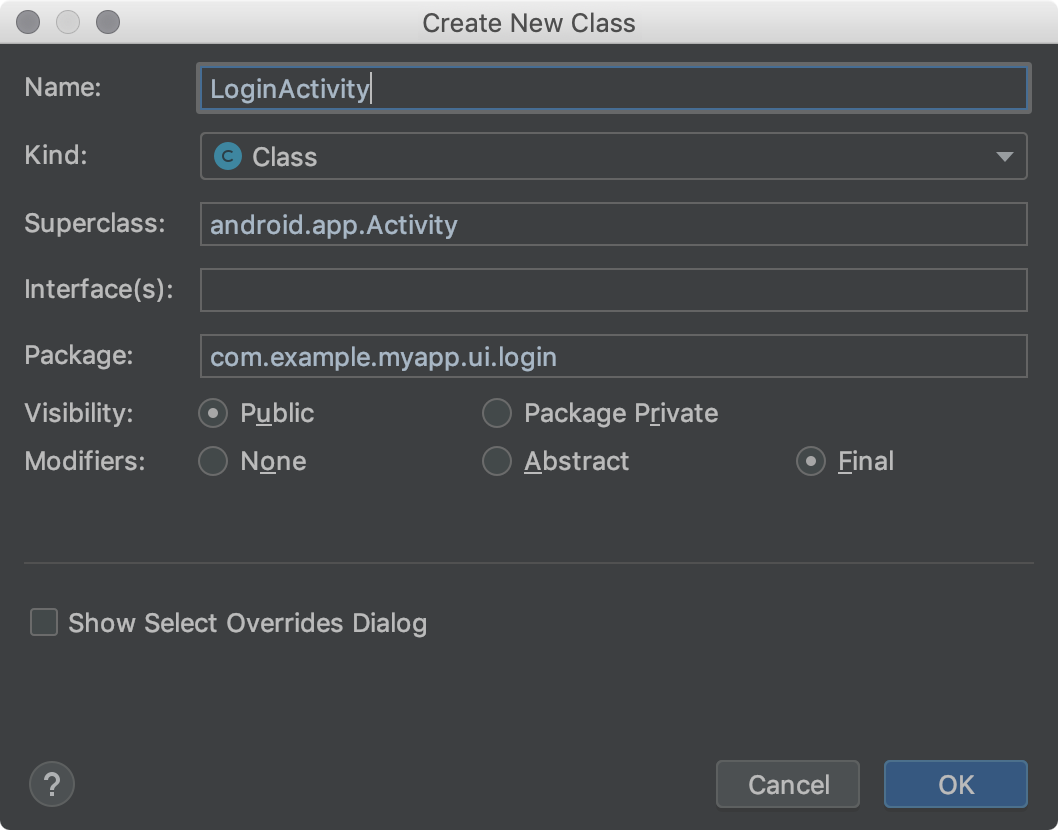
Android Studio で Java クラスを作成するには、プロジェクトビューで Java ディレクトリ (通常は app/src/main/java/パッケージ名) を右クリックし、「New」> 「Java Class」 を選択します。表示されるダイアログでクラス名を入力し、必要に応じて「Kind」でクラスの種類(Class, Interface, Enumなど)を選択して「OK」をクリックします。これで新しい Java クラスファイルが作成され、エディタで開かれます。
新しいクラスを作成する手順
- まず、Android Studio のプロジェクトウィンドウで、クラスを作成したいディレクトリを選択します。通常は app/src/main/java/あなたのパッケージ名 の下になります。
- 選択したディレクトリを右クリックし、コンテキストメニューから「New」> 「Java Class」を選択します。
- 表示されるダイアログで、新しいクラスの名前を入力します。クラス名は Java の命名規則に従ってください (例: MyClass)。
クラスの種類を選択する
- クラスを作成する際に、「Kind」というドロップダウンメニューが表示される場合があります。
- ここから、作成するクラスの種類を選択できます。通常は「Class」を選択しますが、必要に応じて「Interface」、「Enum」、「Annotation」などを選択できます。
- 「Class」は、一般的なクラスを作成する場合に使用します。
クラスファイルの構造
- Java クラスファイルは、パッケージ宣言、インポート文、およびクラス定義で構成されます。
- パッケージ宣言は、クラスが属するパッケージを指定します (例: package com.example.myapp;)。
- インポート文は、クラスが使用する他のクラスをインポートします (例: import java.util.List;)。
- クラス定義は、クラスの名前、スーパークラス、およびメンバ(フィールドとメソッド)を定義します。
クラスにフィールドを追加する
- クラスには、データを格納するためのフィールド(変数)を追加できます。
- フィールドは、アクセス修飾子、型、および名前で宣言します (例: private String name;)。
- アクセス修飾子には、private、protected、public などがあり、フィールドへのアクセスを制御します。
クラスにメソッドを追加する
- クラスには、処理を実行するためのメソッド(関数)を追加できます。
- メソッドは、アクセス修飾子、戻り値の型、名前、およびパラメータで定義します (例: public void setName(String name) { this.name = name; })。
- 戻り値の型は、メソッドが返すデータの型を指定します。メソッドが値を返さない場合は、void を指定します。
- パラメータは、メソッドに渡されるデータの型と名前を指定します。
詳細情報
Android Studio での JDK の設定手順はなぜ重要ですか?
Android Studio での JDK (Java Development Kit) の設定は、Android アプリケーション を開発するために 不可欠 です。 JDK は、Java コード をコンパイルし、Android デバイス や エミュレーター で実行可能な バイトコード に変換するために必要な ツール を提供します。 正しく設定されていない場合、ビルドエラー や 実行時エラー が発生し、開発プロセスが大幅に遅延する可能性があります。
Android Studio で JDK を設定する一般的な手順は何ですか?
通常、Android Studio は 組み込みの JDK を提供しますが、別の JDK を使用したい場合は、ファイル > プロジェクト構造 > SDK の場所 に移動し、JDK の場所 を変更します。 JDK のインストールディレクトリ を指定するだけで、Android Studio はその JDK を使用してプロジェクトを構築します。 環境変数 の設定は必須ではありませんが、コマンドライン から Java を使用する場合には便利です。
JDK が正しく設定されているかを確認するにはどうすればよいですか?
Android Studio の ターミナル を開き、`javac -version` または `java -version` コマンドを実行して、JDK のバージョン を確認できます。 表示されるバージョンが、設定した JDK のバージョンと一致していれば、正しく設定されています。 また、Android Studio で プロジェクトをビルド して、エラー が発生しないことを確認することも有効な方法です。
JDK の設定で問題が発生した場合、どのようにトラブルシューティングすればよいですか?
JDK のパス が正しく設定されているか、インストールディレクトリ が存在するかを確認してください。 Android Studio を 再起動 することで、設定が反映 される場合があります。 また、異なるバージョンの JDK を試してみることも有効です。 Stack Overflow などの オンラインフォーラム で エラーメッセージ を検索すると、解決策 が見つかるかもしれません。
Android StudioでのJDKの設定手順 に似た他の記事を見たい場合は、カテゴリ Android Tutorials をご覧ください。
関連記事