
Android Studioの最新バージョンアップについてのお知らせ
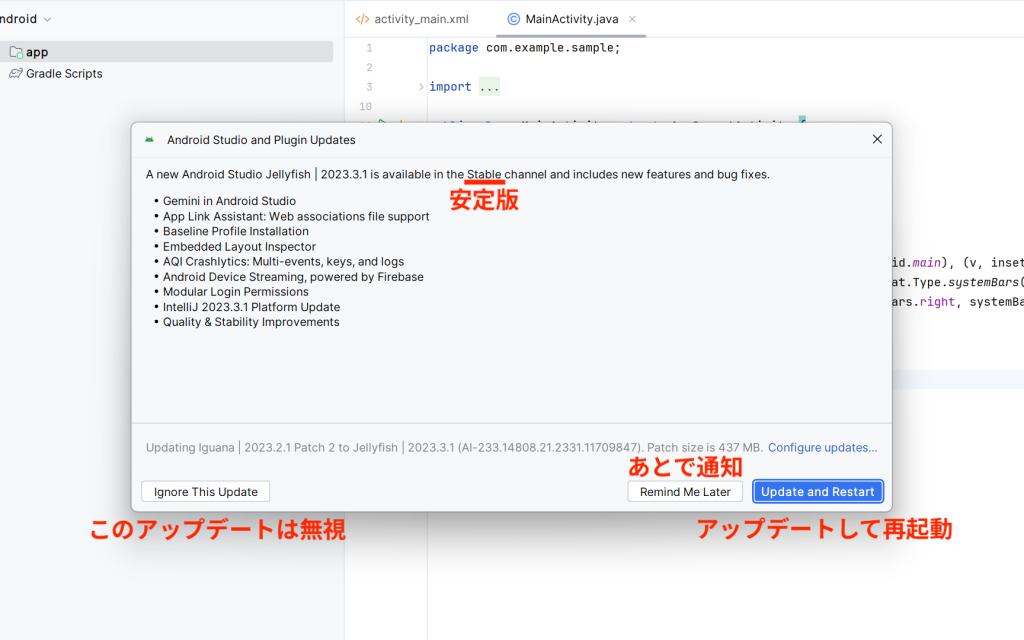
Android Studioをご利用の皆様へ。いつもご利用いただき、誠にありがとうございます。この度、Android Studioの最新バージョンがリリースされましたので、お知らせいたします。今回のアップデートでは、パフォーマンスの向上、新機能の追加、そしてバグ修正が行われ、開発者の皆様の作業効率を大幅に改善することが期待されます。本記事では、最新バージョンの主な変更点、インストール方法、そしてアップデートに関する注意事項について詳しく解説いたします。ぜひ最後までお読みいただき、最新のAndroid Studioをご活用ください。
Android Studio 最新バージョンアップのお知らせ
Android Studio の最新バージョンがリリースされました。今回のアップデートでは、パフォーマンスの向上、バグ修正、そして新しい機能の追加が行われています。より快適な開発環境を提供できるよう、皆様に最新バージョンへのアップデートをお勧めします。このアップデートにより、プロジェクトのビルド時間が短縮され、エミュレーターの安定性が向上します。
アップデートの主な目的
今回のアップデートの主な目的は、開発者の皆様がより効率的に作業を進められるように、開発環境の最適化と機能の拡充を行うことです。具体的には、IDE の応答性の向上、新しいAPIのサポート、そして様々なデバッグツールの改善が含まれています。これらの改善により、開発プロセス全体がスムーズになり、より高品質なアプリケーションを迅速に開発できるようになります。
新機能の概要
最新バージョンには、新しいコードエディタ、AIアシスタント、そしてデザインツールの強化が含まれています。新しいコードエディタは、より高度なコード補完とエラー検出機能を備えており、AIアシスタントは、コーディングのヒントやベストプラクティスを提供します。デザインツールも大幅に改善され、UI/UXデザインの効率が向上しています。
- デザインプレビューのリアルタイム表示
- コンポーネントのカスタマイズ
- テーマの適用
アップデート方法
Android Studio のアップデートは、IDE 内から簡単に行うことができます。「Help」メニューから「Check for Updates」を選択し、表示される指示に従ってアップデートを進めてください。アップデートの際には、プロジェクトのバックアップを強く推奨します。これにより、万が一の問題が発生した場合でも、プロジェクトを復元することができます。
アップデートにおける注意点
アップデートを行う際には、互換性の問題に注意する必要があります。特に、古いバージョンのライブラリやプラグインを使用している場合は、アップデート後に動作しなくなる可能性があります。そのため、アップデート前にプロジェクトの依存関係を確認し、必要に応じてライブラリやプラグインを最新バージョンに更新してください。
- 互換性の確認
- 依存関係の更新
- 動作テストの実施
サポート情報
アップデートに関してご不明な点や問題が発生した場合は、公式ドキュメントやコミュニティフォーラムをご参照ください。これらのリソースには、アップデートに関する詳細な情報やトラブルシューティングのヒントが掲載されています。また、必要に応じて、公式サポートチームにお問い合わせいただくことも可能です。公式ウェブサイトでは、アップデートに関するよくある質問とその回答がまとめられています。
Android Studioのアップデート方法は?
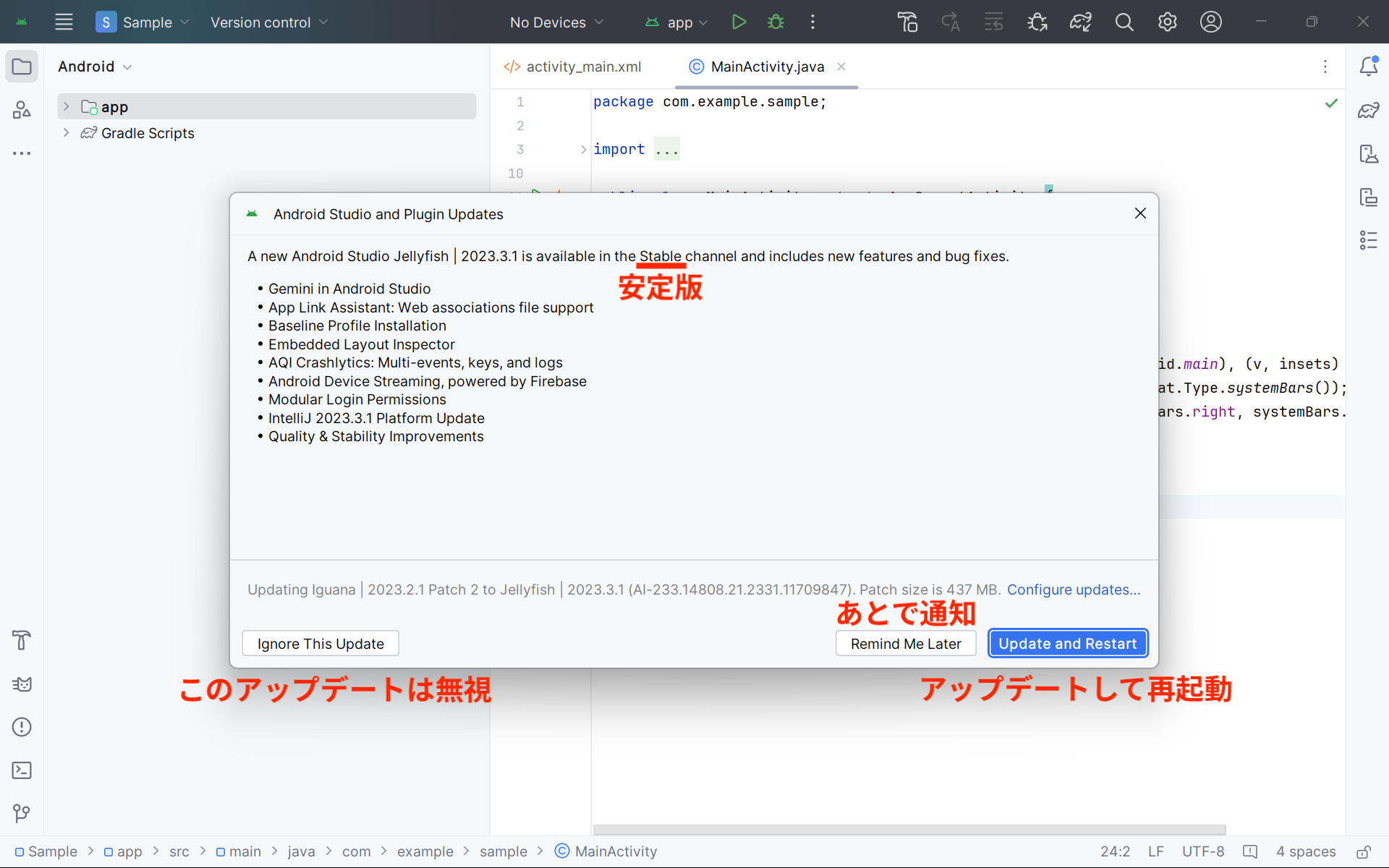
Android Studioのアップデート方法は、Android Studio自体から自動的に通知されるか、メニューから手動で確認できます。通常、新しいバージョンが利用可能になると、画面右下にアップデート通知が表示されます。この通知をクリックするか、メニューバーの[Help] > [Check for Updates]を選択してアップデートを確認できます。アップデートが見つかった場合は、指示に従ってダウンロードとインストールを進めます。
Android Studioのアップデート通知を確認する
- Android Studioを起動すると、新しいバージョンが利用可能な場合、画面右下に通知が表示されます。
- この通知をクリックすると、アップデートに関する詳細情報が表示されます。
- 通知が表示されない場合は、手動でアップデートを確認する必要があります。
手動でアップデートを確認する方法
- Android Studioのメニューバーから、[Help] > [Check for Updates]を選択します。
- アップデートが利用可能な場合、ダイアログが表示され、ダウンロードとインストールを促されます。
- もしアップデートが見つからない場合は、現在のバージョンが最新であるか、アップデートサーバーに問題がある可能性があります。
アップデートのダウンロードとインストール
- アップデートが見つかった場合、[Update]または[Download]ボタンをクリックして、アップデートをダウンロードします。
- ダウンロードが完了すると、インストールのための指示が表示されます。
- 指示に従ってインストールを進め、Android Studioを再起動します。
アップデート後の設定の移行
- アップデート後、以前のバージョンの設定を移行するかどうか尋ねられることがあります。
- 設定を移行することで、以前に使用していたテーマ、プラグイン、キーバインドなどを新しいバージョンでも使用できます。
- 設定を移行しない場合は、新しいバージョンで設定をやり直す必要があります。
アップデート時の注意点
- アップデート前に、プロジェクトのバックアップを作成しておくことをお勧めします。万が一、アップデート中に問題が発生した場合でも、データを保護できます。
- アップデート中は、他のアプリケーションを閉じ、安定したインターネット接続を確保してください。
- アップデート後に、Android Studioの動作に問題が発生した場合は、キャッシュのクリアや再インストールを試してみてください。
Android Studioのバージョンを確認する方法は?

Android Studioのバージョンを確認するには、通常、Android Studioのメニューバーから「Help」を選択し、「About」をクリックします。表示されるダイアログボックスに、インストールされているAndroid Studioのバージョン情報が表示されます。この方法で、ビルド番号、ライセンス情報なども確認できます。
Android Studioのバージョン確認方法の概要
- Android Studioを起動します。
- メニューバーの「Help」をクリックします。
- ドロップダウンメニューから「About」を選択します。
- 表示されたダイアログボックスでバージョンを確認します。
「Help」メニューの「About」オプションを使用するのが最も一般的な方法です。
「About」ダイアログに表示される情報
- Android Studioのバージョン番号が表示されます。
- ビルド番号が表示され、特定のビルドに関する詳細情報を提供します。
- ライセンス情報が表示され、使用許諾契約に関連する詳細を確認できます。
バージョン番号だけでなく、ビルド番号も重要です。
メニューバーが見当たらない場合の対処法
- まれに、メニューバーが非表示になっている場合があります。
- 「View」メニューから「Appearance」を選択し、「Menu Bar」がチェックされているか確認します。
- メニューバーが表示されない場合は、キーボードショートカット(例:Altキー)を試してください。
メニューバーが表示されない場合は、設定を確認してください。
コマンドラインでのバージョン確認方法
- Android Studioのインストールディレクトリに移動します。
- binディレクトリに移動します。
- studio.sh (Linux/macOS) または studio64.exe (Windows) に --version オプションを付けて実行します。
コマンドラインからのバージョン確認は、スクリプトなどで自動化する際に便利です。
アップデート後のバージョン確認
- Android Studioをアップデートした後、必ずバージョンを確認してください。
- アップデートが正常に完了したことを確認するために、「Help」→「About」で最新バージョンが表示されているか確認します。
- 問題が発生した場合は、アップデート履歴を確認し、必要に応じて再インストールを検討してください。
アップデート後には、バージョンが正しく更新されているか確認することが重要です。
Android Studioのサポート期限はいつまでですか?

Android Studioの特定のバージョンのサポート期限は、Googleがそのバージョンのリリース後、通常約2年間です。しかし、これはあくまで目安であり、Googleの公式発表やAndroid Studioのリリースノートを常に確認することが重要です。新しいバージョンがリリースされると、古いバージョンのサポートは徐々に終了していくため、最新の情報を得るように心がけてください。
Android Studioのバージョンとサポートポリシー
- Android Studioには、カナリア版、ベータ版、安定版といった異なるリリースチャンネルがあります。各チャンネルによってサポート期間や対象ユーザーが異なります。
- 安定版は最も安定しており、長期的な利用に適していますが、カナリア版やベータ版は最新機能を試せる反面、バグが含まれる可能性があり、サポート期間も短い傾向があります。
- Googleは定期的にAndroid Studioの新しいバージョンをリリースしており、それに伴い古いバージョンのサポートを終了します。
サポート終了が意味するもの
- サポートが終了したAndroid Studioのバージョンは、セキュリティアップデートやバグ修正が提供されなくなります。
- 古いバージョンを使い続けることは、セキュリティリスクを高める可能性があります。
- また、新しいAndroidプラットフォームの機能やAPIに対応していない場合があり、最新の開発に対応できなくなることがあります。
サポート期限の確認方法
- Android Studioのヘルプメニューから「アップデートの確認」を選択し、最新のバージョン情報を確認できます。
- GoogleのAndroid Developers公式サイトやブログで、Android Studioのリリースノートやサポートポリシーに関する情報が公開されています。
- Androidコミュニティやフォーラムでも、サポート期限に関する情報が共有されていることがあります。
サポート終了後の対応
- サポートが終了したAndroid Studioのバージョンを使用している場合は、できるだけ早く最新の安定版にアップグレードすることをお勧めします。
- アップグレードの際には、プロジェクトのバックアップを作成し、移行に関するドキュメントをよく読んでから作業を行いましょう。
- アップグレード後に問題が発生した場合は、Android Developersコミュニティでサポートを求めることができます。
長期的なAndroid開発戦略
- Android Studioの最新バージョンを常に利用するように心がけ、定期的にアップグレードを行いましょう。
- プロジェクトで使用しているライブラリやSDKも、最新の状態に保つことが重要です。
- Androidの開発に関する最新情報を常に収集し、変化に対応できる体制を整えましょう。
Android Studioの自動アップデートを止める方法は?
Android Studioの自動アップデートを停止するには、IDEの設定を変更する必要があります。具体的には、「File」メニューから「Settings」(またはmacOSの場合は「Android Studio」メニューから「Preferences」)を選択し、「Appearance & Behavior」>「System Settings」>「Updates」に進み、「Automatically check for updates」のチェックを外します。これにより、Android Studioは自動的にアップデートを確認しなくなります。
自動アップデート停止の基本手順
- まず、Android Studioを起動し、「File」メニューから「Settings」(またはmacOSの場合は「Android Studio」メニューから「Preferences」)を選択します。
- 次に、表示される設定画面の左側のメニューから、「Appearance & Behavior」>「System Settings」>「Updates」を選択します。
- 最後に、「Automatically check for updates」のチェックを外すことで、自動アップデートが無効になります。
アップデート通知の個別設定
Android Studioのアップデート通知を完全に停止するのではなく、特定のチャンネル(Stable, Beta, Canaryなど)からのアップデートのみを停止することも可能です。アップデート設定画面で、「Check for updates in」のドロップダウンメニューから、希望するチャンネルを選択できます。例えば、「Stable Channel」を選択すれば、安定版のアップデートのみが通知されるようになります。
アップデートを手動で確認する方法
自動アップデートを停止した後でも、必要に応じて手動でアップデートを確認できます。「Help」メニューから「Check for Updates」を選択すると、Android Studioは利用可能なアップデートがあるかどうかを確認します。この方法を使用すれば、アップデートのタイミングを自分でコントロールできます。
アップデート設定ファイルの変更
Android Studioの設定ファイル(idea.properties)を直接編集することで、アップデート設定を変更することも可能です。このファイルにidea.updates.url.new=https://example.com/のような行を追加することで、アップデートの確認先URLを変更できます。ただし、この方法は上級者向けであり、誤った設定を行うとAndroid Studioが正常に動作しなくなる可能性があるため、注意が必要です。
自動アップデート再開の手順
自動アップデートを再び有効にしたい場合は、「File」メニューから「Settings」(またはmacOSの場合は「Android Studio」メニューから「Preferences」)を選択し、「Appearance & Behavior」>「System Settings」>「Updates」に進み、「Automatically check for updates」のチェックを再び入れることで、自動アップデートが再開されます。
詳細情報
Android Studio の最新バージョンアップはなぜ必要ですか?
最新バージョンにアップデートすることで、バグ修正やパフォーマンス向上、そしてセキュリティ強化が実現されます。さらに、新しい機能やAPIが利用可能になり、より効率的な開発が可能になります。古いバージョンではサポートが終了する場合もあるため、常に最新バージョンを使用することが推奨されます。
アップデートする前に注意すべき点はありますか?
アップデート前に、必ずプロジェクトのバックアップを作成してください。また、使用しているライブラリやSDKが最新バージョンに対応しているか確認が必要です。もし互換性の問題が発生した場合は、アップデート後に設定を見直したり、ライブラリを更新する必要があります。変更履歴をよく確認し、注意点を把握しておくことが重要です。
アップデートにかかる時間はどのくらいですか?
アップデートにかかる時間は、インターネットの速度やPCのスペック、そしてAndroid Studioのバージョンによって異なります。通常、数分から数十分程度で完了しますが、大規模なアップデートの場合は、1時間以上かかることもあります。アップデート中はPCを操作せず、安定したネットワーク環境で行うことをお勧めします。
アップデート後に問題が発生した場合、どうすれば良いですか?
アップデート後に問題が発生した場合は、まずAndroid Studioを再起動してみてください。それでも解決しない場合は、キャッシュをクリアしたり、設定ファイルをリセットすることを試してください。それでも解決しない場合は、公式ドキュメントや開発者コミュニティで解決策を探すか、Android Studioを再インストールすることも検討してください。エラーログを参考に、原因を特定することが重要です。
Android Studioの最新バージョンアップについてのお知らせ に似た他の記事を見たい場合は、カテゴリ Android Apps をご覧ください。
関連記事