
Android Studioで使える便利な電卓アプリの開発方法

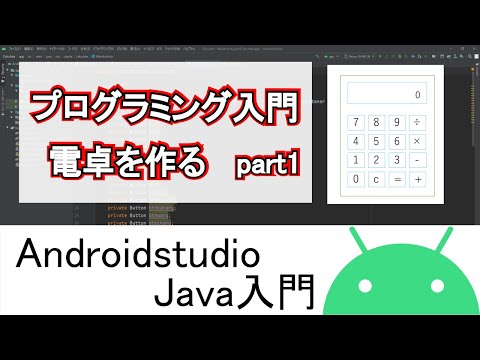
Androidアプリ開発者の皆さん、こんにちは!今回は、Android Studioを用いて、日々の開発作業を効率化する便利な電卓アプリの開発方法を徹底解説します。簡単な計算機能だけでなく、開発に特化した機能、例えば、カラーコードのHEX値をRGBに変換したり、dp単位をpx単位に変換したりする機能を追加することで、開発現場で役立つツールとして活用できます。本記事では、UIデザインから機能実装、テストまで、具体的なステップを追いながら、電卓アプリ開発のノウハウを余すところなくご紹介します。さあ、あなたもAndroid Studioで独自の電卓アプリを開発してみましょう!
Android Studio で便利に使える電卓アプリの開発方法
Android Studio を使用して便利な電卓アプリを開発することは、Android アプリ開発の基礎を学ぶ上で非常に良い方法です。UI デザインからロジックの実装、テストまで、アプリ開発の全工程を体験できます。このプロジェクトを通じて、ユーザーフレンドリーなインターフェースの設計、四則演算や関数計算などのロジックの実装、そしてエラーハンドリングの重要性を理解することができます。
レイアウト設計と UI の構築
レイアウト設計では、LinearLayout や ConstraintLayout を使用して電卓のボタンや表示領域を配置します。ボタンの色やサイズ、フォントなどを調整し、視覚的に使いやすいインターフェースを作成します。表示領域には TextView を使用し、計算結果や入力された数値を表示します。UI デザインはユーザーエクスペリエンスを大きく左右するため、慎重に行う必要があります。
四則演算ロジックの実装
四則演算ロジックは、Java または Kotlin で実装します。ボタンがクリックされた際のイベントリスナーを設定し、入力された数値や演算子を処理します。計算結果は TextView に表示します。演算子の優先順位やエラーハンドリング(ゼロ除算など)も考慮する必要があります。
- まず、数値の入力を受け付ける
- 次に、演算子(+、-、、/)を識別する
- 最後に、計算を実行し、結果を表示する
関数計算機能の追加
関数計算機能(平方根、サイン、コサインなど)を追加する場合、Math クラスのメソッドを利用します。これらの関数を呼び出すためのボタンを UI に追加し、対応するロジックを実装します。関数の引数や戻り値の型に注意し、正確な計算結果を表示するようにします。複雑な計算を行う際は、ライブラリの利用も検討しましょう。
エラーハンドリングの徹底
電卓アプリでは、ゼロ除算や不正な入力など、様々なエラーが発生する可能性があります。これらのエラーを適切に処理し、クラッシュを防ぐ必要があります。 try-catch ブロックを使用して例外をキャッチし、ユーザーにわかりやすいエラーメッセージを表示します。エラーハンドリングは、アプリの信頼性を高めるために不可欠です。
- ゼロ除算エラーを処理する
- 不正な入力(文字の入力など)を処理する
- オーバーフローやアンダーフローを処理する
テストとデバッグ
開発したアプリは、エミュレーターまたは実機でテストし、バグを修正します。様々な入力パターンを試し、計算結果が正しいことを確認します。 Android Studio のデバッグ機能を利用して、コードの実行をステップごとに確認し、問題箇所を特定します。徹底的なテストとデバッグは、高品質なアプリを開発するために重要です。
Androidアプリの開発に使われるプログラミング言語は?

Androidアプリの開発に主に使われるプログラミング言語は、KotlinとJavaです。KotlinはGoogleによって公式に推奨されており、よりモダンで簡潔な構文を提供します。Javaは長い歴史を持ち、豊富なリソースと既存のコードベースが存在します。どちらの言語もAndroid SDKを利用してAndroidアプリケーションを開発できます。
Kotlinの特徴
- KotlinはJavaとの互換性があり、既存のJavaコードとスムーズに連携できます。
- NullPointerException(ヌルポインタ例外) を防ぐための機能が組み込まれており、より安全なコードを書くのに役立ちます。
- 簡潔で読みやすい構文 を持っており、開発効率を向上させます。
Javaの利点
- 長い歴史と幅広いコミュニティ があり、多くの学習リソースとサポートが利用可能です。
- Android開発における豊富な実績 があり、多くの既存のAndroidアプリケーションがJavaで書かれています。
- Java Virtual Machine(JVM) 上で動作し、様々なプラットフォームで実行できます。
Android SDKの役割
- Android SDK は、Androidアプリケーションを開発するために必要なツール、ライブラリ、およびドキュメントを提供します。
- エミュレーター を使用して、様々なAndroidデバイス上でアプリケーションをテストできます。
- API を通じて、デバイスのハードウェアおよびソフトウェア機能にアクセスできます。
開発環境の選択
- Android Studio は、Googleが提供する公式のIDE(統合開発環境)であり、Androidアプリケーション開発に特化しています。
- IntelliJ IDEA などの他のIDEも利用可能であり、KotlinおよびJavaをサポートしています。
- バージョン管理システム(Gitなど) を使用して、コードを管理し、チームで協力して開発できます。
学習リソース
- Googleの公式ドキュメント は、Android開発に関する包括的な情報を提供します。
- オンラインコース やチュートリアル を利用して、KotlinおよびJavaの基礎を学ぶことができます。
- オープンソースプロジェクト を参照して、実際のコードの書き方を学ぶことができます。
Androidアプリ開発は何から始めればいいですか?

Androidアプリ開発を始めるには、まずプログラミングの基礎知識を習得することが重要です。JavaまたはKotlinといったAndroidアプリ開発で一般的に使用される言語を学び、Android Studioという公式の統合開発環境(IDE)をインストールして基本的な使い方を理解する必要があります。その後、Androidの基本的な構成要素(アクティビティ、サービス、ブロードキャストレシーバーなど)を理解し、簡単なアプリの作成を通して実践的なスキルを身につけていくのがおすすめです。
Android開発環境の構築
- Android Studioのインストールと設定: 最新版のAndroid Studioを公式ウェブサイトからダウンロードし、指示に従ってインストールします。
- SDKのインストール: Android Studioに付属するSDK Managerを使用して、開発対象のAndroidバージョンに対応したSDKをインストールします。
- エミュレータまたは実機の設定: Android Studioに付属のエミュレータを設定するか、開発に使用するAndroid実機をUSBデバッグモードに設定して接続します。
プログラミング言語の学習 (Java/Kotlin)
- JavaまたはKotlinの基礎を習得: 変数、データ型、制御構造、オブジェクト指向プログラミングなど、基本的なプログラミング概念を学びます。
- オンラインコースや書籍を活用: Codecademy、Udemy、書籍など、さまざまな学習リソースを利用して、体系的に学習を進めます。
- 簡単なプログラムを書いて練習: 学習した知識を定着させるために、簡単なプログラムを書いて実行し、理解を深めます。
Androidの基本的な構成要素の理解
- アクティビティ: ユーザーインターフェースを持つ画面の単位であり、アプリの基本的な構成要素です。ライフサイクル(onCreate, onStart, onResumeなど)を理解することが重要です。
- サービス: バックグラウンドで動作するコンポーネントであり、音楽再生やデータ同期などに使用されます。
- ブロードキャストレシーバー: システムイベントや他のアプリからのメッセージを受信するコンポーネントであり、バッテリー残量低下の通知などに使用されます。
UIデザインの基礎
- XMLレイアウトの学習: AndroidのUIはXMLファイルで定義されます。TextView、Button、ImageViewなどの基本的なUIコンポーネントの使い方を学びます。
- レイアウトの種類 (LinearLayout, RelativeLayout, ConstraintLayout): さまざまなレイアウトを使用して、UI要素を配置する方法を理解します。特にConstraintLayoutは柔軟性が高く、おすすめです。
- UIデザインのガイドライン (Material Design): Material DesignなどのUIデザインガイドラインに従って、視覚的に魅力的で使いやすいUIを作成します。
簡単なアプリの作成
- 「Hello World」アプリの作成: Android Studioのテンプレートを使用して、簡単な「Hello World」アプリを作成し、実行します。
- UIコンポーネントの配置とイベント処理: ボタンをクリックするとテキストが変わるなど、簡単なイベント処理を実装します。
- GitHubなどのバージョン管理システムを利用: 作成したコードをGitHubなどのバージョン管理システムで管理し、バックアップと共同開発に備えます。
Android Studioでアプリを開くには?

Android Studioでアプリを開くには、主に 「Open an Existing Project」 オプションを使用します。Android Studioを起動し、このオプションを選択して、開きたいアプリのプロジェクトディレクトリ(通常はbuild.gradleファイルまたは.imlファイルが含まれているディレクトリ)を指定するだけです。あるいは、「Import Project (Gradle, Eclipse ADT, etc.)」 を使用して、Gradleプロジェクトや他の形式のプロジェクトをインポートすることも可能です。
プロジェクトの選択方法
プロジェクトを開く方法はいくつかあります。以下に具体的な手順を示します。
- 「Open an Existing Project」 を選択して、ファイルエクスプローラでプロジェクトのルートディレクトリを参照し、build.gradle ファイルが存在することを確認してから選択します。
- Android Studio のウェルカム画面 に最近開いたプロジェクトが表示されている場合は、そこから直接選択することもできます。
- プロジェクトが ZIP ファイルまたは他のアーカイブ形式で提供されている場合は、まず解凍 してから開いてください。
Gradleの同期
Android Studioでプロジェクトを開いた後、Gradleが自動的に同期されます。
- Gradleの同期は、プロジェクトに必要な依存関係をダウンロード し、ビルド環境をセットアップするために重要です。
- 同期が完了するまで、プロジェクトのビルドや実行はできません。同期に時間がかかる場合があります。
- もし同期中にエラーが発生した場合は、エラーメッセージを確認 し、解決策を検索するか、Gradleの設定を確認してください。
必要なSDKの確認とインストール
プロジェクトを開く際に、必要なAndroid SDKがインストールされているか確認する必要があります。
- build.gradle ファイルに指定された compileSdkVersion が、インストールされているSDKと一致しているか確認してください。
- 必要なSDKがインストールされていない場合、Android Studioが自動的にダウンロードとインストールを促します。
- SDK Managerを使用して、必要なSDKバージョンやプラットフォームツールを手動でインストール することも可能です。
ビルドと実行
プロジェクトが正常に開かれ、Gradleの同期が完了したら、アプリをビルドして実行できます。
- 「Build」メニュー から 「Make Project」または 「Rebuild Project」を選択して、プロジェクトをビルドします。
- エミュレータまたは実機 を接続し、「Run」メニューからアプリを実行します。
- ビルドエラーが発生した場合は、エラーメッセージを確認 し、コードや設定を修正してください。
トラブルシューティング
プロジェクトを開く際に問題が発生した場合、以下の点を確認してください。
- プロジェクトのパスに日本語や特殊文字が含まれていないか 確認してください。
- Android Studio のバージョン がプロジェクトの要件と一致しているか確認してください。
- キャッシュをクリア したり、Android Studio を再起動したりすることで問題が解決する場合があります。
Android Studioはいくらかかりますか?

Android Studio は無料で利用できます。Google によって提供されており、オープンソースのライセンスに基づいて配布されています。そのため、個人、企業、教育機関など、誰でも無償でダウンロードして使用することができます。
Android Studio のライセンス形態
Android Studio は、Apache License 2.0 の下でライセンスされています。
- このライセンスは、ソフトウェアの自由な利用、修正、配布を許可しています。
- ライセンス料は発生しませんが、ライセンス条項を遵守する必要があります。
- 商用プロジェクトでも無料で使用できます。
Android Studio のダウンロード方法
Android Studio は、Android Developers の公式ウェブサイトからダウンロードできます。
- ウェブサイトにアクセスし、お使いのオペレーティングシステムに対応したバージョンを選択します。
- ダウンロードしたインストーラを実行し、指示に従ってインストールを行います。
- インストール後、Android SDK や必要なツールを別途ダウンロードする必要があります。
Android Studio のアップデート
Android Studio は定期的にアップデートされます。
- アップデートは、バグの修正、新機能の追加、パフォーマンスの向上を目的としています。
- アップデートは、Android Studio 内から行うことができます。
- アップデートは無料で提供されます。
Android Studio のシステム要件
Android Studio を快適に動作させるためには、一定のシステム要件を満たす必要があります。
- 十分な RAM (8GB 以上推奨) が必要です。
- 十分なディスクスペース (8GB 以上推奨) が必要です。
- CPU の性能も重要です。
Android Studio のサポート
Android Studio は、Google およびコミュニティによってサポートされています。
- 公式ドキュメントやオンラインフォーラムを利用できます。
- Stack Overflow などの Q&A サイトでも情報を得ることができます。
- 多くの学習リソースが無料で利用できます。
詳細情報
Android Studio で電卓アプリを開発する際のプログラミング言語は何が推奨されますか?
Kotlinは、Googleが公式に推奨するAndroid開発言語であり、Javaよりも簡潔で安全なコードを書くことができます。 電卓アプリのような比較的小規模なプロジェクトであれば、Kotlinの学習コストも低く、効率的な開発が期待できます。また、Android Studioとの親和性も高く、豊富なライブラリやツールを活用できます。
電卓アプリのUIデザインで考慮すべき点は何ですか?
ユーザーインターフェース (UI) は、使いやすさを大きく左右します。 大きなボタン、明確なレイアウト、そして視覚的なフィードバックが重要です。 また、数字と演算子が区別しやすい色使いや、異なる画面サイズへの対応も考慮する必要があります。 ユーザーが直感的に操作できるよう、シンプルなデザインを心がけましょう。
電卓アプリの計算処理を実装する際の注意点は?
演算子の優先順位(例えば、乗除算が加減算より優先される)を正しく実装することが重要です。 また、ゼロ除算やオーバーフローといったエラーに対する処理も忘れずに行いましょう。 複雑な計算を行う場合は、BigDecimalなどの高精度なデータ型を使用することで、計算誤差を最小限に抑えることができます。
Android Studio で電卓アプリのテストはどのように行えば良いですか?
ユニットテストで、個々の計算機能が正しく動作するかを確認します。 UIテストでは、ボタンのタップやテキストの表示が期待通りに行われるかを検証します。 さらに、エミュレーターや実機でアプリを動作させ、様々な状況下での動作を確認することも重要です。 これらのテストを通じて、バグを早期に発見し、品質の高いアプリを目指しましょう。
Android Studioで使える便利な電卓アプリの開発方法 に似た他の記事を見たい場合は、カテゴリ Android Tutorials をご覧ください。
関連記事