
Chrome OSとAndroidの違い:どちらが最適なのか比較解説

近年、Chrome OSとAndroidは、それぞれ異なる魅力を持つオペレーティングシステムとして、私たちのデジタルライフに浸透しています。手軽なChromebookから高性能なAndroidタブレットまで、デバイスの選択肢は広がりましたが、結局どちらが自分に最適なのか悩む方も多いのではないでしょうか。本記事では、両OSの基本的な構造、得意分野、そして具体的な利用シーンを比較検討し、皆様が最適な選択をするための羅針盤となることを目指します。それぞれのメリット・デメリットを明確にすることで、あなたのニーズにぴったりの一台を見つけ出すお手伝いをいたします。
Chrome OSとAndroid:最適なのはどっち?徹底比較
Chrome OSとAndroidはどちらもGoogleが開発したOSですが、ターゲット層と使用目的が大きく異なります。Chrome OSは主にウェブブラウジングやクラウドベースの作業に特化しており、Androidはスマートフォンやタブレットなど、多様なデバイスで動作する汎用的なOSです。どちらが最適かは、ユーザーのニーズと使用状況によって異なります。
Chrome OSの強みと弱み
Chrome OSの強みは、起動の速さ、セキュリティの高さ、そしてシンプルな操作性です。ウェブアプリケーションとの連携に優れており、Google Workspaceなどのサービスを快適に利用できます。一方、オフラインでの作業には弱く、高度なグラフィック処理や特定のソフトウェアを必要とする作業には向きません。主に、学校や企業などで使用される事が多いです。
- 起動速度が速い
- セキュリティが高い
- シンプルな操作性
Androidの強みと弱み
Androidの強みは、アプリの豊富さとカスタマイズ性の高さです。Google Playストアから多種多様なアプリをダウンロードでき、ユーザーの好みに合わせてインターフェースをカスタマイズできます。しかし、セキュリティ面ではChrome OSに劣り、デバイスによっては動作が不安定になることがあります。
- アプリが豊富
- カスタマイズ性が高い
- 多様なデバイスで動作
対応デバイスの違い
Chrome OSは主にChromebookと呼ばれるノートパソコンや、Chromeboxと呼ばれる小型デスクトップパソコンに搭載されています。Androidはスマートフォン、タブレット、スマートウォッチ、テレビなど、非常に幅広いデバイスで利用されています。このデバイスの違いも、どちらのOSを選ぶかの重要な判断基準となります。
- Chromebook
- Chromebox
- スマートフォン、タブレット
ソフトウェアとアプリの互換性
Chrome OSは主にウェブアプリを中心に動作しますが、Google Playストアを通じてAndroidアプリも利用できるようになりました。ただし、全てのAndroidアプリがChrome OSで完全に動作するわけではありません。Androidはネイティブアプリが中心であり、より高度な機能を必要とするアプリに適しています。
- ウェブアプリ
- Androidアプリ
- ネイティブアプリ
オフライン環境での利用
Chrome OSはオンライン環境での利用を前提としていますが、一部のアプリはオフラインでも利用可能です。Androidはオフラインでの利用にも強く、音楽、動画、ゲームなど、さまざまなコンテンツをオフラインで楽しむことができます。
- オンライン環境を前提
- 一部アプリはオフライン利用可能
- オフライン利用にも強い

Chrome OSのメリットは何ですか?
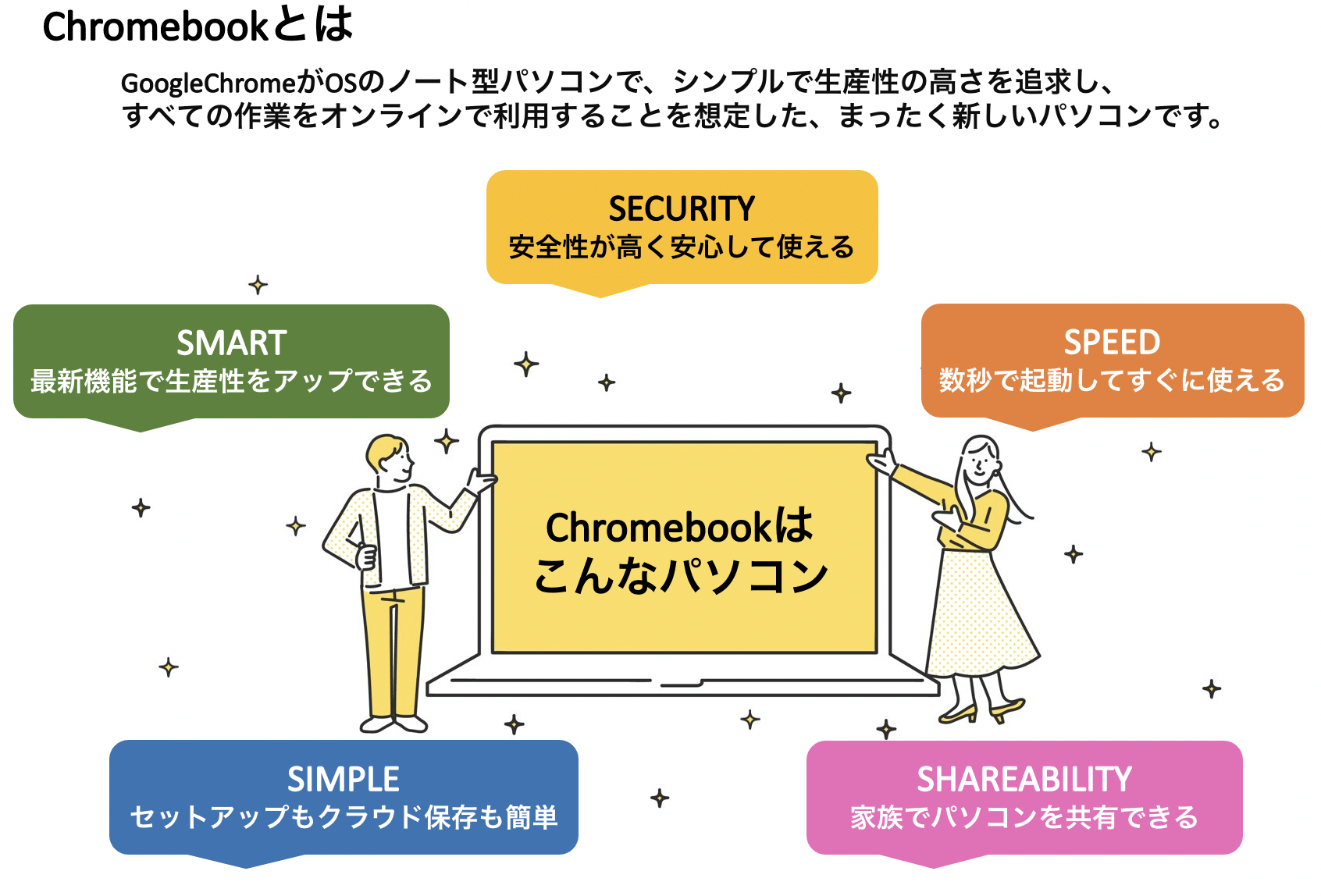
Chrome OSのメリットは、起動が速く、動作が軽いため、ストレスなく使えることです。また、セキュリティが強固で、常に最新の状態に保たれるため、安心して利用できます。さらに、Google Workspaceとの連携がスムーズで、クラウドベースの作業に最適です。
起動速度とパフォーマンス
- Chrome OSは、非常に高速な起動時間を誇ります。数秒で起動し、すぐに作業を開始できます。
- リソース消費が少ないため、古いハードウェアでも快適に動作します。これは、Chrome OSがWebアプリケーションを中心に設計されているためです。
- バックグラウンドアップデートにより、常に最新の状態を維持し、パフォーマンスの低下を防ぎます。
セキュリティの高さ
- Chrome OSは、サンドボックス化された環境でアプリケーションを実行するため、マルウェア感染のリスクを低減します。
- 自動アップデートにより、セキュリティパッチが常に適用され、最新の脅威から保護されます。
- 確認付きブート機能により、起動プロセスが改ざんされていないことを確認し、セキュリティを強化します。
Google Workspaceとの連携
- Chrome OSは、Google Workspace(Gmail、Googleドキュメント、Googleスプレッドシートなど)とのシームレスな連携を提供します。
- クラウドストレージであるGoogle Driveとの統合により、どこからでもファイルにアクセスし、共同作業を行うことができます。
- オフライン作業もサポートされており、インターネット接続がない場合でも、一部のGoogle Workspaceアプリケーションを使用できます。
シンプルな操作性
- Chrome OSは、直感的でシンプルなインターフェースを備えており、初心者でも簡単に使いこなせます。
- Webブラウジングを中心に設計されているため、Webアプリケーションの利用に特化しており、複雑な設定はほとんど必要ありません。
- Chromebookは、低価格で提供されているモデルが多く、手軽に導入できます。
バッテリー駆動時間
- Chrome OSは、省電力設計のため、バッテリー駆動時間が長い傾向があります。
- 一日中充電なしで作業できるモデルも多く、外出先での利用に最適です。
- 軽量でコンパクトなため、持ち運びにも便利です。
Chromebookの弱点は何ですか?

Chromebookの弱点は、主にオフライン環境での機能制限、ローカルストレージの少なさ、特定のソフトウェアや周辺機器との互換性の問題が挙げられます。また、高度なグラフィック処理や動画編集などの負荷の高い作業には向いておらず、OSのカスタマイズ性も低い点がデメリットと言えるでしょう。
オフライン機能の制限
- Chromebookは、インターネット接続を前提とした設計であるため、オフライン環境では利用できる機能が大幅に制限されます。例えば、Googleドキュメントなどのオフィスソフトはオフラインで使用できますが、高度な機能は利用できません。
- オフラインで利用できるアプリは限られており、多くのアプリはオンライン接続が必要です。オフラインでの作業が多い場合は、Chromebookは不向きかもしれません。
- インターネット接続がない環境では、クラウドストレージに保存されたファイルにアクセスできません。事前にオフラインアクセスを有効にしておく必要があります。
ローカルストレージの少なさ
- Chromebookは、クラウドストレージをメインのストレージとして利用することを想定しているため、ローカルストレージが比較的少ない傾向があります。大容量のファイルを保存するには、外部ストレージやクラウドストレージの利用が必須となります。
- ローカルストレージが少ないため、多くのアプリをインストールしたり、動画や音楽などのメディアファイルを大量に保存するには不向きです。
- OS自体も軽量であるため、ローカルストレージを圧迫することは少ないですが、それでも容量不足に悩まされる可能性はあります。
ソフトウェアの互換性
- Chromebookは、Chrome OSという独自のOSを搭載しているため、WindowsやmacOS向けのソフトウェアの中には動作しないものがあります。特に、専門的なソフトウェアや特定のゲームなどは互換性の問題が発生しやすいです。
- WindowsやmacOS向けのソフトウェアをChromebookで使用するには、仮想環境やリモートデスクトップなどの手段が必要となる場合がありますが、パフォーマンスが低下する可能性があります。
- AndroidアプリはChromebookで動作するものもありますが、全てのアプリが最適化されているわけではありません。一部のアプリでは動作が不安定になることがあります。
周辺機器の互換性
- Chromebookは、全ての周辺機器との互換性を保証しているわけではありません。特に、特殊なデバイスや古い周辺機器を使用する場合は、互換性を事前に確認する必要があります。
- プリンターやスキャナーなどの周辺機器は、Google Cloud Printに対応している必要があります。対応していない場合は、別途設定が必要となる場合があります。
- ゲームコントローラーなど、一部の周辺機器は正常に動作しないことがあります。特に、ドライバーを必要とする周辺機器は注意が必要です。
高度な作業への不向き
- Chromebookは、ウェブブラウジングや文書作成などの基本的な作業に特化しているため、高度なグラフィック処理や動画編集などの負荷の高い作業には向いていません。
- グラフィック処理を必要とするゲームや、動画編集ソフトなどは、動作が重くなる可能性があります。
- プログラミングなど、高度な処理能力を必要とする作業を行う場合は、Chromebookよりも高性能なパソコンを選択する方が良いでしょう。
Chromebookはどんな人に向いていますか?

Chromebookは、基本的なウェブブラウジング、ドキュメント作成、メールチェックなどを主な用途とする人に向いています。起動が速く、シンプルで使いやすいインターフェースを持つため、複雑な操作を必要としないユーザーや、クラウドベースでの作業が多い人に最適です。また、セキュリティが強化されており、ウイルス対策ソフトのインストールが不要なため、手軽に安心して利用したいユーザーにも適しています。
予算を抑えたい学生や教職員
Chromebookは、一般的に他のラップトップよりも安価であり、予算が限られている学生や教職員にとって魅力的な選択肢となります。
- 学業に必要な基本的なタスク(レポート作成、オンライン授業への参加など)をこなすのに十分な性能を持っています。
- クラウドストレージを活用することで、ローカルストレージの容量が少なくても問題ありません。
- 軽量で持ち運びが容易なため、キャンパス内での移動が多い学生にも適しています。
シンプルな操作を求める初心者
Chromebookは、操作が簡単で直感的であり、コンピューター初心者でもすぐに使いこなせるよう設計されています。
- 複雑なソフトウェアのインストールや設定が不要で、電源を入れるだけで使用開始できます。
- インターフェースがシンプルで、必要な機能に簡単にアクセスできます。
- 自動アップデート機能により、常に最新の状態に保たれ、セキュリティリスクを軽減します。
クラウドサービスを多用するユーザー
Chromebookは、Google Workspace(Gmail、Google Docs、Google Driveなど)との連携が非常にスムーズであり、クラウドサービスを頻繁に利用するユーザーに最適です。
- Google Workspaceの各種アプリをオフラインでも使用可能です。
- クラウドストレージにデータを保存することで、複数のデバイス間でシームレスにアクセスできます。
- リアルタイムでの共同作業が容易なため、チームでのプロジェクトに最適です。
モバイルワークが多いビジネスパーソン
Chromebookは、起動が速く、バッテリー駆動時間が長いため、外出先での作業が多いビジネスパーソンにも適しています。
- 移動中にメールのチェックやドキュメントの編集などを手軽に行えます。
- セキュリティ機能が強化されており、公共のWi-Fiネットワークでも安心して利用できます。
- シンプルな操作性により、急なタスクにも迅速に対応できます。
セカンドデバイスを探している人
Chromebookは、メインのPCとは別に、軽量で手軽に使えるセカンドデバイスとしても活用できます。
- 自宅でのリラックスタイムに、ウェブブラウジングや動画視聴などを楽しめます。
- 旅行や出張時に、軽量で持ち運びが容易なため、気軽に持参できます。
- バッテリー駆動時間が長いため、電源がない場所でも長時間使用可能です。
Chrome OSはいつまで使えますか?

Chrome OSのサポート期間は、デバイスによって異なります。Googleは、各Chrome OSデバイスに 自動更新ポリシー を設けており、これはデバイスが ソフトウェアアップデート と セキュリティパッチ を受け取る期間を示します。この期間は、デバイスのハードウェアとリリース日に基づいて決定され、一般的には 発売から数年間 です。
Chrome OSの自動更新ポリシーとは?
- 自動更新ポリシーは、GoogleがChrome OSデバイスに対して、最新の機能、セキュリティアップデート、バグ修正 を提供する期間を定めたものです。
- このポリシーによって、ユーザーはデバイスが 安全かつ最新の状態 に保たれていることを保証されます。
- 各デバイスの自動更新終了日(AUE)は、Googleの Chrome Enterprise and Education Help ページで確認できます。
自分のChrome OSデバイスの自動更新終了日を確認する方法
- Chrome OSデバイスで chrome://settings/help を開き、「詳細情報」をクリックします。
- そこで、「自動更新ポリシー」または「自動更新終了日」に関する情報を探します。
- または、Googleの Chrome Enterprise and Education Help ページで、デバイスのモデル名を入力して検索することもできます。
自動更新終了後のChrome OSデバイスの利用
- 自動更新が終了したChrome OSデバイスは、ソフトウェアアップデート や セキュリティパッチ を受け取らなくなります。
- しかし、デバイス自体は 引き続き利用可能 です。
- ただし、セキュリティリスク が高まる可能性があるため、慎重な使用が推奨されます。
Chrome OS Flexで古いデバイスを再利用する
- Chrome OS Flexは、古いPCやMacを Chrome OS に変換するためのものです。
- 自動更新が終了したデバイスにChrome OS Flexをインストールすることで、最新のChrome OS と セキュリティアップデート を受け取ることができます。
- Chrome OS Flexは、無料で利用可能 で、多くの古いデバイスに対応しています。
Chrome OSのサポート期間に関する注意点
- デバイスの 発売日 によって、サポート期間は大きく異なります。
- Googleは、定期的に自動更新ポリシー を見直しており、今後の変更もあり得ます。
- 常に最新の情報 をGoogleの公式ページで確認することをお勧めします。
詳細情報
Chrome OSとAndroidの主な違いは何ですか?
Chrome OS は主に ウェブブラウジング と ウェブアプリ の利用に最適化されたOSであり、Android は モバイルデバイス 向けに設計され、タッチ操作 や アプリストア からの豊富なアプリが特徴です。Chrome OSはPCのような操作感、Androidはスマートフォンやタブレットのような操作感を提供します。
どちらのOSがより多くのアプリに対応していますか?
一般的に Android の方が圧倒的に多くのアプリに対応しています。Google Playストア を通じて膨大な数のアプリが利用可能ですが、Chrome OS は Androidアプリ の一部をサポートするものの、ネイティブアプリの数はAndroidに比べて少ないです。
Chrome OSとAndroid、どちらがセキュリティ面で優れていますか?
どちらのOSも セキュリティ に力を入れていますが、Chrome OS は 自動アップデート と サンドボックス化 によって、マルウェア感染のリスクを低減する設計になっています。一方、Android も Google Play Protect などのセキュリティ機能を搭載していますが、アプリのインストール元によってはセキュリティリスクが高まる可能性があります。
私にとって最適なOSはどちらでしょうか?
使用目的 によって異なります。もし主に ウェブブラウジング や ドキュメント作成 を行い、クラウド を活用するなら Chrome OS が適しています。一方、モバイル性 を重視し、多様なアプリ を利用したい場合は Android が適しています。
Chrome OSとAndroidの違い:どちらが最適なのか比較解説 に似た他の記事を見たい場合は、カテゴリ Android Tutorials をご覧ください。
関連記事