
Dolphin Android 日本語:エミュレーター設定・使い方ガイド
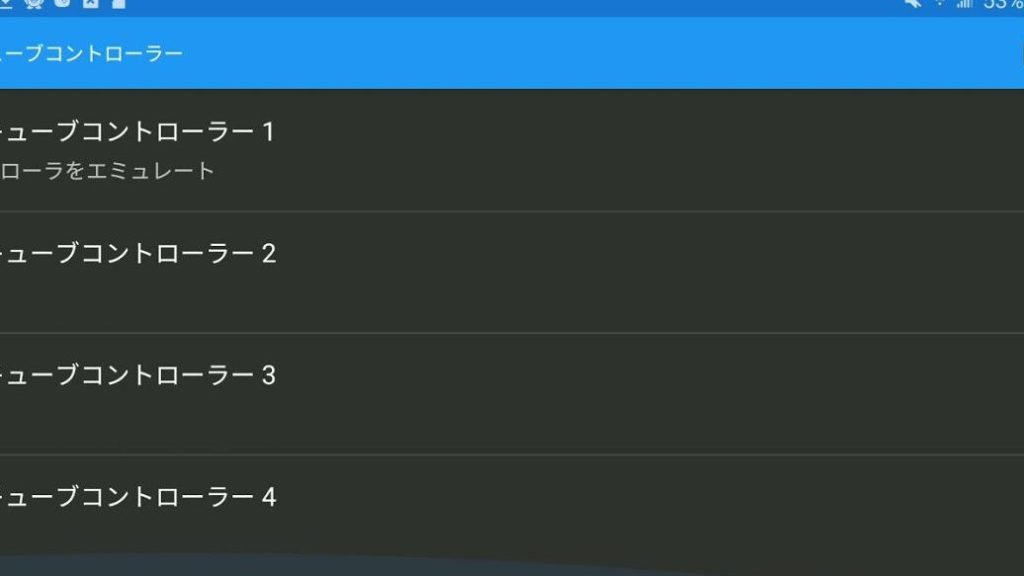
近年、Androidデバイスの性能向上に伴い、エミュレーターの活用が広まっています。特に、任天堂のゲームキューブやWiiのエミュレーターであるDolphinは、多くのユーザーに愛用されています。本記事では、Android版Dolphinエミュレーターに焦点を当て、その魅力や設定方法、最適化のヒントなどを詳しく解説します。Dolphin Android版の導入を検討している方、既に利用しているけれど更なるパフォーマンス向上を目指したい方にとって、必見の内容となるでしょう。
Dolphin Android: 日本語設定と最適化
Dolphin エミュレーターは、Android デバイスで GameCube や Wii のゲームをプレイするための強力なツールです。日本語設定は、ゲーム体験を向上させる上で非常に重要であり、最適なパフォーマンスを得るためにはいくつかの設定を調整する必要があります。 特に、描画バックエンド の選択や フレームスキップ の設定は、ゲームの動作速度とグラフィック品質に大きく影響します。適切な設定を見つけることで、快適なゲームプレイが可能になります。
Dolphin Android 日本語化の手順
Dolphin Emulator で日本語のゲームを快適にプレイするためには、いくつかの手順を踏む必要があります。まず、Dolphin Emulator を起動し、設定画面から 「インターフェース」 セクションに移動します。そこで、「言語」 オプションを 「日本語」 に変更します。次に、ゲーム ROM が正しく認識されるように、ROM フォルダの設定を確認します。 ROM ファイル名が日本語の場合、文字化けしないように、UTF-8 エンコード で保存されていることを確認してください。最後に、ゲーム固有の設定が必要な場合は、ゲームを起動し、「ゲーム設定」 から詳細な設定を行います。
Dolphin Android おすすめ設定
Dolphin Emulator で最高のパフォーマンスを得るためには、デバイスのスペックに合わせた最適な設定を見つけることが重要です。
- 描画バックエンド: OpenGL ES は多くのデバイスで安定していますが、Vulkan が利用可能な場合は、より高いパフォーマンスが期待できます。
- 解像度: デバイスの画面解像度に合わせて調整します。高解像度ほど負荷が高まります。
- フレームスキップ: フレームレートが低い場合に有効です。ただし、グラフィック品質が低下する可能性があります。
さらに、「拡張設定」 から 「ハック」 を有効にすると、特定のゲームでパフォーマンスが向上する場合があります。ただし、互換性の問題が発生する可能性もあるため、注意が必要です。
Dolphin Android パフォーマンス改善のヒント
Dolphin Emulator のパフォーマンスを向上させるためには、いくつかの追加のヒントがあります。まず、バックグラウンドで実行されている不要なアプリケーションをすべて閉じ、デバイスのリソースを解放します。次に、デバイスの 冷却 を心がけてください。特に長時間のプレイでは、デバイスが過熱するとパフォーマンスが低下する可能性があります。 また、Dolphin Emulator の最新バージョンを常に使用することで、バグ修正やパフォーマンス改善の恩恵を受けることができます。
Dolphin Android 日本語対応ゲームリスト
Dolphin Emulator でプレイ可能な日本語対応ゲームは数多くあります。例えば、「ゼルダの伝説 風のタクト」 や 「大乱闘スマッシュブラザーズDX」 は、GameCube の代表的なタイトルであり、Dolphin Emulator で快適にプレイできます。 また、Wii のゲームである 「スーパーマリオギャラクシー」 や 「Wii Sports」 も人気があります。これらのゲームは、Dolphin Emulator の高度な設定を利用することで、オリジナル以上のグラフィック品質で楽しむことができます。 ただし、一部のゲームは互換性の問題がある可能性があるため、事前に互換性リストを確認することをお勧めします。

Dolphinエミュレーター:Androidで日本語ゲームを快適に楽しむ方法
Dolphinエミュレーターを使用することで、Androidデバイス上でニンテンドーゲームキューブやWiiのゲームを日本語で楽しむことができます。しかし、設定やパフォーマンスの最適化は重要であり、快適なゲーム体験のためにはいくつかの注意点があります。
Dolphinエミュレーターとは?
Dolphinエミュレーターは、ニンテンドーゲームキューブとWiiのゲームをPCやAndroidデバイスでプレイできるようにするソフトウェアです。高性能なエミュレーターであり、多くのゲームを高い精度で再現できます。
Android版Dolphinの設定方法
Android版Dolphinエミュレーターの設定は、ゲームロムの場所の指定、グラフィック設定、コントローラー設定などが含まれます。グラフィック設定はデバイスの性能に合わせて調整することで、快適なフレームレートを維持できます。
日本語ROMの入手と適用
日本語ROMは、著作権に注意して入手する必要があります。入手したROMをDolphinエミュレーターに読み込ませることで、日本語のゲームをプレイできます。
パフォーマンス向上のためのヒント
Dolphinエミュレーターのパフォーマンスは、Androidデバイスのスペックに大きく依存します。解像度を下げる、フレームスキップを有効にする、GPU設定を調整するなど、パフォーマンスを向上させるための様々な方法があります。
よくある問題と解決策
Dolphinエミュレーターを使用する際によくある問題としては、ゲームが起動しない、動作が遅い、グラフィックが乱れるなどがあります。これらの問題は、設定の見直しやデバイスの最適化で解決できる場合があります。
詳細情報
Dolphin Android 日本語版はどこでダウンロードできますか?
Dolphin Androidの公式版はGoogle Playストアからダウンロードできます。しかし、非公式版や改造版はインターネット上で見つかることもありますが、セキュリティリスクがあるため、信頼できるソースからのダウンロードを推奨します。
Dolphin Android 日本語版で動作するゲームは?
Dolphin AndroidはゲームキューブとWiiのゲームをエミュレートできます。しかし、すべてのゲームが完全に動作するわけではありません。パフォーマンスはデバイスのスペックによって大きく左右されます。互換性リストを確認して、特定のゲームが動作するかどうかを確認することをお勧めします。
Dolphin Android 日本語版の設定は難しいですか?
Dolphin Androidの設定はある程度の知識が必要です。グラフィック設定、オーディオ設定、コントローラー設定などを調整する必要があります。インターネット上には多くのチュートリアルがありますので、参考にすると良いでしょう。最適化には時間がかかる場合があります。
Dolphin Android 日本語版で動作が重い時の対処法は?
動作が重い場合は、まずグラフィック設定を下げることを試してください。解像度を下げる、エフェクトをオフにするなどが有効です。また、バックグラウンドアプリを閉じる、デバイスを再起動するなども効果があります。ハイエンドデバイスほど快適に動作します。
Dolphin Android 日本語:エミュレーター設定・使い方ガイド に似た他の記事を見たい場合は、カテゴリ Android Settings をご覧ください。
関連記事