
DS エミュ Android:スマホでニンテンドーDSを楽しむ!
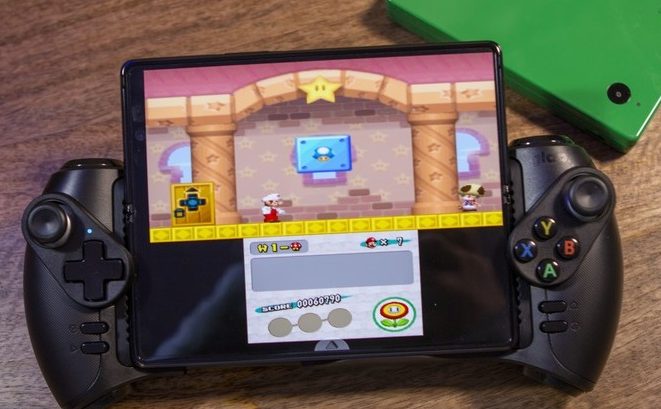
近年、Androidデバイスで過去の名作ゲームを楽しむ需要が高まっています。特に、ニンテンドーDSのエミュレーターは人気を集めており、スマートフォンやタブレットで手軽にDSのゲームをプレイできるようになりました。この記事では、Androidで動作するDSエミュレーターの現状、代表的なエミュレーターの紹介、そして安全に利用するための注意点などを詳しく解説します。懐かしいゲームを再び体験したい方、あるいは新しいゲームを発見したい方は、ぜひこの記事を参考にしてください。
DSエミュレーター Android版について
DSエミュレーターは、Androidデバイス上でニンテンドーDSのゲームをプレイするためのソフトウェアです。多くのエミュレーターが存在し、それぞれに特徴や互換性、使いやすさが異なります。適切に設定を行うことで、Android端末で過去の名作DSゲームを楽しむことができます。
DSエミュレーターの種類
DSエミュレーターには様々な種類があり、例えばDraStic、NDS Boy!、RetroArchなどがあります。これらのエミュレーターは、互換性、パフォーマンス、操作性といった点で違いがあります。自分に合ったエミュレーターを選ぶためには、レビューや比較記事を参考にすることが重要です。
エミュレーターの導入方法
エミュレーターの導入は、通常、Google Playストアからアプリをダウンロードしてインストールする方法で行います。ただし、一部のエミュレーターは、Playストア以外からAPKファイルをダウンロードしてインストールする必要があります。セキュリティ上のリスクを避けるため、信頼できるソースからダウンロードするように心がけましょう。
ROMファイルの入手方法
DSのROMファイルは、インターネット上で非合法に配布されていることがありますが、著作権侵害にあたります。DSのROMファイルを入手する方法は下記に限定されます:
- 自分で所有しているDSソフトからバックアップを作成する。
- 正規の手段で購入したROMイメージを使用する。
- 著作権フリーのゲームROMを利用する。
違法なダウンロードは絶対にやめましょう。
エミュレーターの設定
エミュレーターを快適に利用するためには、設定が重要です。画面サイズ、画質、操作方法などを細かく設定できます。特に、操作性はゲーム体験に大きく影響するため、自分に合った設定を見つけることが大切です。また、多くのエミュレーターでは、外部コントローラーに対応しています。
エミュレーターの注意点
エミュレーターの使用は、バッテリー消費が激しい場合があります。また、お使いのAndroidデバイスの性能によっては、動作が不安定になることもあります。長時間のプレイは、デバイスの発熱やバッテリーの劣化につながる可能性があるため、適度な休憩を挟むようにしましょう。

エミュレーターはAndroidは違法ですか?

エミュレーター自体はAndroidに限らず、一般的に違法ではありません。エミュレーターは、あるプラットフォームの環境を別のプラットフォーム上で再現するソフトウェアであり、その使用が著作権侵害や不正競争防止法に抵触しない限り、合法的に利用できます。
エミュレーターの法的側面: 知っておくべきポイント
- エミュレーターのソフトウェア自体に著作権が存在する場合、そのライセンスに従って使用する必要があります。商用エミュレーターの場合は、購入またはライセンス契約を結ぶ必要があります。
- エミュレーター上で動作させるROMイメージ(ゲームソフトなど)の著作権は、通常、ゲーム会社や開発者が保有しています。これらのROMイメージを権利者の許可なくダウンロードまたは配布することは、著作権侵害にあたる可能性があります。
- エミュレーターを使用して、不正に利益を得たり、他者の権利を侵害する行為は違法です。例えば、海賊版ゲームを販売したり、著作権で保護されたコンテンツを無断でアップロードする行為は犯罪となります。
ROMイメージの入手と使用に関する法的注意点
- 合法的なROMイメージを入手する方法は限られています。自分で所有しているゲームソフトからROMイメージを抽出するか、著作権フリーのROMイメージを利用する必要があります。
- インターネット上で配布されているROMイメージの多くは著作権侵害にあたる可能性があります。特に、人気ゲームや商業的に販売されているゲームのROMイメージをダウンロードすることは避けるべきです。
- ROMイメージの使用は、個人の責任において行う必要があります。著作権侵害のリスクを理解し、法律を遵守することが重要です。
エミュレーター利用における著作権侵害のリスク
- エミュレーター自体は合法ですが、著作権で保護されたコンテンツを無断で使用すると、著作権侵害に問われる可能性があります。
- 著作権侵害は、損害賠償請求や刑事罰の対象となることがあります。特に、営利目的で著作権侵害を行った場合は、より厳しい処分が科される可能性があります。
- 著作権法は複雑であるため、エミュレーターを使用する際には、著作権に関する知識を十分に理解しておくことが重要です。
エミュレーターの利用規約とライセンス
- エミュレーターの利用規約やライセンスは、開発者によって異なります。使用前に必ず確認し、規約を遵守することが重要です。
- 商用エミュレーターの場合は、ライセンス料を支払う必要があります。無料のエミュレーターでも、利用規約が設けられている場合があります。
- 利用規約に違反した場合、エミュレーターの使用を禁止されたり、法的措置を取られる可能性があります。
エミュレーターの合法的な活用方法
- 自分で開発したソフトウェアの動作確認のためにエミュレーターを使用することは、一般的に合法です。
- 過去のゲームを個人的に楽しむために、自分で所有しているゲームソフトから抽出したROMイメージを使用することも、著作権法に抵触しない範囲で行うことができます。
- オープンソースのゲームやソフトウェアをエミュレーター上で動作させることは、合法的に認められています。
Android向けエミュレータは?

Android向けのエミュレータは数多く存在し、PC上でAndroidアプリを動作させるために使用されます。代表的なものとしては、Android Studioに内蔵されているエミュレータ、Bluestacks、NoxPlayer、LDPlayerなどがあります。これらのエミュレータは、開発者向けのテスト環境としての利用だけでなく、一般ユーザーがPCでAndroidゲームをプレイしたり、アプリを利用したりする目的でも広く利用されています。
Androidエミュレータの主な種類
- Android Studioエミュレータ: 開発者向けに特化しており、Androidアプリの開発とテストに最適化されています。多様なAndroidバージョンに対応し、詳細な設定が可能です。
- Bluestacks: ゲームプレイに特化しており、キーボードやマウスでの操作を最適化する機能が充実しています。多くのユーザーに利用されている人気の高いエミュレータです。
- NoxPlayer: カスタマイズ性が高く、ルート権限を取得できるなど、自由度の高い設定が可能です。さまざまなアプリやゲームに対応しています。
エミュレータの選び方
- 目的の明確化: ゲームプレイが主な目的であればBluestacksやNoxPlayer、アプリ開発であればAndroid Studioエミュレータが適しています。
- PCのスペック: エミュレータはPCのリソースを多く消費するため、PCのスペックに合わせて適切なエミュレータを選ぶ必要があります。
- 機能の比較: 各エミュレータの機能や設定オプションを比較し、自分のニーズに最も合ったものを選びましょう。
エミュレータのインストールと設定
- 公式サイトからのダウンロード: 各エミュレータの公式サイトから最新版をダウンロードし、インストールします。
- システム要件の確認: インストール前に、エミュレータが要求するシステム要件を満たしているか確認します。
- 設定の最適化: エミュレータの設定を調整し、PCのスペックに合わせてパフォーマンスを最適化します。
エミュレータの利用方法
- アプリのインストール: Google Playストアからアプリをインストールするか、APKファイルを直接インストールします。
- キーボード・マウス設定: ゲームプレイの場合は、キーボードやマウスの設定をカスタマイズし、操作性を向上させます。
- トラブルシューティング: 問題が発生した場合は、エミュレータのヘルプやオンラインフォーラムで解決策を探します。
エミュレータの注意点
- セキュリティ対策: 不明なソースからのAPKファイルはインストールせず、セキュリティ対策を徹底します。
- プライバシー保護: エミュレータ上で個人情報を入力する際は、プライバシー設定を確認し、保護に努めます。
- 利用規約の確認: 各エミュレータの利用規約を理解し、遵守します。
WindowsでAndroidを使うならどのエミュレータがおすすめ?

WindowsでAndroidを使うなら、いくつかの優れたエミュレータがあります。性能、使いやすさ、そして個々のニーズによって最適な選択肢は異なりますが、一般的にはBlueStacks、NoxPlayer、LDPlayerなどが人気です。これらのエミュレータは、ゲームを快適にプレイするための機能が充実しているだけでなく、アプリのテストや開発にも利用できます。
エミュレータ選びの重要なポイント
エミュレータを選ぶ際には、いくつかの重要なポイントがあります。まず、あなたのPCのスペックに合わせてエミュレータを選ぶことが重要です。低スペックのPCでは、軽量なエミュレータを選ぶ必要があります。また、使用目的も重要です。ゲームをプレイしたい場合は、ゲームに特化したエミュレータを選ぶと良いでしょう。
- PCのスペック: CPU、メモリ、グラフィックボードの性能を確認する。
- 使用目的: ゲーム、アプリ開発、テストなど、目的に合った機能を持つエミュレータを選ぶ。
- 使いやすさ: インターフェースの分かりやすさ、操作性などを考慮する。
BlueStacksのメリットとデメリット
BlueStacksは、非常に人気のあるAndroidエミュレータです。豊富なゲームに対応しており、キーボードやマウスによる操作も快適に行えます。しかし、比較的リソースを消費しやすいというデメリットもあります。また、広告が表示されることもあります。
- メリット: 幅広いゲームに対応、快適な操作性、多機能。
- デメリット: リソース消費が大きい、広告表示。
- おすすめユーザー: 高スペックPCを持っているゲーマー。
NoxPlayerのメリットとデメリット
NoxPlayerは、カスタマイズ性が高いAndroidエミュレータです。キーボードマッピングや仮想ロケーションなど、便利な機能が豊富です。また、BlueStacksよりも軽量であるため、低スペックのPCでも比較的快適に動作します。しかし、一部のゲームとの互換性に問題がある場合があります。
- メリット: 高いカスタマイズ性、比較的軽量、便利な機能が豊富。
- デメリット: 一部のゲームとの互換性に問題がある場合がある。
- おすすめユーザー: カスタマイズ性を重視するユーザー、中程度のスペックのPCユーザー。
LDPlayerのメリットとデメリット
LDPlayerは、軽量で高速なAndroidエミュレータです。特にゲームに特化しており、快適なゲームプレイを実現します。CPUやメモリの使用量を抑えることができるため、低スペックのPCでも動作させやすいです。ただし、他のエミュレータに比べて機能が少ない場合があります。
- メリット: 軽量で高速、ゲームに特化、低スペックPCでも動作しやすい。
- デメリット: 他のエミュレータに比べて機能が少ない場合がある。
- おすすめユーザー: 低スペックPCを持っているゲーマー、高速な動作を重視するユーザー。
その他の選択肢:Android Studio
Android Studioは、Googleが提供するAndroidアプリ開発のための統合開発環境(IDE)です。エミュレータ機能も搭載しており、アプリ開発者にとって必須のツールです。高度なデバッグ機能やエミュレータの設定が可能ですが、初心者にはやや敷居が高いかもしれません。開発目的なら最適ですが、ゲームプレイにはあまり向いていません。
- メリット: Google公式ツール、高度なデバッグ機能、詳細なエミュレータ設定。
- デメリット: 初心者には難しい、ゲームプレイには不向き。
- おすすめユーザー: Androidアプリ開発者。
一番軽いAndroidエミュレーターはどれですか?
一番軽いAndroidエミュレーターを特定するのは難しいですが、一般的にAndroid Studioのエミュレーター、Bluestacks、NoxPlayer、LDPlayer、Memu Playなどがよく知られています。ただし、最も軽いエミュレーターは、PCのスペックや使用状況によって異なります。
Androidエミュレーターの選び方
Androidエミュレーターを選ぶ際には、いくつかの要素を考慮する必要があります。
- PCのスペック: PCのCPU、RAM、GPUなどのスペックがエミュレーターの動作に大きく影響します。
- 使用目的: ゲームをプレイするのか、アプリ開発を行うのかによって、必要な機能が異なります。
- 互換性: 使用したいアプリやゲームとの互換性を確認する必要があります。
Bluestacksの軽量化設定
Bluestacksは多くのユーザーに利用されていますが、設定を調整することで軽量化できます。
- グラフィック設定の変更: グラフィック設定を低くすることで、CPUやGPUへの負荷を軽減できます。
- 不要なアプリの削除: インストールされている不要なアプリを削除することで、メモリの使用量を減らせます。
- 最新版へのアップデート: 最新版のBluestacksは最適化されている場合があり、動作が改善されることがあります。
NoxPlayerの最適化
NoxPlayerも設定を調整することで、より快適に使用できます。
- CPUとメモリの割り当て: NoxPlayerに割り当てるCPUコア数とメモリ量を調整します。
- 仮想化技術の有効化: BIOSで仮想化技術(VT)を有効にすることで、パフォーマンスが向上します。
- 描画モードの変更: グラフィックボードの設定や描画モードを変更することで、動作がスムーズになることがあります。
LDPlayerのパフォーマンス向上
LDPlayerは軽量であることを売りにしていますが、さらにパフォーマンスを向上させることも可能です。
- フレームレートの調整: フレームレートを調整することで、PCへの負荷を軽減できます。
- 解像度の変更: 解像度を下げることで、動作が軽くなることがあります。
- GPUレンダリングの有効化: GPUレンダリングを有効にすることで、グラフィック処理が向上します。
Android Studioエミュレーターの設定
Android Studioのエミュレーターも、設定次第で軽量化できます。
- HAXMのインストール: Intel HAXMをインストールすることで、エミュレーターの高速化が可能です。
- RAMの調整: エミュレーターに割り当てるRAMの量を調整します。
- 仮想デバイスの設定: 仮想デバイスの解像度やCPUコア数を調整することで、パフォーマンスを改善できます。
詳細情報
DSエミュAndroidとは何ですか?
DSエミュAndroidは、Androidデバイス上でニンテンドーDSのゲームをプレイするためのソフトウェアです。多くの無料および有料のエミュレータが利用可能で、ROMファイルをロードしてゲームを体験できます。ただし、著作権に注意して、合法的に入手したROMを使用することが重要です。
どのDSエミュAndroidがおすすめですか?
おすすめのDSエミュレータは、ユーザーのニーズによって異なります。性能、互換性、操作性などを考慮して選ぶ必要があります。DraSticは高性能で人気がありますが有料です。FreeDSやRetroArchなど、無料のエミュレータも多数存在します。レビューを参考にして、自分に合ったものを探しましょう。
DSエミュAndroidのROMはどこで入手できますか?
DSのROMファイルをダウンロードすることは、多くの場合違法です。ゲームをプレイするには、自分が所有しているカートリッジからROMをバックアップする必要があります。違法なダウンロードサイトからROMを入手することは、著作権侵害にあたり、法的責任を問われる可能性があります。
DSエミュAndroidの設定は難しいですか?
DSエミュレータの設定は、エミュレータによって異なりますが、一般的には比較的簡単です。基本的な設定は、ROMファイルの場所を指定することや、グラフィック設定を調整することなどです。多くのエミュレータは、オンラインチュートリアルやヘルプが用意されているため、参考にしながら設定を進めることができます。
DS エミュ Android:スマホでニンテンドーDSを楽しむ! に似た他の記事を見たい場合は、カテゴリ Android Settings をご覧ください。
関連記事