
Kindleダウンロード遅いAndroid?原因と解決策を徹底解説!
Kindleで読書を楽しむAndroidユーザーの皆さん、こんにちは。せっかく購入した本をダウンロードしようとしたら、予想以上に時間がかかってイライラした経験はありませんか?本記事では、Android端末におけるKindle本のダウンロードが遅くなる原因を徹底的に解明し、その解決策を分かりやすく解説します。ネットワーク環境、端末の設定、Kindleアプリの問題など、様々な角度からアプローチすることで、快適な読書体験を取り戻しましょう。速度改善のヒントが満載です。
Kindle ダウンロードが遅い Android: 原因と対策
Kindle アプリケーションで Android デバイスへのダウンロードが遅い場合、複数の要因が考えられます。ネットワーク接続の問題、デバイスのストレージ容量不足、アプリケーションのキャッシュデータ、古いバージョンのアプリケーションなどが原因となる可能性があります。これらの問題に対処することで、ダウンロード速度を改善することができます。
ネットワーク接続の確認
安定したWi-Fi接続を使用しているか確認してください。もしそうでない場合は、Wi-Fiルーターを再起動するか、モバイルデータ接続に切り替えて速度を比較してください。ネットワーク速度テストアプリを使用して、ダウンロード速度が遅い原因がネットワークにあるかどうかを判断できます。
- Wi-Fiルーターの再起動
- モバイルデータ接続への切り替え
- ネットワーク速度テストアプリの利用
ストレージ容量の確認
Android デバイスのストレージ容量が不足していると、ダウンロード速度が低下する可能性があります。不要なファイルやアプリケーションを削除して、十分な空き容量を確保してください。特に、ダウンロード先として設定されているストレージ領域に十分な空きがあることを確認することが重要です。
- 不要なファイルの削除
- 不要なアプリケーションのアンインストール
- クラウドストレージへのデータ移行
Kindle アプリケーションのキャッシュクリア
Kindle アプリケーションのキャッシュデータが蓄積されると、パフォーマンスが低下する場合があります。アプリケーションの設定からキャッシュをクリアすることで、ダウンロード速度が改善される可能性があります。ただし、キャッシュをクリアすると、一部の設定がリセットされる場合があることに注意してください。
- Kindleアプリの設定を開く
- ストレージまたはキャッシュの項目を選択
- キャッシュをクリア
Kindle アプリケーションのアップデート
古いバージョンの Kindle アプリケーションを使用している場合、最新バージョンにアップデートすることで、パフォーマンスが向上し、バグが修正される場合があります。Google Play ストアから Kindle アプリケーションのアップデートを確認し、最新バージョンが利用可能な場合はアップデートしてください。
- Google Playストアを開く
- Kindleアプリを検索
- アップデートがある場合はアップデートを実行
Android デバイスの再起動
Android デバイスを再起動することで、一時的なシステムエラーが解消され、ダウンロード速度が改善される場合があります。デバイスを再起動することで、バックグラウンドで実行されている不要なプロセスが停止し、リソースが解放されるため、パフォーマンスが向上する可能性があります。
- 電源ボタンを長押し
- 再起動オプションを選択
- デバイスが再起動するのを待つ
Kindleで購入した本がダウンロードできないのはなぜですか?
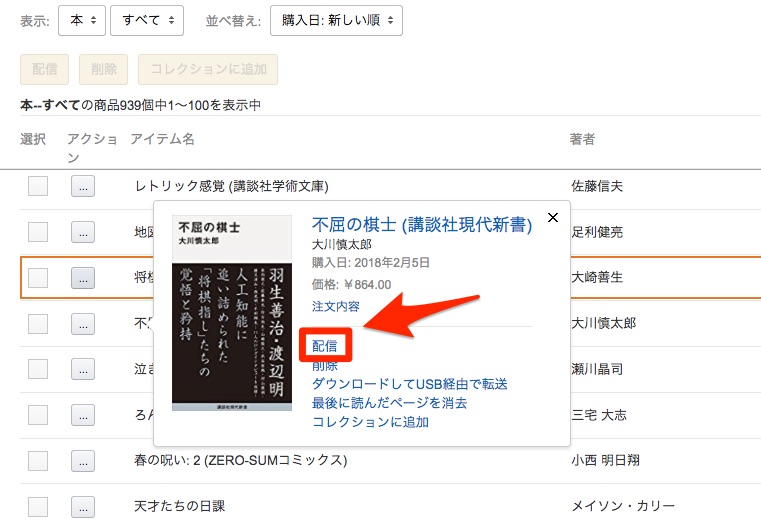
Kindleで購入した本がダウンロードできない原因はいくつか考えられます。主な原因としては、インターネット接続の問題、Kindle端末のストレージ容量の不足、Amazonアカウントの問題、本のファイル自体に問題がある、またはKindleアプリのバージョンが古いなどが挙げられます。これらの要因を一つずつ確認していくことで、問題を特定し解決できる可能性があります。
Kindle端末のインターネット接続を確認する
- Wi-Fi接続が安定しているかを確認してください。 不安定なWi-Fi環境ではダウンロードが中断されることがあります。
- 別のWi-Fiネットワークを試すか、モバイルデータ通信を利用してダウンロードを試してください。
- 機内モードがオフになっていることを確認してください。機内モードがオンになっていると、インターネットに接続できません。
Kindle端末のストレージ容量を確認する
- ストレージ容量が不足している場合、不要なファイルを削除してください。 写真、音楽、他の書籍などを削除することで空き容量を増やせます。
- Kindle端末の設定からストレージの使用状況を確認し、どのファイルが最も容量を消費しているかを把握してください。
- クラウド上に保存されている書籍を一度削除し、再度ダウンロードを試すことで、ストレージの問題を解決できる場合があります。
Amazonアカウントの状態を確認する
- Amazonアカウントが有効であることを確認してください。 支払い方法が有効であるか、アカウントが停止されていないかなどを確認します。
- Kindle端末が正しいAmazonアカウントに登録されているかを確認してください。誤ったアカウントに登録されている場合、購入した本をダウンロードできません。
- アカウントの設定で、登録されている国や地域が正しいことを確認してください。地域制限によりダウンロードできない場合があります。
本のファイルの状態を確認する
- 購入した本がKindleに対応している形式であることを確認してください。 まれに、Kindleでサポートされていない形式の本を購入してしまうことがあります。
- AmazonのウェブサイトまたはKindleアプリで、購入履歴を確認し、本が正常に購入されているかを確認してください。
- 本のファイルが破損している可能性があるため、一度Amazonに問い合わせてみてください。
Kindleアプリのバージョンを確認する
- Kindleアプリが最新バージョンにアップデートされているかを確認してください。 古いバージョンのアプリでは、不具合が発生しやすくなります。
- アプリストアから最新バージョンをダウンロードしてインストールしてください。
- アップデート後も問題が解決しない場合は、一度アプリをアンインストールし、再度インストールしてみてください。
KindleをAndroidにダウンロードするにはどうすればいいですか?

KindleをAndroidにダウンロードするには、まずGoogle Playストアを開き、検索バーに「Kindle」と入力して検索します。Amazon Kindleアプリが表示されたら、それを選択して「インストール」ボタンをタップします。インストールが完了したら、「開く」をタップしてアプリを起動し、Amazonアカウントでログインすれば、Kindleストアから電子書籍をダウンロードして読むことができます。
Kindleアプリのインストール方法
- まず、AndroidデバイスのGoogle Playストアアプリを開きます。
- 画面上部の検索バーに「Kindle」と入力し、検索アイコンをタップします。
- 検索結果から「Amazon Kindle」アプリを選択し、「インストール」ボタンを押してダウンロードとインストールを開始します。
Amazonアカウントでのログイン手順
- Kindleアプリのインストールが完了したら、「開く」ボタンをタップしてアプリを起動します。
- Amazonアカウントのメールアドレスとパスワードを入力する画面が表示されるので、正しい情報を入力します。
- もしAmazonアカウントを持っていない場合は、「新しいアカウントを作成」を選択してアカウントを作成します。
電子書籍のダウンロード方法
- Kindleアプリにログイン後、画面下部の「ストア」タブをタップしてKindleストアを開きます。
- 読みたい電子書籍を検索するか、カテゴリを参照して選びます。
- 電子書籍の詳細ページで「購入」または「無料サンプル」を選択し、ダウンロードを開始します。ダウンロードが完了すると、ライブラリに表示されます。
Kindleアプリの設定カスタマイズ
- Kindleアプリのメニューから「設定」を開き、フォントサイズ、行間、背景色などを自分の好みに合わせて調整できます。
- また、同期設定を調整することで、他のデバイスとの読書状況を同期させることができます。
- 通知設定を変更して、不要な通知をオフにすることも可能です。
トラブルシューティング:ダウンロードできない場合
- まず、インターネット接続が安定しているか確認してください。Wi-Fiルーターを再起動したり、モバイルデータに切り替えて試してください。
- 次に、デバイスのストレージ容量が十分にあるか確認してください。不要なファイルを削除して空き容量を確保します。
- それでもダウンロードできない場合は、Kindleアプリを再起動するか、アプリのキャッシュをクリアしてみてください。
Kindleでダウンロードするとどれくらい通信量になりますか?
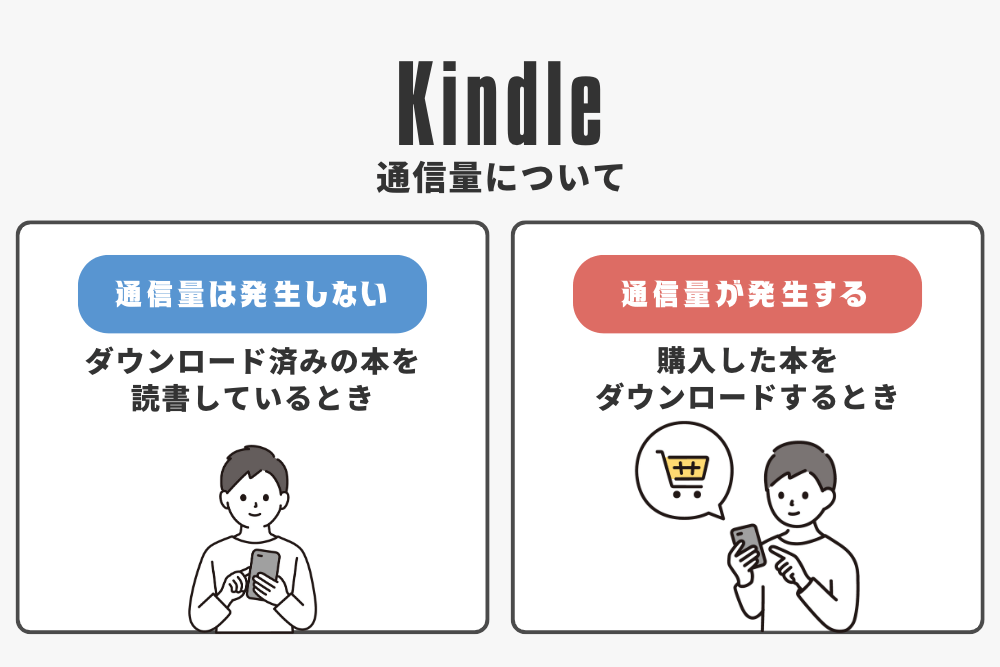
Kindle でダウンロードする際の通信量は、本のファイルサイズによって大きく異なります。一般的に、テキスト中心の本は数メガバイト程度ですが、画像やイラストが多い本、特に漫画や雑誌などは数十メガバイトから数百メガバイトになることもあります。ダウンロード前にファイルサイズを確認できる場合があるので、確認することをお勧めします。
Kindle 本のファイルサイズを確認する方法
Kindle ストアで本を購入する前に、詳細ページでファイルサイズを確認できます。ファイルサイズが大きければ、それだけ通信量も増えることになります。
- Kindle ストアで本の詳細ページを開きます。
- 「製品の詳細」または「追加情報」セクションを探します。
- ファイルサイズ(または「サイズ」)の項目を確認します。
通信量を節約するダウンロード方法
Wi-Fi 環境下でダウンロードすることで、モバイルデータ通信量を節約できます。また、ダウンロード予約機能を利用して、Wi-Fi 環境下でのみダウンロードするように設定することも可能です。
- Wi-Fi 環境下でダウンロードします。
- モバイルデータ通信をオフにしてダウンロードします。
- Kindle 端末の設定で、Wi-Fi のみでダウンロードするように設定します。
漫画や雑誌のダウンロードにおける注意点
漫画や雑誌は、画像が多いためファイルサイズが大きくなる傾向があります。まとめてダウンロードする際は、通信量に注意が必要です。
- 漫画や雑誌はファイルサイズが大きいことを意識します。
- 複数の巻をまとめてダウンロードする際は、通信量を確認します。
- 必要に応じて、個別にダウンロードします。
オフライン環境での読書
一度ダウンロードした本は、オフライン環境でも読むことができます。外出先などで通信量を気にせずに読書を楽しみたい場合は、事前にダウンロードしておくことをお勧めします。
- 事前に Wi-Fi 環境下でダウンロードします。
- ダウンロード後は、オフラインで読書できます。
- 飛行機の中や地下鉄など、電波の届かない場所でも読書可能です。
Kindle Unlimited の利用と通信量
Kindle Unlimited は、読み放題サービスであるため、多くの本をダウンロードする可能性があります。通信量を考慮し、必要な本だけをダウンロードするように心がけましょう。
- Kindle Unlimited は多くの本をダウンロードできるため、通信量に注意が必要です。
- 必要な本だけを厳選してダウンロードします。
- 不要になった本は、端末から削除することでストレージ容量を節約できます。
詳細情報
Kindle ダウンロード 遅い Android: なぜですか?
ダウンロードが遅い原因はいくつか考えられます。まず、インターネット接続が不安定である可能性があります。また、Kindleアプリのキャッシュが溜まっている可能性もあります。さらに、端末のストレージが不足している場合も考えられます。
Kindle ダウンロード 遅い Android: どうすれば改善できますか?
改善策としては、まずWi-Fiの接続を確認し、安定したネットワークに接続してください。次に、Kindleアプリのキャッシュをクリアしてみてください。それでも改善しない場合は、端末を再起動するか、Kindleアプリを再インストールすることを検討してください。
Kindle ダウンロード 遅い Android: 特定の本だけが遅いのはなぜですか?
特定の本だけがダウンロードが遅い場合、その書籍ファイル自体に問題がある可能性があります。特に画像や図が多い本はファイルサイズが大きくなり、ダウンロードに時間がかかることがあります。
Kindle ダウンロード 遅い Android: 解決しない場合はどうすればいいですか?
上記の方法を試しても改善しない場合は、Amazonのカスタマーサービスに問い合わせることをおすすめします。サポートに連絡することで、問題の特定と解決に役立つ情報を得られる可能性があります。
Kindleダウンロード遅いAndroid?原因と解決策を徹底解説! に似た他の記事を見たい場合は、カテゴリ Android Settings をご覧ください。
関連記事