
LINE 写真(画像)の送り方:簡単ステップで画像を送ろう!
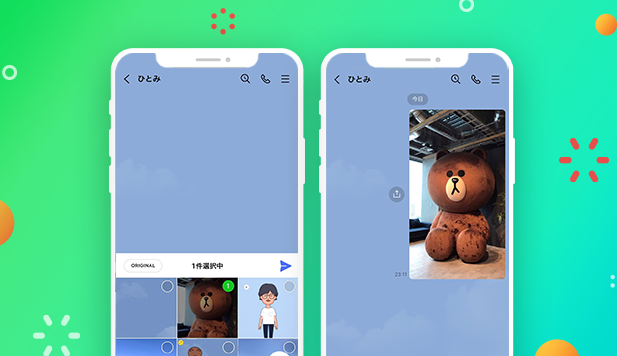
今やコミュニケーションアプリとして欠かせない存在となったLINE。その中でも、写真や画像の共有は日常的に行われていますよね。家族や友人との思い出を共有したり、仕事で必要な資料を送ったりと、様々な場面で活用されています。しかし、「LINEで写真を送る方法がいまいちわからない」「画質を落とさずに送りたいけどどうすればいいの?」と感じている方もいるのではないでしょうか。この記事では、LINEで写真を送る基本的な方法から、高画質で送る裏技、さらにアルバム機能の活用方法まで、詳しく解説していきます。LINEでの写真共有をもっと便利に、そして快適にするための情報が満載です。
LINEで写真(画像)を送る方法
LINEで写真や画像を送信するのは簡単ですが、いくつかの方法があります。一番一般的なのは、トークルーム内でカメラアイコンをタップして直接撮影するか、アルバムから選択する方法です。また、複数の写真をまとめて送る場合は、アルバム機能を使うと便利です。これらの方法を知っておくことで、スムーズなコミュニケーションが可能になります。
写真の選択方法
写真を選択する方法はいくつかあります。トークルームの下部にある「+」ボタンをタップし、「写真」または「アルバム」を選択します。「写真」を選択すると、最新の写真が表示され、すぐに送信できます。「アルバム」を選択すると、アルバムごとに整理された写真が表示されるので、目的の写真を見つけやすくなります。
アルバム機能の活用
LINEのアルバム機能を使うと、複数の写真をまとめて共有できます。アルバムを作成するには、トークルームのメニューから「アルバム」を選択し、新しいアルバムを作成します。その後、アルバムに写真を追加していくことで、メンバー全員が閲覧できるようになります。
画質の選択
写真を送信する際、画質を選択することができます。高画質で送信すると、より鮮明な写真が見られますが、データ容量が大きくなります。低画質で送信すると、データ容量を抑えることができますが、画質が劣化します。状況に合わせて、適切な画質を選択することが重要です。
動画の送信
LINEでは写真だけでなく、動画も送信できます。動画を送信する方法は、写真と同様に、「+」ボタンから「動画」を選択します。動画の長さやファイルサイズによっては、送信に時間がかかる場合があります。
送信できない場合の対処法
もし写真や画像が送信できない場合は、いくつかの原因が考えられます。
- インターネット接続が不安定である可能性があります。
- LINEアプリが最新バージョンでない可能性があります。
- 端末のストレージ容量が不足している可能性があります。
- 送信する写真のファイルサイズが大きすぎる可能性があります。
- LINEサーバーに一時的な問題が発生している可能性があります。
これらの原因を確認し、対処することで、問題を解決できる場合があります。

写真を相手に送るやり方は?
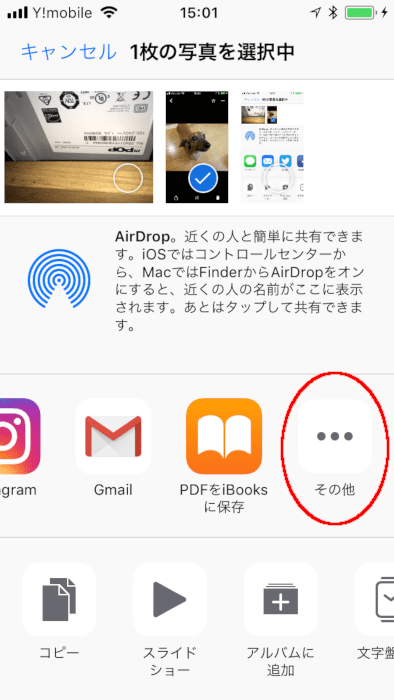
写真の送り方は、主にスマートフォンのメッセージアプリ、メール、クラウドストレージサービスを利用する方法があります。どの方法を選ぶかは、送る写真の枚数やサイズ、相手の環境、そしてセキュリティ要件によって異なります。それぞれの方法には利点と欠点があるため、状況に応じて最適な手段を選ぶことが重要です。
写真の送信方法の選択肢
- メッセージアプリの利用: LINEやWhatsAppなどのメッセージアプリは、手軽に写真や動画を共有できる便利なツールです。特にスマートフォンユーザー同士であれば、高画質のまま迅速に送信できることが魅力です。ただし、アプリによっては送信できるファイルサイズに制限がある場合があります。
- メールでの送信: メールは、ビジネスシーンでもよく利用される方法です。複数の写真や大きなファイルを送る場合、ZIPファイルなどに圧縮して添付することが一般的です。しかし、メールサーバーによっては添付ファイルのサイズ制限があるため、注意が必要です。
- クラウドストレージサービスの活用: Google Drive、Dropbox、OneDriveなどのクラウドストレージサービスを利用すると、大容量のファイルも簡単に共有できます。写真をアップロードし、生成された共有リンクを相手に送るだけで、相手はファイルをダウンロードできます。セキュリティ面にも配慮が必要です。
メッセージアプリでの写真送信の注意点
- 画質の選択: メッセージアプリによっては、送信時に画質を選択できる場合があります。データ通信量を抑えたい場合は「低画質」、オリジナル画質で送りたい場合は「オリジナル」や「高画質」を選択しましょう。
- ファイルサイズの制限: アプリごとに送信できるファイルサイズの上限が異なります。上限を超える場合は、複数のメッセージに分割するか、別の方法を検討する必要があります。
- プライバシー設定の確認: 相手が意図せず写真を拡散しないよう、送信前にプライバシー設定を確認しておきましょう。
メールで写真を送る際のポイント
- ファイル形式: 一般的に、JPEG形式はファイルサイズが小さく、画質も比較的良好なため、写真の送信に適しています。PNG形式は、透明な背景を保持したい場合に有効です。
- ファイルサイズの圧縮: 複数の写真や大きなファイルを送る場合は、ZIPファイルなどに圧縮することで、受信側の負担を軽減できます。
- 添付ファイルの確認: 送信する前に、添付ファイルが正しいかどうか、ウイルスチェックを行うなど、セキュリティ対策を徹底しましょう。誤送信を防ぐためにも、宛先を再確認しましょう。
クラウドストレージサービスでの写真共有手順
- サービスの選択: 自分のニーズに合ったクラウドストレージサービスを選びます。無料プランと有料プランがあるため、必要なストレージ容量や機能に応じて選択しましょう。
- アップロード: 写真をクラウドストレージにアップロードします。アップロードが完了したら、共有リンクを生成します。
- 共有設定: 共有リンクの設定を調整します。閲覧のみ許可するか、編集も許可するかなど、相手に与える権限を設定できます。パスワードを設定することで、セキュリティを強化することも可能です。
写真送信時のセキュリティ対策
- 暗号化通信: HTTPSなどの暗号化された通信プロトコルを使用することで、第三者による盗聴を防ぐことができます。
- パスワード保護: 共有リンクにパスワードを設定することで、許可されたユーザーのみがファイルにアクセスできるように制限できます。
- ウイルスチェック: 送信する前に、ファイルをウイルスチェックすることで、マルウェア感染のリスクを軽減できます。セキュリティソフトの利用を推奨します。
詳細情報
LINEで写真を送るにはどうすればいいですか?
LINEで写真を送るには、まずトークルームを開き、下部のプラスボタンをタップします。表示されるメニューから「写真/動画」を選択し、送りたい写真を選んで送信ボタンを押してください。アルバムから複数選択することも可能です。
LINEで高画質の写真を送る方法はありますか?
LINEの設定で画質を変更できます。「設定」>「写真と動画」>「写真の送信品質」に進み、「高画質」を選択してください。ただし、高画質で送信するとデータ通信量が増える可能性があることに注意してください。
LINEで送った写真はどこに保存されますか?
LINEで送った写真は、自動的に保存されません。受け取った側が手動で保存する必要があります。送信した写真は、トークルームの履歴に残りますが、LINEのサーバーにずっと保存されるわけではありません。
LINEで写真を送る際、ファイルサイズに制限はありますか?
LINEで一度に送信できる写真のファイルサイズには制限があります。一般的に、1回の送信あたり300MBまでとされています。これを超える場合は、分割して送信するか、圧縮する必要があります。
LINE 写真(画像)の送り方:簡単ステップで画像を送ろう! に似た他の記事を見たい場合は、カテゴリ Line をご覧ください。
関連記事