
NFCアプリ おすすめ:最強NFCアプリを厳選比較!
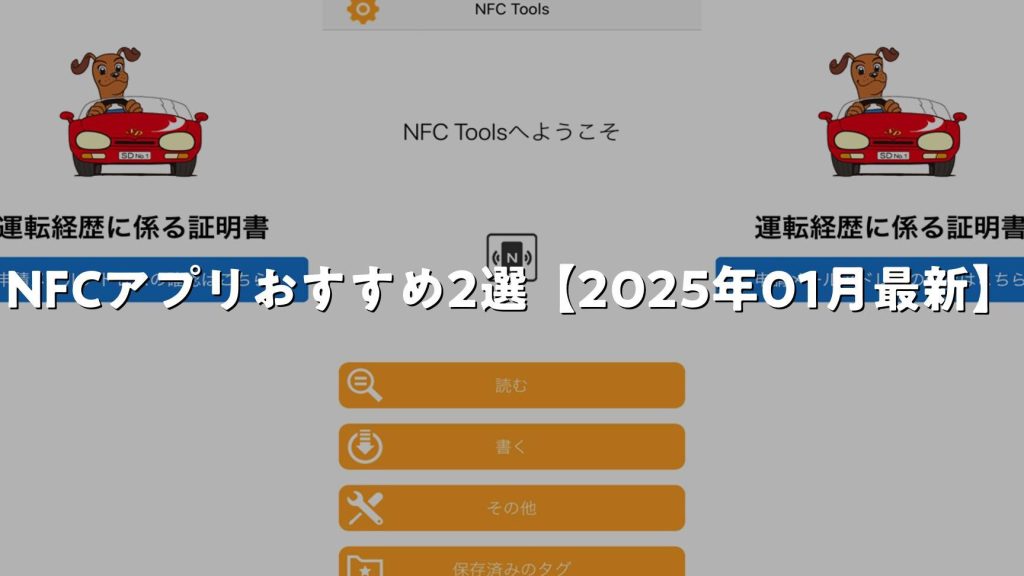
近年、NFC(近距離無線通信)技術を活用したアプリが急速に普及しています。スマートフォンをかざすだけで、決済、認証、情報共有などが簡単に行えるため、私たちの生活をより便利に、そしてスマートに変えてくれます。しかし、数多くのNFCアプリが存在する中で、どれを選べば良いのか迷ってしまう方も多いのではないでしょうか。この記事では、特におすすめのNFCアプリを厳選し、それぞれの特徴や活用方法を詳しく解説していきます。日々の生活をより豊かにするNFCアプリを見つけて、ぜひ活用してみてください。
NFCアプリ おすすめ (日本)
NFCアプリは、日本の日常生活でますます普及しており、非接触決済、データ転送、アクセス制御など、さまざまな用途で利用されています。多くのアプリが存在する中で、自分に合った最適なアプリを見つけることが重要です。この記事では、日本で特におすすめのNFCアプリとその活用方法について詳しく解説します。
1. Suica / PASMO (スイカ/パスモ)
SuicaやPASMOは、日本の主要な交通系ICカードであり、NFC機能を利用して改札の通過や店舗での支払いが可能です。これらのアプリをスマートフォンに登録することで、カードを持ち歩く必要がなくなり、残高の確認やチャージも簡単に行えます。また、ポイント還元や定期券機能など、さまざまな特典も利用できます。
- Suicaアプリ
- PASMOアプリ
- モバイルSuica
2. Google Pay / Apple Pay (グーグルペイ/アップルペイ)
Google PayやApple Payは、NFCを利用したモバイル決済サービスであり、SuicaやPASMOなどの交通系ICカードやクレジットカードを登録して利用できます。多くの店舗やオンラインサービスで利用可能で、安全性も高く、手軽にキャッシュレス決済を実現できます。特にApple PayはSuicaとの連携が強化されており、iPhoneやApple Watchでスムーズな決済が可能です。
- 対応店舗の多さ
- セキュリティの高さ
- ポイント還元
3. LINE Pay (ラインペイ)
LINE Payは、LINEアプリに統合された決済サービスであり、NFC機能を利用して店舗での支払いが可能です。LINEの友だち同士で送金も簡単に行えるため、割り勘やプレゼントにも便利です。また、LINEポイントが貯まるキャンペーンも頻繁に開催されており、お得に利用できます。LINEユーザーにとっては、非常に使いやすい決済手段の一つです。
- LINEポイントが貯まる
- 友人間での送金が容易
- キャンペーンの頻度が高い
4. NFC Tools (NFCツールズ)
NFC Toolsは、NFCタグの読み書きを行うためのアプリであり、NFCタグを利用したさまざまな用途に活用できます。例えば、Wi-Fiの接続設定やURLの共有、名刺情報の交換などをNFCタグに書き込み、スマートフォンをかざすだけで実行できます。プログラミング知識がなくても簡単に使えるインターフェースが特徴です。
- 多様なNFCタグの読み書き
- 簡単な操作性
- 幅広い活用方法
5. 銀行系NFCアプリ (銀行系NFCアプリ)
近年、銀行が提供するNFC決済アプリも増えており、キャッシュカードやクレジットカード情報をスマートフォンに登録して利用できます。これらのアプリは、セキュリティ対策が強化されており、安心して利用できます。また、銀行口座と連携することで、リアルタイムな残高確認や取引履歴の確認も可能です。
- 高いセキュリティ
- 銀行口座との連携
- リアルタイムな残高確認

AndroidでNFCの設定はどうすればいいですか?
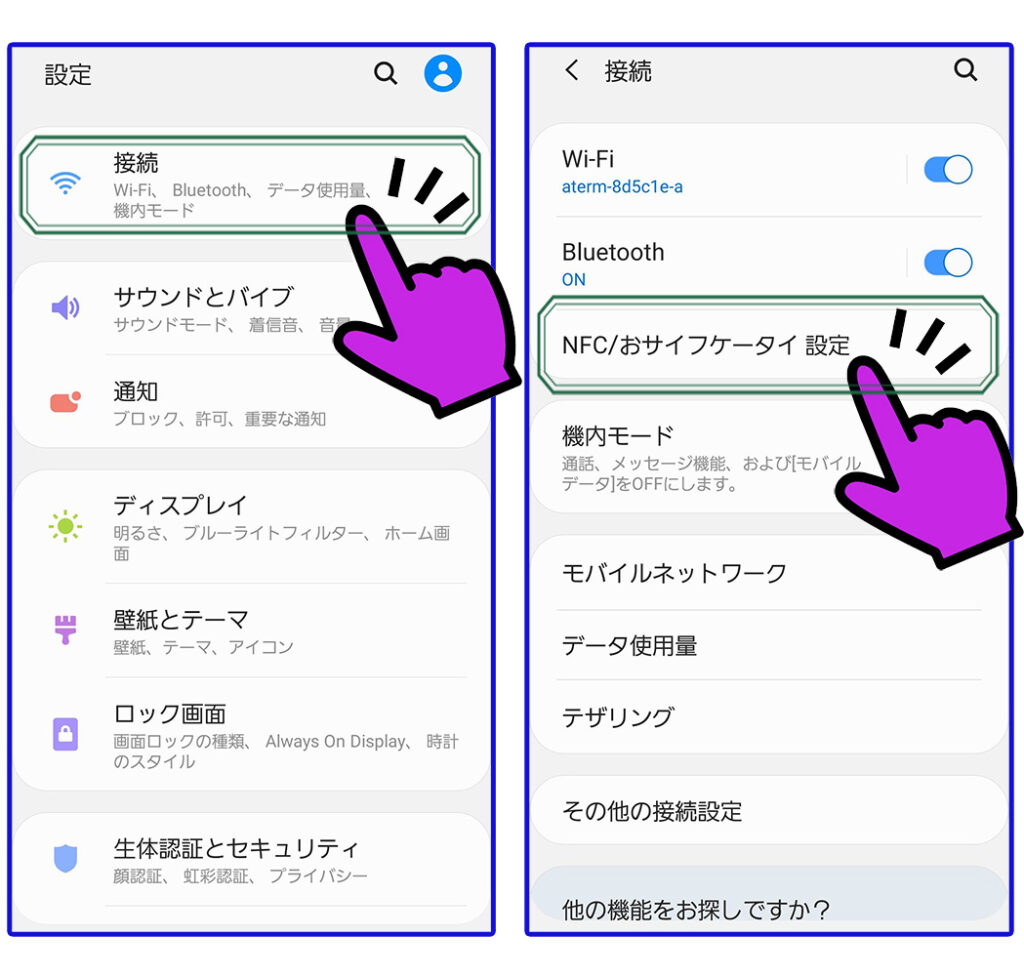
AndroidでNFCの設定を行うには、通常、スマートフォンの「設定」アプリを開き、「接続」または「デバイス接続」といった項目から「NFC」を探し、NFC機能をオンにする必要があります。具体的な手順は、Androidのバージョンやメーカーによって若干異なる場合があります。
AndroidでNFCを有効にする手順
- まず、スマートフォンの「設定」アプリを開きます。
- 次に、設定メニューの中から「接続」、「デバイス接続」、または同様の項目を探して選択します。
- そして、NFCのスイッチを見つけ、オンに切り替えることでNFC機能が有効になります。
NFC設定が見つからない場合の対処法
- 一部のAndroid端末では、NFC機能が搭載されていない場合があります。機種の仕様を確認してください。
- 設定メニューの検索機能を使って、「NFC」と直接入力して探してみましょう。
- もしNFC設定が見当たらない場合は、ソフトウェアアップデートを確認し、最新の状態に更新することで解決する可能性があります。
NFCがオンにならない原因と解決策
- バッテリーセーバーモードがオンになっていると、NFC機能が制限されることがあります。バッテリーセーバーモードを解除してみてください。
- 機内モードがオンになっている場合も、NFC機能は利用できません。機内モードをオフにしてください。
- デバイスの再起動を試すことで、一時的なソフトウェアの不具合が解消される場合があります。
NFCを使った決済方法
- NFCを利用した決済を行うには、Google Payなどの決済アプリを設定する必要があります。
- 決済時に、NFCリーダーにかざすだけで非接触決済が可能です。
- 利用可能な決済サービスは、お使いのスマートフォンやアプリによって異なります。
NFCでできること:データ転送とタグの読み取り
- NFCは、スマートフォン同士を近づけるだけで写真や連絡先などのデータを簡単に転送できます。
- NFCタグに情報を書き込み、スマートフォンで読み取ることで様々なアクションを実行できます。例えば、Wi-Fiの設定やウェブサイトへのアクセスを自動化できます。
- NFCタグは、店舗のポイントカードや入場チケットなど、さまざまな用途で利用されています。
iPhoneでNFCを読み取る方法は?
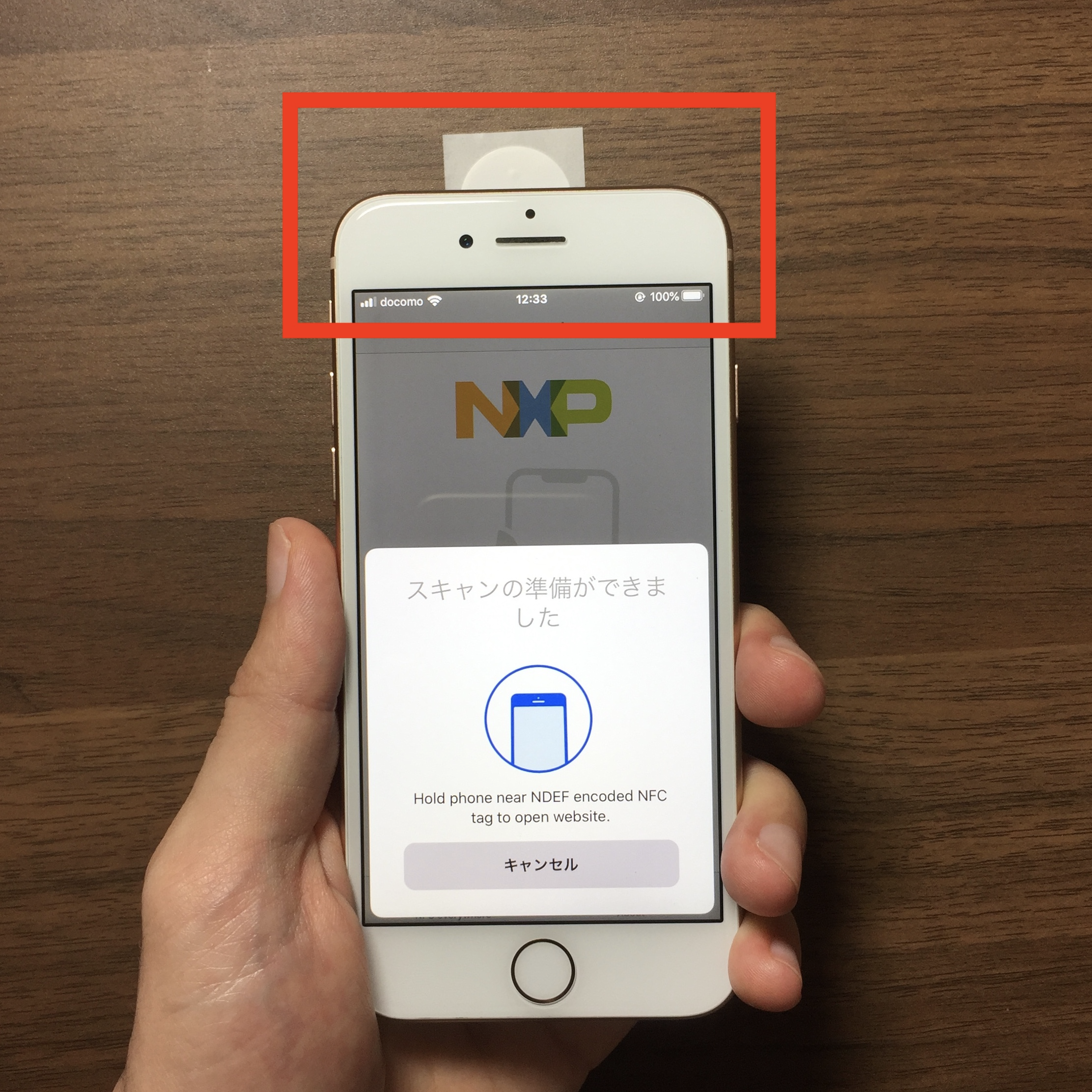
iPhoneでNFCを読み取る方法は、主に2つの方法があります。一つは、対応アプリを使用する方法、もう一つは、iOS 13以降のiPhoneで利用できるNFCタグ読み取り機能を使用する方法です。どちらの方法も、iPhoneの機種やiOSのバージョンによって利用できる機能が異なる場合があります。
NFCリーダーアプリの利用
NFCリーダーアプリを使用すると、様々なNFCタグの情報を読み取ることができます。
- App StoreでNFCリーダーアプリをダウンロードし、インストールします。
- アプリを起動し、指示に従ってNFCタグをiPhoneにかざします。
- アプリがNFCタグの情報を読み取り、表示します。
iOS標準のNFCタグ読み取り機能
iOS 13以降のiPhoneでは、標準でNFCタグを読み取る機能が搭載されています。
- 設定アプリを開き、「コントロールセンター」を選択します。
- 「NFCタグリーダー」をコントロールセンターに追加します。
- コントロールセンターを開き、「NFCタグリーダー」アイコンをタップして起動します。
iPhoneの対応機種を確認
すべてのiPhoneがNFC読み取りに対応しているわけではありません。
- iPhone 7以降の機種がNFC読み取りに対応しています。
- iPhone 6s以前の機種はNFC読み取りに対応していません。
- ご自身のiPhoneの機種を確認し、NFC読み取りに対応しているか確認してください。
NFCタグの種類と対応状況
NFCタグには様々な種類があり、iPhoneで読み取れる種類も異なります。
- Type 2、Type 4などの一般的なNFCタグは、多くのiPhoneで読み取り可能です。
- 特殊なNFCタグの場合、専用のアプリが必要となる場合があります。
- 読み取りたいNFCタグの種類を確認し、対応しているか確認してください。
NFC読み取り時の注意点
NFCを読み取る際には、いくつかの注意点があります。
- iPhoneのNFCアンテナの位置は機種によって異なります。適切な位置にかざしてください。
- NFCタグとiPhoneの間に金属などの障害物があると、読み取りができない場合があります。
- NFCタグが破損している場合、読み取りができないことがあります。
詳細情報
NFCアプリのおすすめは?
おすすめのNFCアプリは、お使いのスマートフォンや目的によって異なります。例えば、決済に特化したものであれば、モバイルSuicaや楽天Edyなどが便利です。データの読み書きであれば、NFC Toolsなどが使いやすいでしょう。様々なアプリを試してみて、自分に合ったものを見つけるのが一番です。
NFCアプリを選ぶ際の注意点は?
NFCアプリを選ぶ際には、まず対応機種かどうかを確認しましょう。また、セキュリティ面も重要です。信頼できる開発元のアプリを選び、個人情報の取り扱いに注意しましょう。レビューや評価も参考にすると良いでしょう。
NFCアプリで何ができますか?
NFCアプリを使うと、様々なことができます。非接触決済はもちろんのこと、情報の読み書き、データの転送などが可能です。例えば、NFCタグを使って、Wi-Fiの接続設定を簡単にしたり、名刺情報を交換したりすることもできます。
NFCアプリは無料ですか?
NFCアプリには、無料のものと有料のものがあります。多くの基本的な機能は無料で利用できますが、追加機能や広告を非表示にするためには有料版が必要な場合があります。まずは無料版を試してみて、必要であれば有料版を検討するのが良いでしょう。
NFCアプリ おすすめ:最強NFCアプリを厳選比較! に似た他の記事を見たい場合は、カテゴリ Android Settings をご覧ください。
関連記事