
OutlookのカレンダーをAndroidデバイスと同期する方法
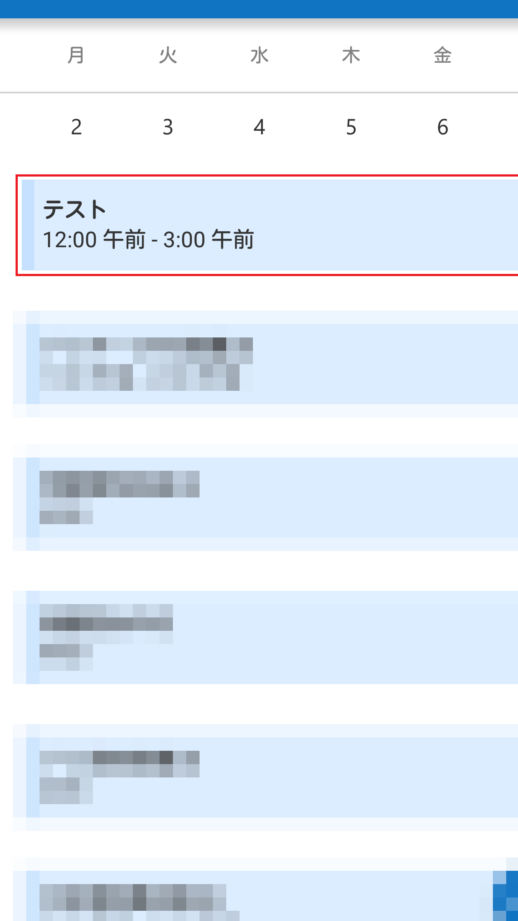
現代社会において、スケジュール管理は不可欠なスキルです。多くの人が仕事やプライベートでOutlookカレンダーを利用していますが、Androidデバイスとの同期に苦労することも少なくありません。本記事では、OutlookカレンダーをAndroidスマートフォンやタブレットとシームレスに同期させるための、簡単で効果的な方法をステップバイステップで解説します。このガイドに従えば、どこにいても最新の予定を把握し、スケジュール管理を効率化できるでしょう。ぜひ、この機会にOutlookカレンダーとAndroidデバイスの連携をマスターしましょう。
OutlookカレンダーをAndroidと同期させる方法
OutlookカレンダーをAndroidデバイスと同期させるには、主にMicrosoft OutlookアプリまたはAndroidのネイティブカレンダーアプリを利用する方法があります。どちらの方法も、アカウントの設定を正しく行うことが重要です。同期がうまくいかない場合は、インターネット接続、アカウントの認証情報、およびカレンダーアプリの設定を確認してください。
Microsoft Outlookアプリを使用する
Microsoft Outlookアプリは、Androidデバイス上でOutlookのメール、連絡先、そしてカレンダーを一元管理できる便利なツールです。アプリをダウンロードし、Outlookアカウントでログインするだけで、カレンダーは自動的に同期されます。同期設定は、アプリ内の設定メニューから確認できます。
Androidのネイティブカレンダーアプリを使用する
Androidデバイスに標準搭載されているカレンダーアプリでもOutlookカレンダーを同期できます。設定方法は、「アカウントを追加」からMicrosoft Exchangeアカウントを選択し、Outlookのメールアドレスとパスワードを入力します。設定が完了すると、カレンダーが自動的に同期されます。
同期設定の確認
同期がうまくいかない場合、まず同期設定を確認してください。
- Androidの設定アプリから「アカウント」を選択します。
- Microsoft Exchangeアカウントを選択し、「アカウントの同期」を確認します。
- カレンダーの同期が有効になっているか確認し、必要に応じて手動で同期を試みます。
同期の問題のトラブルシューティング
同期に問題が発生した場合、以下の点を確認してください。
- インターネット接続が安定しているか。
- Outlookアカウントのパスワードが正しいか。
- カレンダーアプリのキャッシュをクリアする。
- Androidデバイスを再起動する。
複数アカウントの管理
複数のOutlookアカウントを持っている場合、それぞれのアカウント設定をAndroidデバイスに追加することで、複数のカレンダーを同時に管理できます。各アカウントのカレンダー表示・非表示を切り替えることで、必要な情報を効率的に確認できます。
アウトルックのカレンダーをスマホと同期するにはどうしたらいいですか?
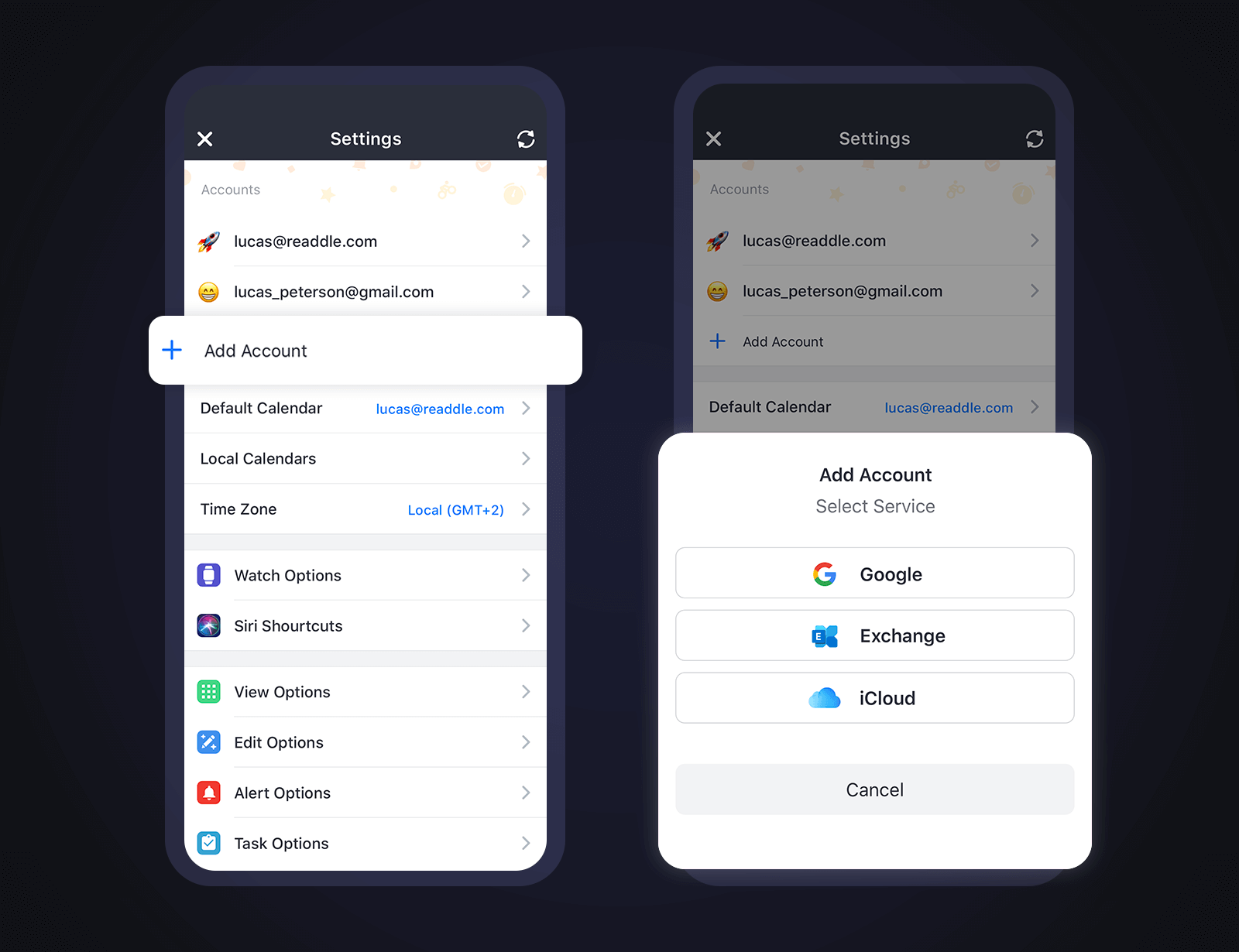
アウトルックのカレンダーをスマホと同期するには、通常、Exchangeアカウント、Outlook.comアカウント、またはGoogleアカウントを通じて設定を行います。スマホのメールアプリ(Outlookアプリや標準のカレンダーアプリなど)にこれらのアカウントを追加し、カレンダーの同期を有効にすることで、スマホとアウトルックのカレンダー情報を共有できます。アカウントの種類やアプリによって設定方法が異なるため、それぞれの指示に従って設定を進めてください。
Outlook アプリを使った同期設定
Outlookアプリを使用すると、簡単にアウトルックのカレンダーを同期できます。アプリをダウンロードし、アカウントを追加するだけで、自動的にカレンダーが同期されます。
- Outlookアプリをダウンロードし、インストールします。
- アプリを開き、アウトルックのアカウント(Exchange、Outlook.comなど)を追加します。
- アカウント設定でカレンダーの同期が有効になっていることを確認します。
スマホ標準カレンダーアプリを使った同期設定
スマホに標準搭載されているカレンダーアプリでも、ExchangeアカウントやGoogleアカウント経由でアウトルックのカレンダーを同期できます。
- スマホの設定アプリを開き、「アカウント」または「クラウドとアカウント」を選択します。
- 「アカウントを追加」を選択し、ExchangeアカウントまたはGoogleアカウントを追加します。
- アカウント設定でカレンダーの同期が有効になっていることを確認します。
Exchange ActiveSync (EAS) の設定
Exchange ActiveSync (EAS) は、アウトルックのメール、カレンダー、連絡先などをスマホと同期するためのプロトコルです。多くのスマホでサポートされています。
- スマホの設定アプリで、EASアカウントの設定を行います。
- サーバーアドレス、ユーザー名、パスワードなどの情報を入力します。
- カレンダーの同期を有効にします。
同期に関するトラブルシューティング
同期がうまくいかない場合は、アカウント設定の確認、アプリの再起動、スマホの再起動などを試してみてください。
- アカウントのパスワードが正しいことを確認します。
- アプリを強制終了し、再度起動します。
- スマホを再起動します。
カレンダーの表示設定
同期後、カレンダーアプリでどのアカウントのカレンダーを表示するかを選択できます。複数のカレンダーを管理している場合に便利です。
- カレンダーアプリの設定画面を開きます。
- 表示するカレンダーを選択します(Exchange、Outlook.com、Googleなど)。
- 必要に応じて、カレンダーの色を変更できます。
Android(アンドロイド)でOutlookを同期する方法は?

Android で Outlook を同期するには、Outlook アプリをダウンロードしてインストールし、アプリを開いて Microsoft アカウントでサインインし、画面の指示に従って同期プロセスを完了します。
Outlook アプリのインストール
Android デバイスで Outlook を使用するための最初のステップは、Google Play ストアから公式の Outlook アプリをダウンロードしてインストールすることです。
- Google Play ストアを開きます。
- 検索バーに「Outlook」と入力します。
- Microsoft Outlook アプリを見つけて「インストール」をタップします。
Microsoft アカウントでのサインイン
アプリのインストールが完了したら、Outlook アプリを開き、Microsoft アカウントでサインインします。
- Outlook アプリを開きます。
- 「サインイン」をタップします。
- Outlook アドレスまたは電話番号を入力します。
- パスワードを入力します。
アカウント設定の構成
Outlook アカウントにサインインしたら、アカウントの設定を構成する必要があります。
- 同期設定を確認します。
- 通知設定を調整します。
- 必要に応じて、署名を設定します。
連絡先とカレンダーの同期
メールに加えて、Outlook は連絡先とカレンダーも同期できます。
- Outlook アプリの設定に移動します。
- 「アカウント」セクションを選択します。
- 連絡先とカレンダーの同期が有効になっていることを確認します。
同期に関する問題のトラブルシューティング
同期に問題が発生した場合は、いくつかのトラブルシューティング手順を実行できます。
- インターネット接続を確認します。
- Outlook アプリを再起動します。
- アカウントを削除して再度追加します。
AndroidのGoogleカレンダーとOutlookのカレンダーを同期するには?
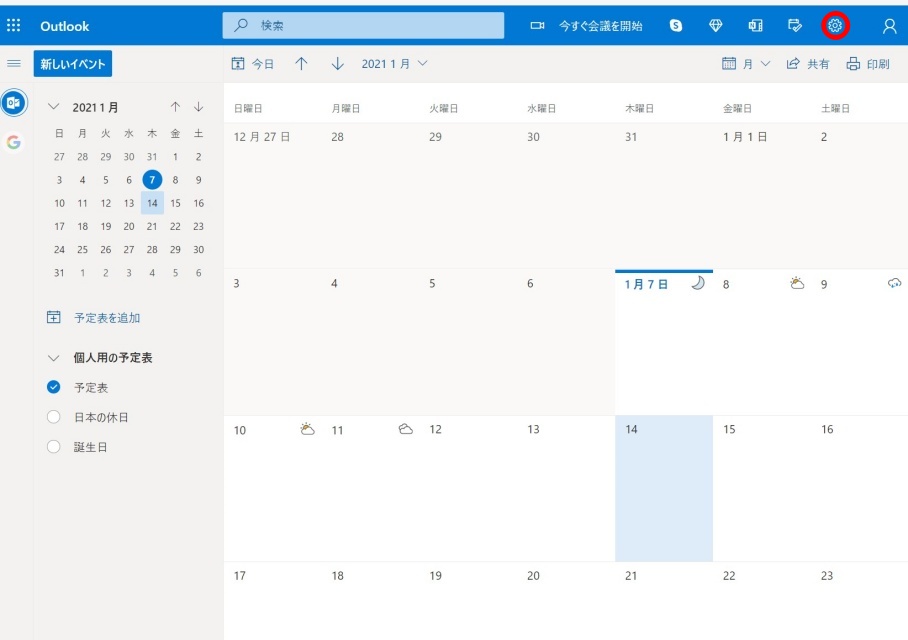
AndroidでGoogleカレンダーとOutlookカレンダーを同期するには、通常、OutlookアプリまたはAndroidの設定を通じて行います。Outlookアプリを使用する方法が一般的で、アプリ内でGoogleアカウントを追加し、カレンダーの同期を有効にするだけで済みます。また、Androidのアカウント設定からGoogleアカウントにOutlookアカウントを追加して、カレンダーの同期を有効にすることも可能です。これにより、両方のカレンダーがAndroidデバイス上で統合されて表示されます。
GoogleアカウントにOutlookアカウントを追加する方法
Androidデバイスの設定アプリからGoogleアカウントにOutlookアカウントを追加することで、カレンダーを同期できます。以下の手順に従ってください。
- 設定アプリを開き、「アカウント」または「アカウントと同期」を選択します。
- 「アカウントを追加」を選択し、「Microsoft Exchange ActiveSync」または「Outlook」を選択します。
- Outlookアカウントのメールアドレスとパスワードを入力し、画面の指示に従って設定を完了します。
OutlookアプリでGoogleカレンダーを追加する方法
Outlookアプリを使用すると、Googleカレンダーを簡単に追加できます。これにより、Outlookアプリ内で両方のカレンダーを管理できます。
- Outlookアプリを開き、左上のメニューアイコンをタップします。
- 「設定」を選択し、「アカウントを追加」をタップします。
- 「Google」を選択し、Googleアカウントでサインインします。
同期設定の確認と調整
同期が正常に行われているかを確認し、必要に応じて設定を調整することで、カレンダーの表示を最適化できます。
- Androidの設定アプリで「アカウント」を選択し、追加したOutlookアカウントを選択します。
- 「アカウントの同期」を選択し、「カレンダー」の同期が有効になっていることを確認します。
- 必要に応じて、同期頻度や同期期間を設定します。
同期に関するトラブルシューティング
同期がうまくいかない場合は、いくつかのトラブルシューティング手順を試すことで、問題を解決できる場合があります。
- インターネット接続が安定していることを確認します。
- AndroidデバイスとOutlookアプリが最新バージョンであることを確認します。
- Outlookアカウントのパスワードが正しいことを確認します。
同期の利点と注意点
カレンダーの同期には多くの利点がありますが、同時に注意すべき点もあります。以下にまとめてみました。
- 一元管理: 複数のカレンダーを一つの場所で管理できるため、スケジュール管理が容易になります。
- リアルタイム同期: 変更が即座に反映されるため、常に最新のスケジュールを把握できます。
- プライバシー: 同期設定によっては、プライベートな情報が共有される可能性があるため、設定を慎重に行う必要があります。
Outlookのスケジュールとアプリを連携するには?
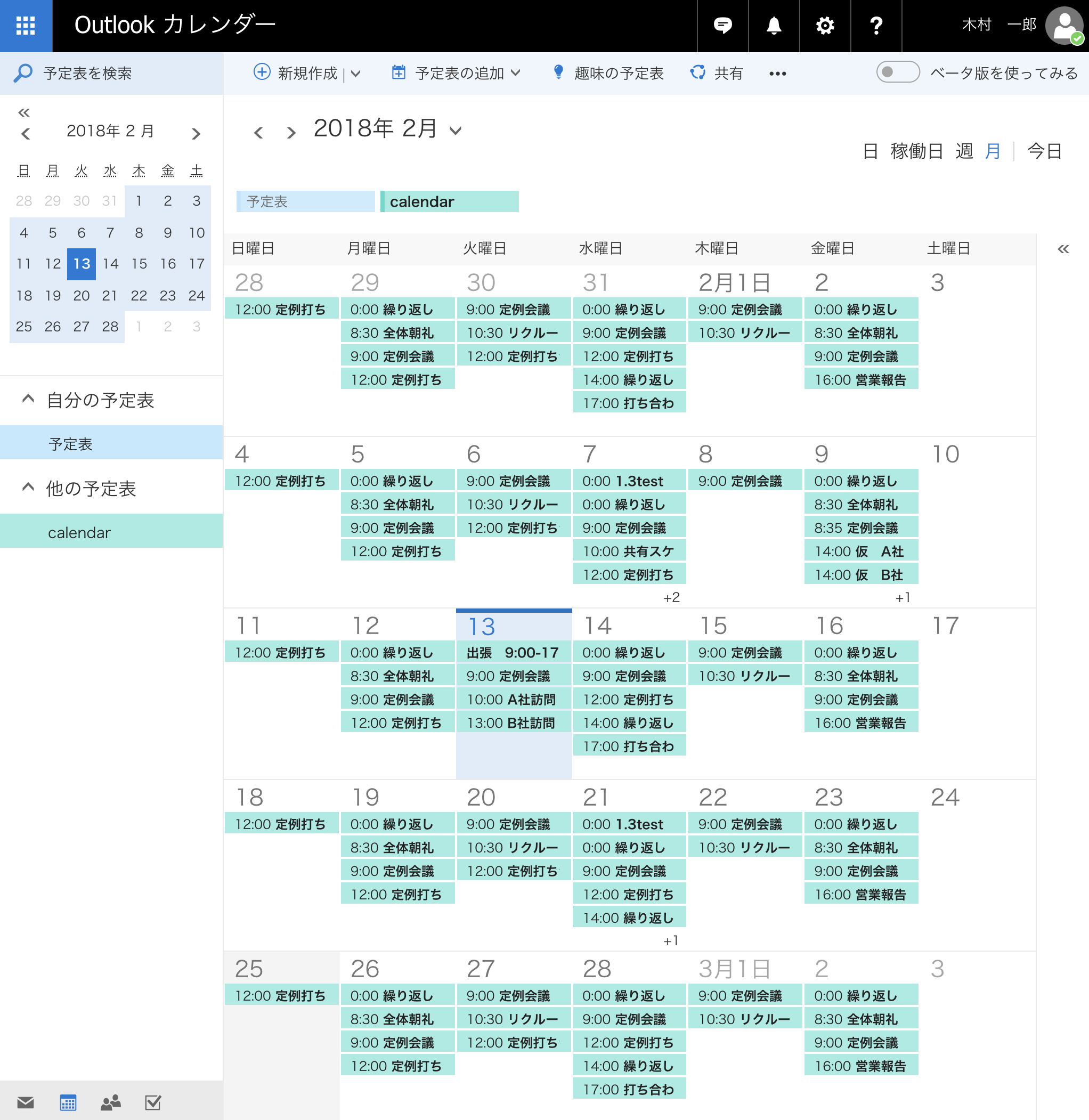
Outlook のスケジュールとアプリを連携するには、通常、Outlook のアドイン機能や各アプリが提供する連携機能を使用します。具体的な手順は、連携したいアプリの種類やバージョンによって異なりますが、一般的には、Outlook 内でアドインを有効にするか、アプリ側で Outlook アカウントとの接続を設定することで連携できます。また、Microsoft Power Automate のような自動化ツールを使用して、より高度な連携を実現することも可能です。
連携可能なアプリの確認
Outlook と連携できるアプリは多岐にわたります。まずは、連携したいアプリが Outlook との連携機能を公式にサポートしているかどうかを確認しましょう。アプリの公式サイトやヘルプドキュメントで連携方法が記載されている場合が多いです。
- 連携したいアプリの公式サイトを確認する
- アプリのヘルプドキュメントを参照する
- 連携機能の有無を確認する
Outlookアドインの利用
多くのアプリは、Outlook のアドインを通じて連携機能を提供しています。アドインを利用することで、Outlook のインターフェースから直接アプリの機能を利用したり、データを共有したりすることができます。
- Outlook のアドインストアにアクセスする
- 連携したいアプリのアドインを検索する
- アドインをインストールして有効にする
アプリ側の設定
アプリによっては、Outlook との連携のために、アプリ側でアカウント設定が必要な場合があります。この場合、アプリの設定画面から Outlook アカウントを接続することで連携が完了します。
- 連携したいアプリの設定画面を開く
- アカウント連携または接続設定の項目を探す
- Outlook アカウント情報を入力して接続する
Microsoft Power Automateの活用
より高度な連携を行いたい場合は、Microsoft Power Automate を利用することを検討してください。Power Automate を使うことで、Outlook のスケジュールに基づいて他のアプリを操作したり、複数のアプリ間でデータを自動的に連携させることができます。
- Microsoft Power Automate にアクセスする
- Outlook のトリガーやアクションを検索する
- 必要なアプリとの連携フローを作成する
連携時の注意点
アプリ連携を行う際には、セキュリティとプライバシーに十分注意してください。信頼できるアプリのみ連携し、不審なアドインはインストールしないようにしましょう。また、連携によって共有されるデータの内容を事前に確認することも重要です。
- 信頼できるアプリのみ連携する
- 共有されるデータの内容を確認する
- セキュリティ設定を見直す
詳細情報
OutlookのカレンダーをAndroidデバイスと同期するための最も簡単な方法は?
Microsoft Outlook アプリを Android デバイスにインストールし、Microsoft アカウントでサインインするのが最も簡単な方法です。アプリは自動的に カレンダー、連絡先、メールを同期します。もし自動同期がうまくいかない場合は、アプリの設定で同期が有効になっているか確認してください。
同期がうまくいかない場合、何を確認すべきですか?
まず、Android デバイスと Microsoft アカウントがインターネットに接続されていることを確認してください。次に、Outlook アプリの設定で カレンダー の同期が有効になっているか確認してください。また、バッテリー セーバー モードが同期を妨げている可能性もあるので、オフにしてみてください。最後に、アプリを最新バージョンにアップデートすることも重要です。
サードパーティ製のアプリを使ってOutlookカレンダーを同期できますか?
はい、サードパーティ製のアプリでも Outlook の カレンダー を Android デバイスと同期できます。ただし、セキュリティ上のリスクがあるため、信頼できる開発元から提供されているアプリを選ぶようにしてください。Microsoft 自身が提供しているアプリを使用するのが最も安全な方法です。
複数のOutlookアカウントをAndroidデバイスと同期できますか?
はい、Outlook アプリでは複数の Outlook アカウントを Android デバイスに追加して同期できます。アプリの設定で「アカウントを追加」を選択し、それぞれの Microsoft アカウントでサインインしてください。各アカウントの カレンダー は個別に同期され、アプリ内でまとめて表示されます。
OutlookのカレンダーをAndroidデバイスと同期する方法 に似た他の記事を見たい場合は、カテゴリ Android Tutorials をご覧ください。
関連記事