
sdカード 書き込み禁止 解除 android:原因と解除方法を徹底解説!
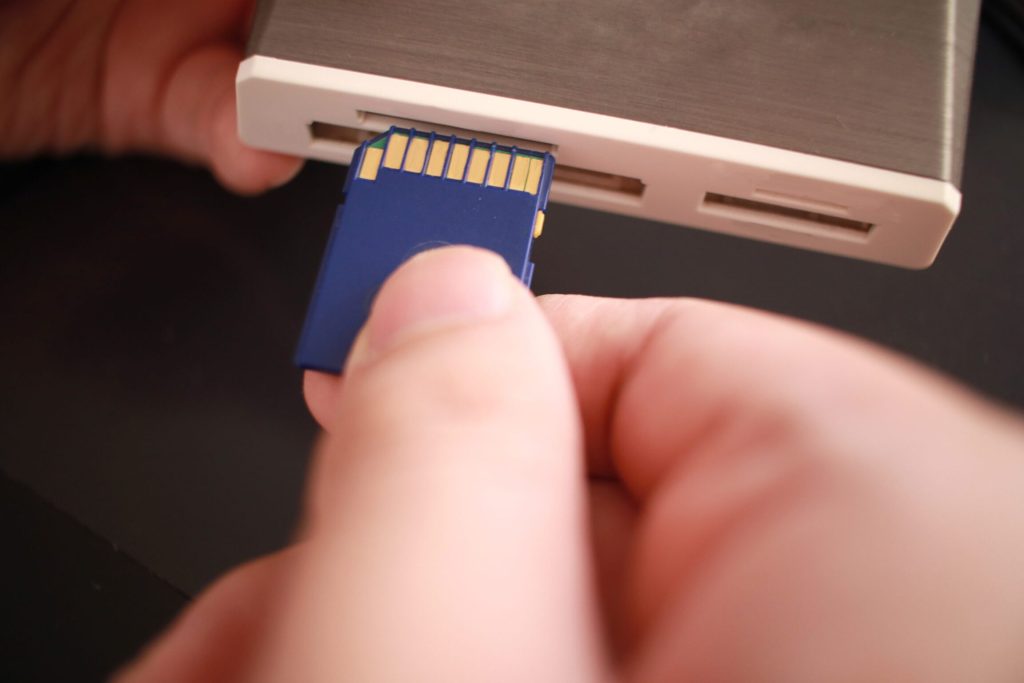
近年、Android端末でSDカードを利用するユーザーが増加していますが、「書き込み禁止」状態になり、写真や動画の保存、アプリのインストールができなくなる問題に直面することがあります。この問題は、SDカード自体の物理的なロック、ファイルシステムの破損、またはAndroid OSの設定が原因である可能性があります。本記事では、Android端末でSDカードの書き込み禁止を解除するための、様々な原因特定と解決策を詳しく解説します。初心者にも分かりやすく、画像付きで手順を説明することで、SDカードのトラブルシューティングをサポートします。
SDカードの書き込み禁止をAndroidで解除する方法
AndroidデバイスでSDカードの書き込み禁止を解除するには、いくつかの方法があります。まず、SDカード自体に物理的なロックがかかっていないか確認してください。もしロックがある場合は、それを解除する必要があります。次に、ファイルマネージャーアプリでSDカードの権限設定を確認し、書き込み権限があることを確認します。また、一部のアプリがSDカードへの書き込みを制限している場合があるため、それらのアプリの設定も確認してください。それでも問題が解決しない場合は、SDカードをフォーマットすることを検討してください。ただし、フォーマットを行うとデータが消去されるため、バックアップを必ず行ってください。
SDカードの物理的なロックを確認する方法
SDカードの物理的なロックは、通常、SDカード本体の側面にある小さなスライドスイッチで制御されます。スイッチが下(ロック位置)になっている場合は、上(アンロック位置)にスライドさせてください。このスイッチがロックされていると、SDカードへの書き込みや削除が一切できなくなります。
Androidの権限設定でSDカードへのアクセスを許可する方法
Androidの設定アプリから、アプリごとにSDカードへのアクセス権限を確認し、許可することができます。設定アプリを開き、アプリの一覧から権限を確認したいアプリを選択します。「権限」セクションで、「ストレージ」または「外部ストレージ」へのアクセスが許可されていることを確認してください。もし許可されていない場合は、許可を与えることでSDカードへの書き込みが可能になります。アプリによっては、SDカード全体へのアクセスが必要な場合と、特定のフォルダへのアクセスのみで済む場合があります。
書き込み禁止の原因となるアプリの特定
一部のセキュリティアプリやファイルマネージャーアプリは、SDカードへの書き込みを意図的に制限する場合があります。これらのアプリの設定を確認し、SDカードへの書き込みをブロックする設定が有効になっていないか確認してください。また、最近インストールしたアプリが原因である可能性もあるため、それらのアプリを一時的にアンインストールして、SDカードへの書き込みが可能になるか試してみるのも有効です。
SDカードのフォーマット方法とその注意点
SDカードのフォーマットは、Androidデバイスの設定アプリまたはファイルマネージャーアプリから実行できます。設定アプリから行う場合は、「ストレージ」セクションにSDカードの情報が表示されているはずなので、そこからフォーマットオプションを選択してください。フォーマットを実行すると、SDカード内のすべてのデータが消去されます。フォーマットには時間がかかる場合があるので、充電が十分な状態で行うことをお勧めします。重要なデータは事前に必ずバックアップしておきましょう。
SDカードの互換性とファイルシステム
SDカードがAndroidデバイスと互換性があるかを確認してください。古いデバイスでは、新しいSDカードの規格に対応していない場合があります。また、SDカードのファイルシステム(FAT32、exFATなど)がAndroidでサポートされているか確認してください。通常、AndroidはFAT32とexFATをサポートしています。ファイルシステムが原因で書き込みができない場合は、Androidでサポートされているファイルシステムにフォーマットする必要があります。フォーマットする際は、データが消えるので注意が必要です。

SDカードの書き込み禁止を解除するにはどうすればいいですか?

SDカードの書き込み禁止を解除する方法はいくつかあります。物理的なロックがSDカード自体についている場合は、それを解除する必要があります。ソフトウェア的な問題であれば、デバイスの設定やSDカードリーダーの互換性を確認する必要があります。また、カードが破損している可能性も考慮に入れる必要があります。
SDカードの物理的ロックの確認
SDカードの物理的ロックの確認
SDカードの側面に小さなスライドスイッチがあるかどうかを確認してください。このスイッチがロック位置にあると、書き込みが禁止されます。スイッチをロック解除位置にスライドさせてください。多くのSDカードでは、このスイッチが上向きまたは左向きにスライドするとロック解除されます。ロック解除後、SDカードをデバイスに再度挿入し、書き込みが可能か試してください。
- SDカードを取り出し、側面のスイッチを探す。
- スイッチがロック位置(通常は下向きまたは右向き)にある場合、解除位置にスライドさせる。
- SDカードをデバイスに再挿入し、書き込みを試す。
デバイス側の書き込み保護設定の確認
デバイス(カメラ、コンピューターなど)の設定で、SDカードへの書き込みを禁止する設定が有効になっていないか確認してください。カメラの場合、メニュー設定で書き込み保護またはカードロックのような設定が有効になっている可能性があります。コンピューターの場合、ディスクユーティリティやデバイスマネージャーでSDカードのアクセス権を確認し、読み取り専用になっていないか確認してください。
- デバイスのメニュー設定で、SDカード関連の設定を確認する。
- 書き込み保護やカードロックなどの設定が無効になっているか確認する。
- コンピューターの場合、ディスクユーティリティやデバイスマネージャーでアクセス権を確認する。
SDカードリーダーの互換性とドライバーの確認
SDカードリーダーが、使用しているSDカードの規格(SD、SDHC、SDXC)に対応しているかを確認してください。古いカードリーダーは、新しい規格のSDカードに対応していない場合があります。また、SDカードリーダーのドライバーが最新であるかを確認し、必要であればアップデートしてください。コンピューターによっては、ドライバーの競合が原因で書き込み禁止になることもあります。
- SDカードリーダーが、SDカードの規格に対応しているか確認する。
- SDカードリーダーのドライバーが最新であるか確認し、必要であればアップデートする。
- ドライバーの競合がないか確認する。
ファイルシステムの確認と修復
SDカードのファイルシステム(FAT32、exFATなど)が破損している場合、書き込みが禁止されることがあります。コンピューターでチェックディスクやエラーチェックツールを使用して、ファイルシステムのエラーを修復してみてください。ただし、重要なデータは事前にバックアップしておいてください。ファイルシステムの修復中にデータが失われる可能性があります。
- コンピューターでチェックディスクやエラーチェックツールを実行する。
- ファイルシステムのエラーを修復する。
- 修復前に重要なデータのバックアップを取る。
SDカードの寿命と物理的な損傷の確認
SDカードには書き換え回数の上限があり、寿命が尽きると書き込みができなくなることがあります。また、SDカードが物理的に損傷している場合も、書き込みが禁止されることがあります。別のSDカードを試して、問題がSDカード自体にあるかどうかを確認してください。もし別のSDカードで問題が解決する場合、元のSDカードは交換する必要があるかもしれません。
- 別のSDカードを試して、問題がSDカード自体にあるかどうかを確認する。
- SDカードの物理的な損傷を確認する。
- もしSDカードが寿命の場合、新しいSDカードに交換する。
AndroidのSDカード制限を解除するには?

AndroidのSDカード制限を解除するには、いくつかの方法があります。一般的には、ファイルマネージャーアプリを使用する方法、ADBコマンドを使用する方法、ルート化を行う方法などが考えられます。ただし、これらの方法は、Androidのバージョンや機種によって異なる場合があり、誤った操作を行うとシステムが不安定になる可能性もあります。したがって、操作を行う前に、十分な情報を収集し、慎重に行う必要があります。
SDカード制限解除のためのファイルマネージャーアプリの利用
SDカード制限解除のためのファイルマネージャーアプリの利用
- ファイルマネージャーアプリをインストール: まず、Google Playストアから信頼できるファイルマネージャーアプリをダウンロードし、インストールします。
- アプリの権限を確認: アプリの設定で、SDカードへのアクセス権限が許可されているかを確認します。必要な権限が付与されていない場合は、許可する必要があります。
- ファイル操作を実行: ファイルマネージャーアプリを使用して、SDカード内のファイルやフォルダを自由に操作できるか試します。制限が解除されているか確認しましょう。
ADBコマンドによるSDカード制限解除
ADBコマンドによるSDカード制限解除
- ADB環境の構築: PCにAndroid SDK Platform-Toolsをインストールし、ADBコマンドが使用できる環境を構築します。
- USBデバッグを有効化: Android端末の開発者向けオプションからUSBデバッグを有効にします。
- ADBコマンド実行: PCからADBコマンドを使用して、SDカードへの書き込み権限を付与します。例えば、「adb shell sm set-write-mode」のようなコマンドを使用します。
ルート化によるSDカード制限解除
ルート化によるSDカード制限解除
- ルート化の準備: 端末のルート化に必要なツールやファイルを準備します。機種ごとに異なるため、情報をよく調べてください。
- ルート化の実行: 準備したツールを使用して、Android端末をルート化します。この操作はリスクが伴うため、慎重に行う必要があります。
- アクセス権の変更: ルート化後、ファイルマネージャーアプリなどでSDカードへのアクセス権を変更します。これにより、制限が解除されるはずです。
AndroidバージョンごとのSDカード制限の違い
AndroidバージョンごとのSDカード制限の違い
- KitKat (4.4): KitKatでは、サードパーティ製アプリによるSDカードへの書き込みが制限されました。
- Lollipop (5.0)以降: Lollipop以降では、Storage Access Framework (SAF) が導入され、より柔軟なアクセスが可能になりましたが、制限は依然として存在します。
- 最新バージョン: 最新のAndroidバージョンでは、セキュリティ強化のため、SDカードへのアクセス制限がさらに厳しくなっている場合があります。
SDカード制限解除のリスクと注意点
SDカード制限解除のリスクと注意点
- セキュリティリスク: SDカードへのアクセス制限を解除すると、マルウェアなどのセキュリティリスクが高まる可能性があります。
- システム不安定化: 誤った操作を行うと、Androidシステムが不安定になり、最悪の場合、起動しなくなる可能性があります。
- メーカー保証: ルート化などを行うと、メーカー保証が受けられなくなる場合があります。
AndroidでSDカードへのアクセスを許可するにはどうすればいいですか?

Android で SD カードへのアクセスを許可するには、通常、アプリの設定から許可を与える必要があります。設定アプリを開き、「アプリ」または「アプリケーション」のセクションに進みます。アクセスを許可したいアプリを選択し、「許可」または「権限」のセクションを探します。そこで、「ストレージ」または「外部ストレージ」の許可を有効にすれば、アプリが SD カードにアクセスできるようになります。許可がない場合、アプリは SD カードの読み書きができません。
SDカードへのアクセス許可の確認方法
- まず、設定アプリを開き、「アプリ」または「アプリケーション管理」を選択します。
- 次に、アクセス許可を確認したいアプリを見つけてタップします。
- アプリの情報画面で、「許可」または「権限」の項目を探します。ここで、ストレージ(または外部ストレージ)へのアクセス許可が有効になっているか確認できます。 無効になっている場合は、許可をオンにしてください。
SDカードへのアクセス許可が付与できない場合
- アプリがSDカードへのアクセスを必要としていない可能性があります。 一部のアプリは、内部ストレージのみを使用するように設計されています。
- アプリが古いバージョンである場合、最新バージョンにアップデートすることで問題が解決することがあります。
- Android のバージョンが古すぎる場合、アプリが SD カードへのアクセスをサポートしていない可能性があります。 Android を最新バージョンにアップデートすることを検討してください。
アプリごとのアクセス許可設定
- Android では、アプリごとに SD カードへのアクセス許可を設定できます。 これは、セキュリティを向上させるために重要です。
- 信頼できるアプリにのみ SD カードへのアクセスを許可するようにしてください。 不明なアプリにアクセス許可を与えることは、セキュリティリスクを高める可能性があります。
- アクセス許可を与える際には、アプリが実際に SD カードへのアクセスを必要とするかどうかを検討してください。 例えば、写真アプリは SD カードへのアクセスが必要ですが、電卓アプリは必要ありません。
SDカードのフォーマット形式とアクセス
- SDカードのフォーマット形式(FAT32, exFATなど)によって、アクセスできるアプリやOSが異なる場合があります。
- Android端末が対応していないフォーマットの場合、SDカードを認識できない、または正しく動作しないことがあります。
- 必要に応じて、SDカードをAndroid端末がサポートする形式にフォーマットし直す必要があります。 フォーマットする前に、重要なデータのバックアップを取ることを忘れないでください。
ストレージアクセスフレームワーク(SAF)の利用
- ストレージアクセスフレームワーク(SAF)を利用することで、アプリはユーザーの許可を得てSDカード内の特定のディレクトリにアクセスできるようになります。
- SAFを使用すると、ユーザーはどのファイルやディレクトリをアプリがアクセスできるかをより細かく制御できます。
- アプリ開発者はSAFを実装することで、ユーザーのプライバシーを尊重しながら、SDカードへのアクセスを提供できます。
データに書き込み禁止を解除するにはどうすればいいですか?

データへの書き込み禁止を解除する方法は、状況によって異なりますが、ファイルまたはフォルダのアクセス許可の変更、ストレージデバイスの物理的なロックの解除、またはソフトウェア設定の調整が考えられます。具体的な手順は、書き込み禁止が適用されている対象、使用しているオペレーティングシステム、およびその原因によって異なります。
ファイルまたはフォルダのアクセス許可を確認する
- ファイルまたはフォルダを右クリックし、プロパティを選択します。
- セキュリティタブを開き、自分のユーザー名またはグループがリストされているか確認します。
- 自分のユーザー名またはグループを選択し、アクセス許可を確認します。書き込みが許可されていない場合、「編集」をクリックしてアクセス許可を変更します。書き込みを許可するチェックボックスにチェックを入れてください。
- 変更を保存し、再度書き込みを試してください。
ストレージデバイスの物理的なロックを確認する
- SDカードやUSBドライブなどのストレージデバイスには、物理的な書き込み禁止スイッチが付いている場合があります。
- デバイスをよく調べて、スイッチがロック位置にないか確認してください。
- スイッチがある場合は、ロックを解除する位置にスライドさせてください。
- 再度書き込みを試してください。
ソフトウェアの設定を確認する
- 一部のソフトウェアは、設定によってファイルの書き込みを禁止することがあります。
- 使用しているソフトウェアの設定メニューを開き、書き込み禁止に関連する設定がないか確認してください。
- 設定が見つかった場合は、書き込みを許可するように変更してください。
- ソフトウェアを再起動し、再度書き込みを試してください。
管理者権限で実行する
- 一部の操作は、管理者権限がないと実行できない場合があります。
- 書き込みを行おうとしているプログラムを右クリックし、「管理者として実行」を選択してください。
- 管理者権限でプログラムが起動したら、再度書き込みを試してください。
- この方法で書き込みができる場合は、プログラムのプロパティで「管理者としてこのプログラムを実行する」を常に有効にすることを検討してください。
ファイルが破損していないか確認する
- ファイルが破損している場合、書き込みができないことがあります。
- ファイルのバックアップを作成し、ファイルの修復を試みてください。
- ファイル修復ツールを使用するか、以前のバージョンからファイルを復元することができます。
- 修復または復元後、再度書き込みを試してください。
詳細情報
SDカードが書き込み禁止になる原因は何ですか?
SDカードが書き込み禁止になる原因はいくつかあります。物理的なロックスイッチがオンになっている、SDカード自体が破損している、ファイルシステムにエラーがある、またはウイルス感染などが考えられます。まずはロックスイッチの状態を確認し、それでも解決しない場合はSDカードの状態を詳しく調べてみてください。
AndroidでSDカードの書き込み禁止を解除する方法は?
AndroidでSDカードの書き込み禁止を解除するには、まずファイルマネージャーアプリなどでSDカードを確認し、エラーがないか確認します。次に、端末を再起動してみると一時的なエラーが解消されることがあります。それでも解決しない場合は、SDカードをフォーマットすることを検討してください。ただし、フォーマットするとデータが消去されるので、バックアップを必ず行ってください。
SDカードリーダーを使っても書き込み禁止が解除できない場合は?
SDカードリーダーを使っても書き込み禁止が解除できない場合、SDカードリーダー自体の不具合や、パソコン側の問題が考えられます。別のSDカードリーダーを試してみるか、パソコンを再起動してみることをお勧めします。それでも解決しない場合は、パソコンのOSをアップデートするか、SDカードのデータ復旧ソフトを試してみてください。
SDカードをフォーマットせずに書き込み禁止を解除できますか?
SDカードをフォーマットせずに書き込み禁止を解除できる可能性はありますが、原因によります。物理的ロックが原因であればスイッチを操作することで解除できます。また、一時的なエラーであれば再起動で解消する場合があります。しかし、ファイルシステムのエラーやウイルス感染が原因の場合は、フォーマットが必要になる可能性が高いです。事前にできることを試し、どうしても解決しない場合はバックアップを取ってからフォーマットを検討してください。
sdカード 書き込み禁止 解除 android:原因と解除方法を徹底解説! に似た他の記事を見たい場合は、カテゴリ Android Settings をご覧ください。
関連記事