
Twitterウィジェットのアンドロイドへの導入方法と活用法
スマートフォン、特にAndroidデバイスにおいて、Twitterは情報収集やコミュニケーションに欠かせないツールです。しかし、Twitterアプリを開かずとも、ウィジェットを活用することで、ホーム画面から直接タイムラインをチェックしたり、特定のリストを監視したり、投稿を行うことが可能になります。本記事では、AndroidデバイスにTwitterウィジェットを導入する具体的な手順と、その多様な活用法を徹底解説します。ウィジェットを駆使して、Twitterエクスペリエンスをさらに向上させましょう。
AndroidへのTwitterウィジェット導入と効果的な活用方法
AndroidデバイスにTwitterウィジェットを導入することで、最新のツイートやトレンドをホーム画面から手軽に確認できるようになり、情報収集の効率が大幅に向上します。ウィジェットをカスタマイズすることで、特定のアカウントのツイートのみを表示したり、特定のハッシュタグに関する情報を追跡したりすることも可能です。これにより、自分にとって最も重要な情報を常に把握し、タイムリーな情報に基づいて行動することができます。
ウィジェットの追加方法
ウィジェットを追加するには、まずホーム画面の空いているスペースを長押しします。次に、表示されるメニューから「ウィジェット」を選択し、ウィジェット一覧から「Twitter」を探します。ウィジェットの種類(例えば、タイムライン、検索、リストなど)を選択し、アカウントにログインすることで、ウィジェットがホーム画面に追加されます。 必要に応じて、ウィジェットのサイズや表示内容をカスタマイズできます。
- ホーム画面の空いているスペースを長押しします。
- 表示されるメニューから「ウィジェット」を選択します。
- ウィジェット一覧から「Twitter」を探して選択します。
ウィジェットのカスタマイズ
Twitterウィジェットは、表示するアカウント、表示するツイートの種類(例えば、すべてのツイート、メンション、リツイートなど)、更新頻度などをカスタマイズできます。設定を変更するには、ウィジェットを長押しして「編集」または「設定」を選択します。ここで、自分のニーズに合わせてウィジェットの表示内容を調整できます。例えば、特定のアカウントのツイートのみを表示するように設定したり、特定のハッシュタグに関するツイートのみを表示するように設定したりできます。
- ウィジェットを長押しします。
- 「編集」または「設定」を選択します。
- 表示するアカウント、ツイートの種類、更新頻度などを調整します。
ウィジェットのメリット
Twitterウィジェットを導入する最大のメリットは、リアルタイムな情報を手軽に確認できることです。ホーム画面から直接ツイートを確認できるため、Twitterアプリを開く手間が省け、情報収集の効率が向上します。また、ウィジェットを通じて、最新のニュース、トレンド、興味のあるトピックに関する情報を常に把握することができます。これにより、情報に基づいた迅速な意思決定が可能になります。
- リアルタイムな情報を手軽に確認できます。
- Twitterアプリを開く手間が省けます。
- 情報に基づいた迅速な意思決定が可能になります。
ウィジェットの注意点
ウィジェットは便利ですが、バッテリー消費に注意が必要です。特に、更新頻度が高いウィジェットは、バッテリーを消耗しやすいため、必要に応じて更新頻度を調整することが重要です。また、個人情報が漏洩しないように、ウィジェットの設定には注意を払い、信頼できるアカウントのみを表示するように設定することをお勧めします。
- バッテリー消費に注意が必要です。
- 個人情報が漏洩しないように注意が必要です。
- 信頼できるアカウントのみを表示するように設定します。
ウィジェットの応用例
Twitterウィジェットは、ビジネス、教育、エンターテイメントなど、様々な分野で応用できます。例えば、ビジネスにおいては、競合他社の動向や業界の最新トレンドを把握するために活用できます。教育においては、最新の研究情報やイベント情報を学生に提供するために活用できます。エンターテイメントにおいては、お気に入りのアーティストや映画の最新情報を追跡するために活用できます。
- ビジネス: 競合他社の動向や業界の最新トレンドを把握
- 教育: 最新の研究情報やイベント情報を学生に提供
- エンターテイメント: お気に入りのアーティストや映画の最新情報を追跡

Androidでウィジェット化するにはどうすればいいですか?

Androidでウィジェットを作成するには、まずウィジェットのレイアウトを定義し、AppWidgetProviderクラスを実装してウィジェットの更新ロジックを記述する必要があります。次に、ウィジェットの設定アクティビティ(オプション)を作成し、ウィジェットのマニフェストファイルを適切に設定します。最後に、ウィジェットをホーム画面に追加できるように、ユーザーにウィジェットの追加を許可する必要があります。
ウィジェットのレイアウト定義
ウィジェットのレイアウトはXMLファイルで定義します。このファイルには、ウィジェットに表示するビュー(TextView、ImageViewなど)とその配置を記述します。
- レイアウトファイルを作成: res/layout/widget_layout.xmlのようなファイルを作成します。
- ビューを配置: TextViewやImageViewなどのビューを配置し、レイアウトを定義します。
- 属性を設定: 各ビューのテキスト、画像、サイズ、色などの属性を設定します。
AppWidgetProviderの実装
AppWidgetProviderは、ウィジェットの更新やイベント処理を行うためのクラスです。onUpdate()メソッドをオーバーライドして、ウィジェットの更新ロジックを実装します。
- クラスを作成: AppWidgetProviderを継承したクラスを作成します。例えば、MyWidgetProvider.javaなど。
- onUpdate()をオーバーライド: このメソッド内でウィジェットの更新処理を記述します。RemoteViewsを使用してウィジェットのビューを更新します。
- イベント処理: ウィジェットのボタンクリックなどのイベントを処理するためのPendingIntentを設定します。
ウィジェットの設定アクティビティ
ウィジェットの設定アクティビティは、ウィジェットの設定を行うためのアクティビティです。これはオプションであり、ウィジェットに設定が必要な場合にのみ作成します。
- アクティビティを作成: 設定アクティビティを作成し、レイアウトを定義します。
- 設定を保存: ユーザーが設定した内容をSharedPreferencesなどに保存します。
- 結果を返す: 設定が完了したら、AppWidgetManagerに結果を返し、ウィジェットを更新します。
ウィジェットのマニフェストファイル設定
ウィジェットを正しく動作させるためには、マニフェストファイルにウィジェットに関する情報を記述する必要があります。
- receiver要素を追加: AppWidgetProviderクラスをreceiver要素として登録します。
- meta-data要素を追加: ウィジェットの設定ファイル(ウィジェットのサイズ、更新頻度など)を指定します。
- 権限の設定: 必要に応じて、ウィジェットに必要な権限を設定します。
ウィジェットの追加と更新
ユーザーがウィジェットをホーム画面に追加できるように、ウィジェットの追加を許可する必要があります。また、ウィジェットの更新は定期的に行うか、イベントに応じて行うことができます。
- ユーザーにウィジェットの追加を許可: ユーザーがホーム画面からウィジェットを追加できるようにします。
- 定期的な更新: AlarmManagerなどを使用して、ウィジェットを定期的に更新します。
- イベント駆動型の更新: データが変更されたときなど、特定のイベントが発生したときにウィジェットを更新します。
Twitterのウィジェットはどうやって作成する?
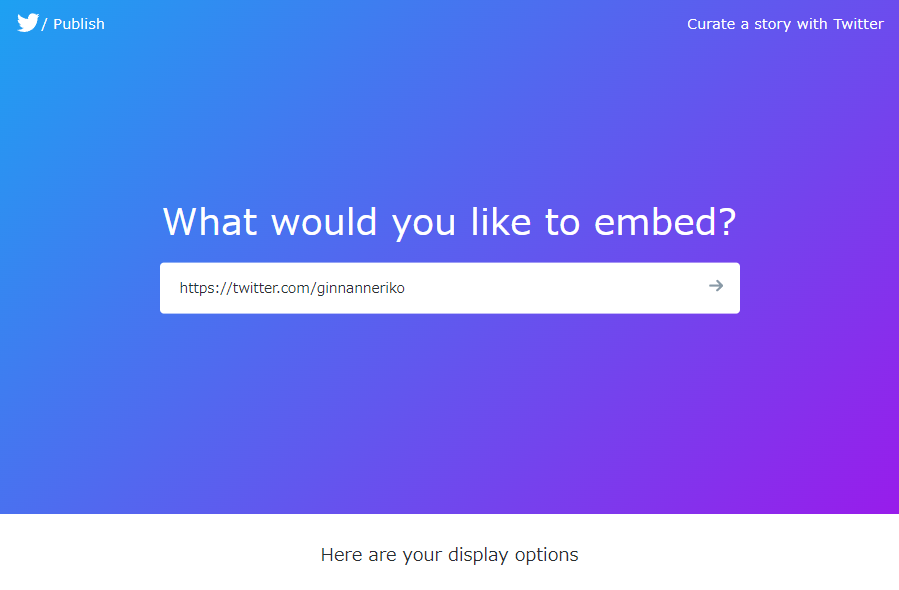
Twitterのウィジェットは、Twitterの公式ウェブサイトから簡単に作成できます。Twitterにログインし、設定メニューからウィジェットを選択し、表示したいタイムラインや検索結果などをカスタマイズするだけで、埋め込みコードが生成されます。このコードをウェブサイトに貼り付けることで、ウィジェットを表示できます。
Twitterウィジェット作成の準備
まず、Twitterアカウントにログインしていることを確認してください。ウィジェットを作成するには、アカウントが必要です。
- Twitterアカウントの確認: ログイン状態であることを確認します。
- ウェブサイトへのアクセス権: ウィジェットを埋め込むウェブサイトへのアクセス権があることを確認します。
- ウィジェットの種類選定: タイムライン、検索、リストなど、表示したいウィジェットの種類を事前に検討しておきましょう。
ウィジェットの設定方法
Twitterの設定画面から、ウィジェットの種類や表示オプションを設定します。カスタマイズオプションを活用して、ウェブサイトに最適な表示になるように調整しましょう。
- 設定画面へのアクセス: Twitterの設定メニューから「ウィジェット」を選択します。
- ウィジェットのカスタマイズ: タイムラインの表示件数、テーマ、リンクの色などを設定します。
- プレビュー確認: 設定内容をプレビューで確認し、必要に応じて調整します。
埋め込みコードの取得
ウィジェットの設定が完了したら、生成されたHTMLコードをコピーします。このコードをウェブサイトに貼り付けることで、ウィジェットが表示されます。
- コードの生成: 設定完了後、自動的にHTMLコードが生成されます。
- コードのコピー: 生成されたコードをクリップボードにコピーします。
- コードの保存: コピーしたコードをテキストファイルなどに保存しておくと便利です。
ウェブサイトへの埋め込み
コピーした埋め込みコードを、ウェブサイトのHTMLソースコードに貼り付けます。通常は、表示したい場所にコードを直接記述します。
- HTML編集: ウェブサイトのHTMLファイルを編集します。
- コードの貼り付け: ウィジェットを表示したい場所に、コピーしたコードを貼り付けます。
- ファイルの保存: 編集したHTMLファイルを保存し、ウェブサイトにアップロードします。
表示確認と調整
ウェブサイト上でウィジェットが正しく表示されているか確認します。表示に問題がある場合は、設定を見直したり、コードを再確認したりしましょう。
- 表示確認: ウェブサイトをブラウザで開き、ウィジェットが正しく表示されているか確認します。
- デザイン調整: 必要に応じて、CSSなどでウィジェットのデザインを調整します。
- 動作確認: リンクやボタンが正常に動作するか確認します。
ツイッターをアンドロイドのホーム画面に追加するには?
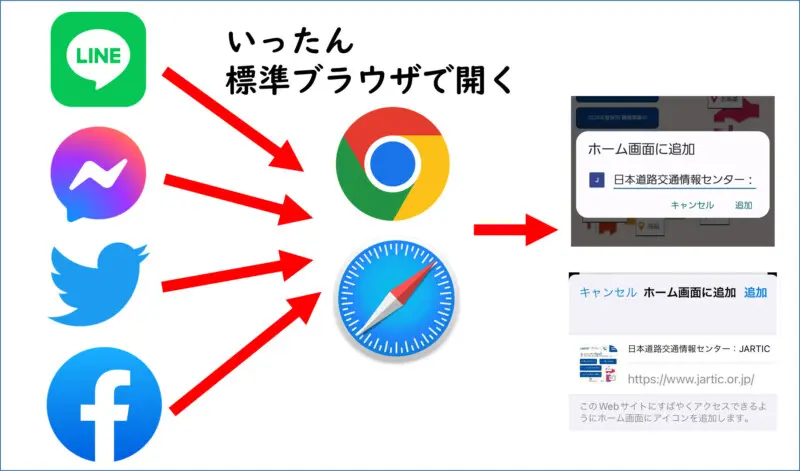
ツイッターをアンドロイドのホーム画面に追加するには、ブラウザアプリ(Chromeなど)を使用する方法と、ツイッターアプリ自体を利用する方法があります。ブラウザ経由の場合は、ツイッターのウェブサイトを開き、ブラウザメニューから「ホーム画面に追加」を選択します。アプリの場合は、一部のランチャーアプリで、アプリのアイコンを長押ししてホーム画面に直接追加する機能が提供されています。
ツイッターのウェブサイトをホーム画面に追加する手順
ブラウザ(例:Chrome)を使用して、ツイッターのウェブサイトをホーム画面に追加する方法です。これにより、アプリのように素早くアクセスできます。
- まず、Chromeなどのブラウザでツイッターのウェブサイトを開きます。
- 次に、ブラウザのメニュー(通常は画面右上にある3つの点)をタップします。
- メニューから「ホーム画面に追加」または類似のオプションを選択します。
- 表示されるダイアログで、アイコンの名前を確認または変更し、「追加」をタップします。
- 最後に、ホーム画面にツイッターのアイコンが追加されます。
ツイッターアプリから直接ホーム画面に追加する方法
一部のAndroidランチャーでは、ツイッターアプリのアイコンを長押しすることで、直接ホーム画面にショートカットを作成できます。これは、アプリ自体が提供する機能ではありません。
- まず、ホーム画面の空いているスペースを長押しします。
- 次に、表示されるメニューから「ウィジェット」または「ショートカット」を選択します。
- ウィジェットリストからツイッターアプリを探し、選択します。もし該当するショートカットオプションが表示されなければ、あなたのランチャーは対応していない可能性があります。
- ショートカットが作成されれば、ホーム画面にツイッターのアイコンが追加されます。
- 一部のランチャーでは、アイコンのサイズや配置をカスタマイズできます。
ランチャーアプリの利用
NOVA Launcherなどのカスタマイズ可能なランチャーアプリを利用することで、ツイッターアプリをホーム画面に追加する際の柔軟性が向上します。これらのアプリは、アイコンの配置や表示方法を細かく制御できます。
- まず、Google PlayストアからNOVA Launcherなどのランチャーアプリをダウンロードし、インストールします。
- 次に、ランチャーアプリを起動し、初期設定を行います。
- 次に、アプリドロワーからツイッターアプリのアイコンを長押しします。
- 表示されるメニューから「ホーム画面に追加」を選択します。
- 最後に、ホーム画面に追加されたアイコンを好きな場所に移動できます。
異なるAndroidバージョンでの手順の違い
Androidのバージョンによって、ホーム画面への追加手順が若干異なる場合があります。古いバージョンでは、ウィジェットとして追加する必要があるかもしれません。
- まず、お使いのAndroidのバージョンを確認します(設定アプリの「デバイス情報」など)。
- Androidのバージョンに応じて、上記の手順を調整します。 例えば、古いバージョンではウィジェットを追加する手順が必要になる場合があります。
- もし手順が異なる場合は、オンラインで具体的なAndroidバージョンの手順を検索します。
- メーカー独自のUI(例:SamsungのOne UI)も手順に影響を与える可能性があります。
- 最後に、必要に応じて、Androidのバージョンをアップデートすることを検討してください。
問題解決:アイコンが表示されない場合
もしツイッターのアイコンがホーム画面に追加されない場合、キャッシュのクリアやアプリの再インストールを試してみてください。また、十分な空き容量があるか確認してください。
- まず、ツイッターアプリのキャッシュをクリアします(設定アプリの「アプリ」からツイッターを選択し、「ストレージ」でキャッシュをクリア)。
- 次に、ツイッターアプリを再起動します。
- もし問題が解決しない場合は、ツイッターアプリをアンインストールし、再度インストールします。
- 最後に、デバイスに十分な空き容量があることを確認します。
- それでも問題が解決しない場合は、デバイスを再起動してみてください。
TwitterのアプリはAndroidでも使えますか?

はい、TwitterのアプリはAndroidデバイスで利用可能です。Google Playストアから無料でダウンロードできます。多くのAndroidユーザーがTwitterアプリを利用して、ツイートを投稿したり、他のユーザーをフォローしたり、ニュースや情報を入手したりしています。
Android版Twitterアプリのダウンロード方法
- Google Playストアを開きます。Androidデバイスのホーム画面またはアプリドロワーにあります。
- 検索バーに「Twitter」と入力し、検索します。
- 検索結果から公式のTwitterアプリを見つけ、「インストール」ボタンをタップします。
Android版Twitterアプリの主な機能
- ツイートの投稿と閲覧:テキスト、画像、動画を共有できます。
- フォローとフォロー解除:興味のあるユーザーやアカウントをフォローして、タイムラインに表示される情報をカスタマイズできます。
- ダイレクトメッセージ:他のユーザーとプライベートなメッセージを交換できます。
Android版Twitterアプリのシステム要件
- Androidのバージョン:最新版のアプリは、比較的新しいAndroidバージョンを必要とすることがあります。
- ストレージ容量:アプリのインストールには、デバイスに十分な空き容量が必要です。
- インターネット接続:アプリの利用には、安定したインターネット接続が必須です。
Android版Twitterアプリのアップデート
- 定期的なアップデート:Twitterアプリは定期的にアップデートされ、新機能の追加やバグの修正が行われます。
- 自動アップデートの設定:Google Playストアで自動アップデートを有効にすると、アプリが自動的に最新バージョンに更新されます。
- 手動アップデートの方法:Google Playストアでアプリを手動でアップデートすることも可能です。
Android版Twitterアプリのトラブルシューティング
- アプリが起動しない場合:デバイスを再起動したり、アプリのキャッシュをクリアしたりしてみてください。
- 通知が届かない場合:デバイスの設定でTwitterアプリの通知が有効になっているか確認してください。
- アプリがクラッシュする場合:アプリを再インストールするか、デバイスのOSをアップデートしてみてください。
詳細情報
Twitterウィジェットをアンドロイドに導入するにはどうすればいいですか?
アンドロイドでTwitterウィジェットを導入するには、まずTwitterアプリをインストールし、ホーム画面の空いている場所を長押ししてウィジェットの追加メニューを開きます。リストからTwitterウィジェットを選択し、サイズや表示内容を調整して配置すれば完了です。
ウィジェットの種類と活用方法は?
Twitterウィジェットには、タイムライン表示、検索、リスト表示など様々な種類があります。タイムラインを表示すれば、アプリを開かなくても最新のツイートをチェックできますし、検索ウィジェットを使えば、特定のキーワードに関する情報をすばやく見つけられます。リストウィジェットは、特定のユーザーグループのツイートだけを追跡するのに便利です。
ウィジェットが正常に動作しない場合の対処法は?
ウィジェットが正常に動作しない場合は、まずTwitterアプリが最新バージョンであることを確認してください。次に、アンドロイドのキャッシュをクリアしたり、アプリを再起動したりすることも有効です。それでも問題が解決しない場合は、一度ウィジェットを削除して再度追加してみてください。
ウィジェットの更新頻度を変更できますか?
Twitterウィジェットの更新頻度は、通常アンドロイドのシステム設定に依存しており、直接的な設定は難しい場合があります。ただし、Twitterアプリの設定でデータの使用量を制限したり、バッテリーセーバーモードをオフにしたりすることで、更新頻度が改善されることがあります。
Twitterウィジェットのアンドロイドへの導入方法と活用法 に似た他の記事を見たい場合は、カテゴリ Android Tutorials をご覧ください。
関連記事