
Androidアプリ スリープ解除:画面が消えない設定と対策
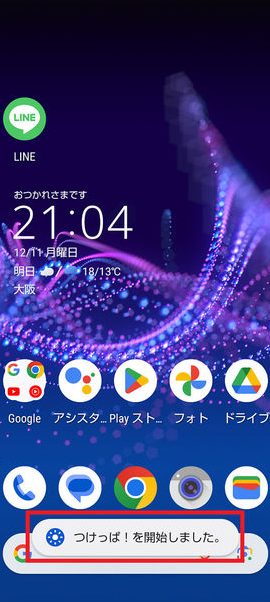
スマートフォンは、私たちの生活に欠かせない存在となりました。しかし、Androidアプリが予期せずスリープ状態になり、通知が遅れたり、バックグラウンド処理が中断されたりする問題に直面することも少なくありません。本記事では、Androidアプリのスリープ解除に焦点を当て、その原因と対策を徹底解説します。バッテリー消費を抑えつつ、アプリの機能を最大限に活用するための知識を提供し、より快適なスマートフォン体験を実現するための情報をお届けします。
Androidアプリのスリープ解除:仕組みと対策
Androidアプリがスリープ解除される仕組みは、主にイベントトリガーに基づいています。例えば、プッシュ通知の受信、アラームの発動、位置情報の変化などがトリガーとなり、システムがアプリを一時的に起動させます。しかし、バッテリー消費を抑えるため、DozeモードやApp Standbyといった省電力機能が働き、アプリのバックグラウンドでの活動を制限します。スリープ解除が頻繁に起こると、バッテリー消費が増加するだけでなく、ユーザーエクスペリエンスにも悪影響を与える可能性があります。
スリープ解除の主な原因
Androidアプリがスリープ状態から解除される原因は多岐にわたりますが、主なものとしては以下の通りです。
- ネットワーク接続の変化:Wi-Fiやモバイルデータネットワークの切り替え時に、アプリがバックグラウンドで処理を実行することがあります。
- 位置情報サービス:GPSやWi-Fiによる位置情報取得が、定期的にアプリを起動させることがあります。
- システムイベント:OSのアップデートや再起動などのシステムイベントも、アプリのスリープ状態を解除する可能性があります。
スリープ解除によるバッテリー消費
頻繁なスリープ解除は、Androidデバイスのバッテリー消費を著しく増加させる可能性があります。特に、バックグラウンドで常に動作し、ネットワーク接続や位置情報を頻繁に利用するアプリは、バッテリーの消耗を加速させます。バッテリー消費を抑えるためには、不要なバックグラウンド処理を制限したり、省電力モードを活用したりすることが重要です。また、アプリの設定で同期頻度を下げることも効果的です。
スリープ解除を制御する方法
Androidアプリのスリープ解除を制御するには、いくつかの方法があります。まず、アプリの設定でバックグラウンドでの動作を制限することができます。次に、DozeモードやApp Standbyといった省電力機能を有効にすることで、アプリのスリープ状態を維持しやすくなります。また、バッテリー最適化の設定を見直し、アプリごとのバッテリー使用状況を確認することも重要です。
開発者側の対策:スリープ解除の最適化
Androidアプリ開発者は、アプリのスリープ解除を最適化するために、いくつかの対策を講じることができます。例えば、JobScheduler APIを使用して、バッテリー消費を考慮したタスクの実行をスケジュールすることができます。また、WakeLockの使用を最小限に抑え、必要な場合にのみ使用するように心がけることが重要です。さらに、Firebase Cloud Messaging (FCM)などのプッシュ通知サービスを適切に利用することで、不要なスリープ解除を避けることができます。
ユーザー側の対策:アプリ設定の見直し
ユーザー自身も、Androidアプリのスリープ解除によるバッテリー消費を減らすために、アプリの設定を見直すことができます。具体的には、通知の設定で不要な通知をオフにしたり、位置情報サービスの利用許可をアプリごとに確認したりすることが効果的です。また、バッテリーセーバーモードを有効にすることで、バックグラウンドでのアプリの活動を制限し、バッテリーの持続時間を延ばすことができます。

Androidでアプリをスリープさせない方法はありますか?
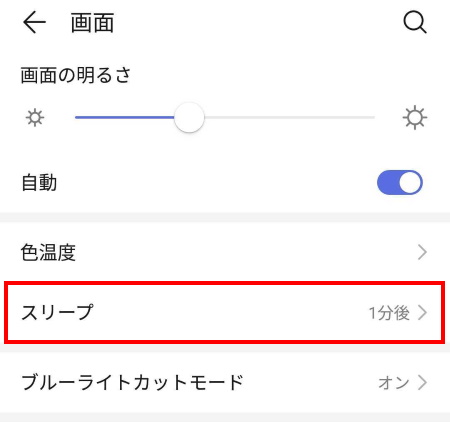
Androidでアプリをスリープさせない方法はいくつかあります。最も一般的なのは、アプリの設定でバッテリー最適化を無効にすることです。 また、開発者向けオプションで「スリープモード」を無効にしたり、専用のアプリを利用してバックグラウンドでの動作を維持する方法もあります。 ただし、これらの方法を使用するとバッテリー消費が増加する可能性があるため、注意が必要です。
バッテリー最適化の無効化
Androidの設定アプリから、特定のアプリのバッテリー最適化を無効にすることができます。これにより、システムがアプリを強制的にスリープさせることがなくなります。 設定アプリを開き、バッテリー関連の項目(「バッテリー」や「バッテリー管理」など)に進み、アプリごとの設定で最適化を無効にします。
- 設定アプリを開く。
- 「バッテリー」または「バッテリー管理」を探す。
- 該当アプリを選択し、「最適化しない」を選ぶ。
開発者向けオプションの利用
開発者向けオプションを有効にすると、「スリープモード」を無効にする設定が利用できるようになる場合があります。このオプションは、通常隠されていますが、設定アプリの「デバイス情報」などでビルド番号を数回タップすることで有効にできます。有効にしたら、開発者向けオプションの中にスリープモード関連の設定がないか確認してください。 ただし、開発者向けオプションは高度な設定が含まれるため、不用意な変更は避けるべきです。
- 設定アプリの「デバイス情報」でビルド番号を数回タップ。
- 開発者向けオプションが有効になる。
- 開発者向けオプションでスリープモード関連の設定を探す。
専用アプリの使用
Google Playストアには、アプリがスリープ状態になるのを防ぐための専用アプリが多数存在します。これらのアプリは、バックグラウンドで特定のタスクを実行したり、システムにアプリをアクティブに保つように指示することで、スリープ状態になるのを防ぎます。 ただし、これらのアプリはバッテリー消費が激しくなる可能性があるため、レビューなどを確認し、信頼できるアプリを選ぶことが重要です。
- Google Playストアで該当アプリを探す。
- レビューなどを確認して信頼できるアプリを選ぶ。
- アプリの指示に従って設定を行う。
Foreground Service の使用
アプリ開発者であれば、Foreground Serviceを使用することで、アプリをバックグラウンドで実行し続けることができます。 Foreground Serviceは、通知を表示し、ユーザーにアプリが実行中であることを知らせる必要があります。これにより、システムがアプリを優先的に扱い、スリープさせにくくなります。
- AndroidManifest.xmlでForeground Serviceのパーミッションを設定。
- Foreground Serviceを実装する。
- Serviceの開始時に通知を表示する。
Wake Lock の使用
Wake Lockを使用すると、デバイスがスリープモードに入らないようにすることができます。 これは、アプリが重要なタスクを実行している最中に画面がオフになるのを防ぐために役立ちます。ただし、Wake Lockを不必要に使用すると、バッテリー消費が著しく増加するため、必要な場合にのみ使用するようにしてください。 また、使用後は必ず解除することが重要です。
- Wake LockのパーミッションをAndroidManifest.xmlに追加。
- PowerManagerを使ってWake Lockを取得。
- タスク終了後、Wake Lockを解放。
Androidのスリープ解除方法は?
Androidのスリープ解除方法は、主に電源ボタンを押す、画面をタップする、または指紋認証や顔認証を利用する方法があります。これ以外にも、一部の機種では特定のジェスチャーや持ち上げる動作で解除できる機能が搭載されています。
電源ボタンを使用する
- 最も一般的な方法で、ほとんどのAndroidデバイスに共通しています。
- 電源ボタンを短く押すことで、画面が点灯しスリープが解除されます。
- ボタンの位置は機種によって異なりますが、通常は本体の側面にあります。
画面をタップする
- 一部のAndroidデバイスでは、画面をダブルタップすることでスリープを解除できます。
- この機能は設定で有効にする必要がある場合があります。
- 特に有機ELディスプレイを搭載した機種でよく見られます。
生体認証を利用する
- 指紋認証や顔認証を利用して、安全かつ迅速にスリープを解除できます。
- 事前にデバイスに登録しておく必要があります。
- 登録された指紋や顔が一致した場合にのみ、スリープが解除されます。
ジェスチャーを利用する
- 特定のジェスチャー(例えば、画面をスワイプするなど)でスリープを解除できる機種があります。
- ジェスチャーの種類や設定方法は、機種によって異なります。
- 設定メニューでジェスチャー機能を有効にする必要があります。
持ち上げてスリープ解除
- デバイスを持ち上げる動作を検知して、自動的に画面を点灯させる機能があります。
- 特にスマートフォンでよく見られる機能です。
- バッテリー消費量に影響する可能性があります。
Androidのスリープ機能を解除するには?
Androidのスリープ機能を解除するには、通常、デバイスの設定アプリから「画面ロック」または「ディスプレイ」の項目にアクセスし、スリープまでの時間を設定するか、スリープ機能を完全に無効にするオプションを選択します。ただし、メーカーやAndroidのバージョンによって設定項目の名称や場所が異なる場合があります。
画面ロック設定の確認
画面ロック設定を確認することは、スリープ解除の第一歩です。
- まず、設定アプリを開きます。
- 次に、「セキュリティ」または「ロック画面」といった項目を探します。
- そこで、画面ロックの種類やスリープまでの時間を確認し、必要に応じて設定を変更します。
開発者向けオプションの利用
開発者向けオプションは、より詳細な設定変更が可能です。
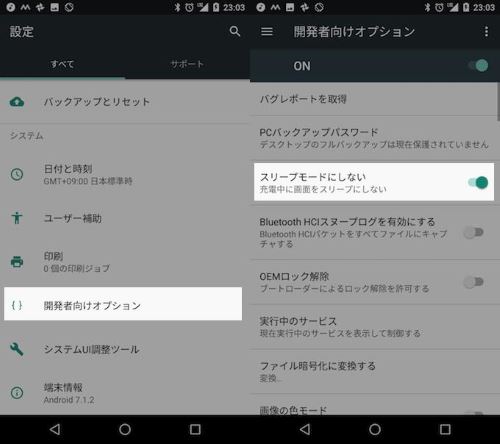
- まず、設定アプリから「デバイス情報」または「端末情報」を開き、「ビルド番号」を数回タップして開発者向けオプションを有効にします。
- 次に、設定アプリに表示される「開発者向けオプション」から、「スリープモードにしない」または同様の項目を探して有効にします。
- ただし、このオプションはバッテリー消費が増加する可能性があるため注意が必要です。
バッテリー最適化の除外
バッテリー最適化がスリープ機能に影響を与える場合があります。
- まず、設定アプリから「アプリ」または「アプリケーション」を開き、対象のアプリを選択します。
- 次に、「バッテリー」または「バッテリー最適化」といった項目を探します。
- そこで、アプリがバッテリー最適化の対象外となるように設定を変更します。これにより、アプリがバックグラウンドで動作し続け、スリープが抑制される場合があります。
専用アプリの使用
専用アプリを使用することで、スリープ状態を制御できます。
- まず、Google Playストアで「スリープ解除」や「画面を維持」といったキーワードで検索し、評価の高いアプリを選びます。
- 次に、アプリをインストールし、指示に従って設定を行います。
- ただし、セキュリティに注意し、信頼できるアプリを選びましょう。
省電力モードの確認
省電力モードが有効になっていると、スリープが早まることがあります。
- まず、設定アプリから「バッテリー」または「省電力」といった項目を開きます。
- 次に、「省電力モード」がオンになっているか確認し、必要に応じてオフにします。
- 省電力モードをオフにすると、バッテリー消費が増加する可能性があります。
Androidでアプリを起動したままにする方法は?
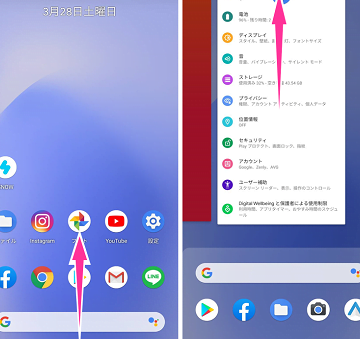
Androidでアプリを起動したままにする方法はいくつかあります。一般的には、端末の設定を変更したり、アプリ自体に設定が組み込まれている場合があります。また、開発者向けオプションを利用する方法や、サードパーティ製のアプリを使用する方法も存在します。
Androidの省電力機能を無効にする
- Androidの省電力機能は、バッテリー消費を抑えるためにバックグラウンドで動作するアプリを制限することがあります。この機能を無効にすることで、アプリが強制終了されるのを防ぐことができます。
- 設定アプリを開き、バッテリーに関する項目を探します。省電力モードやバッテリーセーバーといった名前の機能があるはずです。
- これらの機能をオフにするか、特定のアプリに対して例外を設定することで、アプリが常にバックグラウンドで動作するように設定できます。
アプリの設定を確認する
- 一部のアプリは、設定内に「常に起動」や「バックグラウンド実行を許可」といったオプションを持っている場合があります。
- アプリの設定メニューを開き、バッテリーや省電力に関連する項目を探します。
- もしそのようなオプションがあれば、有効にすることでアプリがバックグラウンドで動作し続けるように設定できます。
開発者向けオプションを利用する
- 開発者向けオプションには、バックグラウンドプロセスを制限しない設定があります。ただし、この設定はバッテリー消費が増加する可能性があるため、注意が必要です。
- 開発者向けオプションを有効にするには、設定アプリから端末情報(ビルド番号を数回タップ)を開き、開発者向けオプションを有効にします。
- 開発者向けオプション内で、「バックグラウンドプロセスの上限」といった設定を探し、「制限しない」を選択します。
タスクマネージャーアプリを使用しない
- タスクマネージャーアプリは、不要なアプリを強制終了させる機能を持っています。誤って必要なアプリを終了させてしまう可能性があるため、注意が必要です。
- タスクマネージャーアプリを使用しないか、使用する場合は、重要なアプリが終了されないように設定する必要があります。
- 一部のタスクマネージャーアプリには、特定のアプリを終了対象から除外する機能があります。
サードパーティ製のアプリを使用する
- サードパーティ製のアプリの中には、アプリを常に起動状態に保つ機能を持つものがあります。ただし、これらのアプリは信頼できるものを選ぶ必要があります。
- Google Play ストアなどで「常駐アプリ」といったキーワードで検索し、レビューや評価の高いアプリを選びます。
- インストール後、アプリの設定に従い、常に起動させたいアプリを設定します。
詳細情報
Androidアプリのスリープ解除とは何ですか?
Android アプリの スリープ解除 とは、スマートフォン が 省電力モード に入った際に、特定の アプリ の 動作 を 一時的 に 停止 させずに、バックグラウンド で 継続 して 実行 させる 機能 です。これにより、通知 の 受信 や データ の 同期 などが スムーズ に 行われる ようになります。
アプリをスリープ解除するメリットは何ですか?
アプリ を スリープ解除 することで、リアルタイム な 情報 を 常に 受信 できるようになります。例えば、メッセージアプリ の 通知 を 遅延なく 受け取ったり、天気予報アプリ の 最新情報 を 常に 表示 したりすることが可能です。また、バックグラウンド での 処理 が 必要 な アプリ の 動作 を 維持 することができます。
アプリのスリープ解除設定はどこにありますか?
アプリ の スリープ解除 設定は、通常、Android の 設定アプリ の 「バッテリー」 または 「省電力」 の 項目 にあります。メーカー や 機種 によって 表示 が 異なる 場合がありますが、「アプリのバッテリー最適化」 や 「バックグラウンドでの活動」 といった 名称 で 管理 されていることが 多い です。
アプリをスリープ解除するとバッテリー消費は増えますか?
アプリ を スリープ解除 すると、バックグラウンド での 動作 が 継続 されるため、バッテリー消費 が 増加 する 可能性 があります。頻繁 に 通信 を 行う アプリや、CPU を 多く使用 する アプリは、特に バッテリー の 消耗 が 激しくなる ことがあります。必要 に 応じて スリープ解除する アプリ を 選択 することが 重要 です。
Androidアプリ スリープ解除:画面が消えない設定と対策 に似た他の記事を見たい場合は、カテゴリ Android Settings をご覧ください。
関連記事