
【2024年最新】WiFiアナライザー おすすめ:速度改善・電波強度アップに!
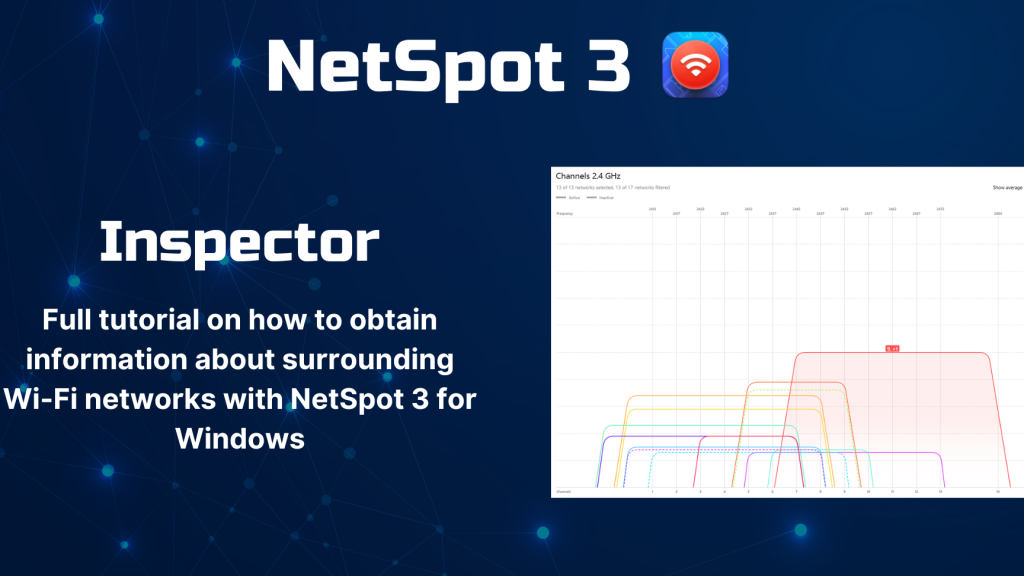
現代社会において、Wi-Fi環境は不可欠なインフラとなりました。しかし、電波干渉や不安定な接続など、Wi-Fiに関する問題は常に付きまといます。快適なインターネット環境を維持するためには、Wi-Fiアナライザーの活用が非常に重要です。本記事では、様々なWi-Fiアナライザーの中から、特におすすめのツールを厳選してご紹介します。それぞれの機能や特徴を詳しく解説し、あなたのニーズに最適な一台を見つけるお手伝いをいたします。快適なWi-Fi環境を構築するための第一歩を踏み出しましょう。
おすすめのWiFiアナライザー:最適な選択肢を見つける
無線LAN環境を最適化するためには、WiFiアナライザーが不可欠です。電波強度、チャンネル干渉、ネットワークセキュリティなどの情報を把握することで、より安定した通信を実現できます。多くのWiFiアナライザーが存在するため、ニーズに合ったツールを選ぶことが重要です。無料版から有料版まで、機能や使いやすさを比較検討し、最適なWiFiアナライザーを見つけましょう。
WiFiアナライザーを選ぶ際のポイント
WiFiアナライザーを選ぶ際には、いくつかの重要なポイントがあります。
- まず、対応OSを確認しましょう。お使いのスマートフォンやパソコンに対応しているかどうかが重要です。
- 次に、機能を確認しましょう。電波強度測定、チャンネル分析、セキュリティチェックなど、必要な機能が備わっているかを確認します。
- 最後に、使いやすさを確認しましょう。直感的に操作できるインターフェースであるかどうか、レポートの生成機能があるかなどが重要です。
これらのポイントを踏まえることで、最適なWiFiアナライザーを選びやすくなります。
無料 vs 有料WiFiアナライザー
無料のWiFiアナライザーは、基本的な機能を提供し、手軽に利用できる点が魅力です。電波強度測定やチャンネル分析など、基本的な情報を把握するのに十分な機能が備わっていることが多いです。一方、有料のWiFiアナライザーは、より高度な機能を提供します。例えば、ネットワークセキュリティの診断、詳細なレポート生成、複数デバイスの同時監視などが可能です。予算や必要な機能に応じて、無料版と有料版を比較検討しましょう。
Android向けおすすめWiFiアナライザー
Android向けのおすすめWiFiアナライザーとしては、NetSpot、WiFi Analyzer、Network Analyzerなどが挙げられます。NetSpotは、ヒートマップを作成し、電波強度の分布を視覚的に把握できる点が特徴です。WiFi Analyzerは、チャンネル干渉を分析し、最適なチャンネルを提案してくれる機能が便利です。Network Analyzerは、ネットワーク診断ツールとして優れており、Pingテストやポートスキャンなどを実行できます。
iOS向けおすすめWiFiアナライザー
iOS向けのWiFiアナライザーは、Appleの制限により、Android版に比べて機能が制限される場合があります。しかし、それでも便利なツールは存在します。例えば、AirPort Utilityは、Apple純正のツールであり、基本的なネットワーク情報を提供します。また、WiFi SweetSpotsは、電波強度を測定し、最適な場所を探すのに役立ちます。これらのツールを組み合わせることで、iOSデバイスでもWiFi環境を改善できます。
PC向けおすすめWiFiアナライザー
PC向けのWiFiアナライザーは、より詳細な分析と高度な機能を提供します。NetSpot、Acrylic WiFi、inSSIDerなどがおすすめです。NetSpotは、詳細なヒートマップを作成し、電波強度の分布を視覚的に把握できます。Acrylic WiFiは、詳細なチャンネル分析を行い、最適なチャンネルを提案してくれます。inSSIDerは、複数のネットワークを同時に監視し、パフォーマンスを比較できる点が便利です。これらのツールを活用することで、オフィスや家庭内のWiFi環境を最適化できます。

WiFi Analyzerは無料ですか?
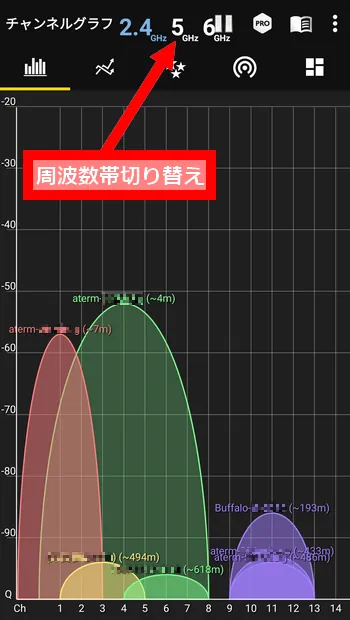
WiFi Analyzerの多くは無料で利用できます。ただし、無料版には機能制限がある場合や、広告が表示されることがあります。より高度な機能や広告なしの体験を求める場合は、有料版へのアップグレードが必要になることがあります。どのWiFi Analyzerを選ぶかは、必要な機能と予算によって異なります。
WiFi Analyzerの無料版と有料版の違い
- 機能制限: 無料版では、基本的なネットワーク分析機能しか利用できないことが多いです。例えば、詳細なスペクトラム分析や高度なトラブルシューティングツールは有料版に限定されることがあります。
- 広告の有無: 無料版は広告が表示されることが一般的です。広告が気になる場合は、有料版を検討する価値があります。
- サポート: 有料版には、より充実したカスタマーサポートが付いている場合があります。技術的な問題が発生した場合、迅速なサポートを受けられる可能性があります。
無料WiFi Analyzerの選び方
- 必要な機能を明確にする: まず、WiFi Analyzerを使って何をしたいのかを明確にしましょう。基本的なネットワーク速度テストやチャネル干渉の確認だけであれば、無料版で十分かもしれません。
- レビューを参考にする: 他のユーザーのレビューを読んで、アプリの使いやすさや信頼性を確認しましょう。
- 複数のアプリを試す: 実際に複数の無料アプリをダウンロードして試してみることで、自分に最適なものを見つけることができます。
有料WiFi Analyzerを選ぶメリット
- 高度な機能: 有料版では、ヒートマップ作成、詳細なスペクトラム分析、高度なセキュリティ診断など、無料版にはない高度な機能を利用できます。
- 広告なし: 広告に邪魔されることなく、快適に作業できます。
- プロフェッショナルサポート: 問題が発生した場合、専門的なサポートを受けられるため、迅速な解決が期待できます。
WiFi Analyzerの代替手段
- コマンドラインツール: より技術的なユーザーには、Windowsのnetsh wlan show networks mode=bssidやmacOSのairportなどのコマンドラインツールが利用できます。
- ルーターの管理画面: 多くのルーターには、ネットワークの状態を確認できる管理画面が用意されています。
- ネットワーク診断ツール: 専門的なネットワーク診断ツールを使用すると、より詳細な分析が可能です。
WiFi Analyzerの注意点
- セキュリティ: 不審なWiFi Analyzerアプリをインストールしないように注意しましょう。信頼できる開発元のアプリを選び、レビューをよく確認することが重要です。
- プライバシー: WiFi Analyzerは、ネットワーク情報を収集する可能性があります。プライバシーポリシーを確認し、個人情報の取り扱いについて理解しておきましょう。
- バッテリー消費: WiFi Analyzerは、常にWiFiをスキャンするため、バッテリーを消費する可能性があります。使用しないときは、アプリを閉じることをお勧めします。
Wi-Fiは何Mbpsあれば早いですか?
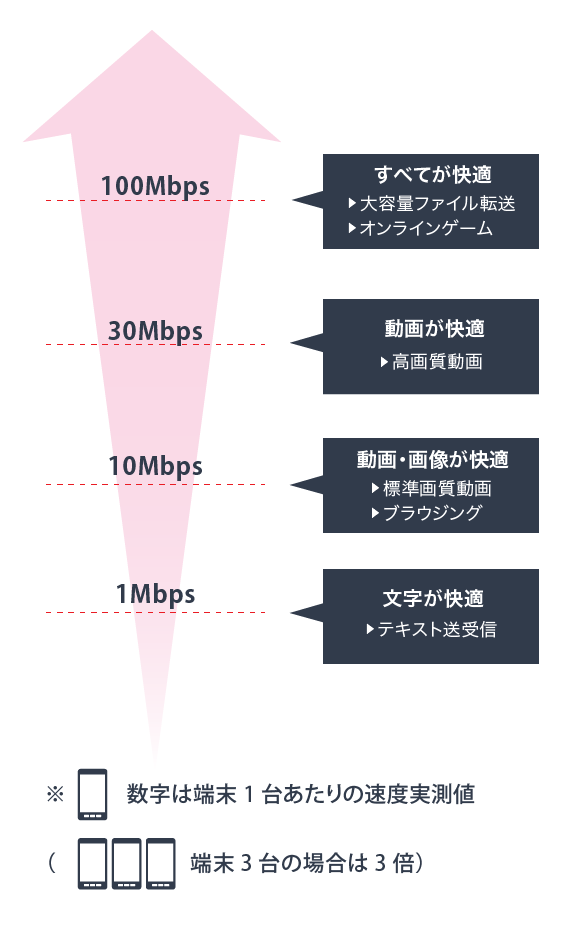
Wi-Fiの速度は、使用目的によって「速い」と感じる基準が異なります。一般的に、動画視聴やオンラインゲームを快適に行うには、少なくとも25Mbps以上の速度が必要とされます。複数デバイスで同時に使用する場合や、高画質の動画を視聴する場合は、さらに高速な50Mbps以上が推奨されます。ただし、光回線などの高速なインターネット回線を使用している場合、100Mbps以上の速度が出ることもあります。
Wi-Fi速度の目安
- インターネットの閲覧やメールの送受信:これらの基本的な用途であれば、5Mbps程度の速度でも十分快適に利用できます。
- 動画視聴:標準画質(SD)の動画視聴には5Mbps程度、高画質(HD)には15Mbps程度、4K動画には25Mbps以上の速度が推奨されます。
- オンラインゲーム:特にFPSや格闘ゲームなどのリアルタイム性の高いゲームでは、安定した25Mbps以上の速度が望ましいです。
高速Wi-Fiのメリット
- ダウンロード時間の短縮:大容量のファイルをダウンロードする際に、時間が大幅に短縮されます。
- 遅延の軽減:オンラインゲームやビデオ会議などで、遅延やラグが少なくなり、スムーズな通信が可能です。
- 複数デバイスの同時接続:多くのデバイスを同時に接続しても、速度低下を最小限に抑えることができます。
Wi-Fi速度の測定方法
- インターネット速度テストサイトの利用:Google検索で「インターネット速度テスト」と検索すると、様々なサイトが表示されます。これらのサイトを利用して、簡単にWi-Fi速度を測定できます。
- 専用アプリの利用:スマートフォンやタブレット向けの速度測定アプリも多数存在します。これらのアプリを使用すると、より詳細な情報を確認できます。
- ルーターの設定画面の確認:ルーターによっては、現在の通信速度を表示する機能が搭載されている場合があります。
Wi-Fi速度が遅い場合の対処法
- ルーターの再起動:ルーターを再起動することで、一時的な不具合が解消されることがあります。
- ルーターの設置場所の変更:ルーターの設置場所を変えることで、電波の届きやすさが改善されることがあります。壁や障害物の少ない場所を選びましょう。
- Wi-Fiルーターの買い替え:古い規格のルーターを使用している場合は、最新規格のルーターに買い替えることで、速度が向上する可能性があります。
Wi-Fi規格の種類と速度
- IEEE 802.11ac(Wi-Fi 5):理論上の最大速度は6.9Gbpsですが、実測値は数百Mbps程度となることが多いです。
- IEEE 802.11ax(Wi-Fi 6):理論上の最大速度は9.6Gbpsですが、実測値はWi-Fi 5よりも高速で、より多くのデバイスを同時に接続できます。
- IEEE 802.11be(Wi-Fi 7):最新規格であり、さらに高速な通信が可能です。まだ普及段階ですが、今後の発展が期待されます。
Wi-Fiのシグナル強度の目安は?
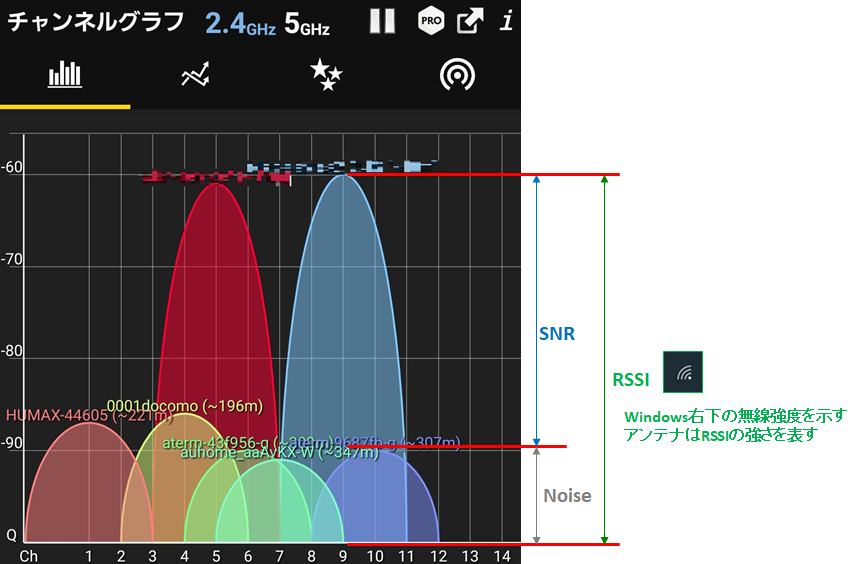
Wi-Fiの信号強度の目安は、一般的に-50dBmから-70dBmの間が良いとされています。-50dBmに近いほど信号は強く、-70dBmに近いほど信号は弱くなります。インターネットを快適に利用するためには、少なくとも-67dBm以上の信号強度を維持することが推奨されます。
Wi-Fi信号強度と体感速度の関係
インターネットの速度は、信号強度に大きく依存します。信号が強いほど、データの送受信がスムーズに行われ、体感速度も向上します。 逆に、信号が弱いと、データの送受信に時間がかかり、ページの読み込みが遅くなったり、動画が途切れたりすることがあります。
- 信号強度-50dBmから-60dBm: 非常に快適な速度でインターネットを利用できます。
- 信号強度-60dBmから-70dBm: 通常の使用には問題ありませんが、高画質の動画視聴やオンラインゲームなど、多くのデータを必要とする作業では、若干の遅延が発生する可能性があります。
- 信号強度-70dBm以下: インターネットの速度が遅く、快適な利用は難しい場合があります。
信号強度を確認する方法
Wi-Fiの信号強度は、パソコンやスマートフォンの設定画面から確認できます。また、Wi-Fiアナライザーなどの専用アプリを使用すると、より詳細な情報を得ることができます。
- Windowsの場合: 「設定」>「ネットワークとインターネット」>「Wi-Fi」から、接続しているネットワークを選択し、「プロパティ」を確認します。
- macOSの場合: Optionキーを押しながらWi-Fiアイコンをクリックすると、信号強度が表示されます。
- Androidの場合: 「設定」>「Wi-Fi」から、接続しているネットワークを選択し、「信号強度」を確認します。
- iOSの場合: App StoreからWi-Fiアナライザーアプリをダウンロードして、信号強度を確認します。
信号強度を改善する方法
Wi-Fiの信号強度が弱い場合は、ルーターの位置を変更したり、中継器を設置したりすることで改善できます。また、電子レンジやBluetooth機器など、Wi-Fiの信号を妨げる可能性のある機器からルーターを遠ざけることも有効です。
- ルーターの場所を家の中心に移動する。
- ルーターを高い場所に設置する。
- Wi-Fi中継器を利用する。
- 電子レンジなどの電波干渉源からルーターを遠ざける。
信号強度と通信規格
Wi-Fiの通信規格によっても、信号強度に対する影響が異なります。新しい規格(Wi-Fi 6など)は、より効率的な通信が可能になり、同じ信号強度でもより高速な通信を実現できます。
- Wi-Fi 4 (802.11n): 一般的な使用には十分ですが、最新の規格に比べると速度は遅いです。
- Wi-Fi 5 (802.11ac): 高速な通信が可能で、高画質の動画視聴やオンラインゲームに適しています。
- Wi-Fi 6 (802.11ax): より多くのデバイスを同時に接続でき、混雑した環境でも安定した通信が可能です。
dBmとは?
dBm(デシベルミリワット)は、無線信号の強度を表す単位です。0dBmは1ミリワットの電力を意味し、数値が小さくなるほど信号が弱くなります。
- 0dBm: 非常に強い信号
- -30dBm: 強い信号
- -60dBm: 良好な信号
- -90dBm: 非常に弱い信号
Wi-Fiスピードテストにおすすめのアプリは?

Wi-Fiスピードテストにおすすめのアプリはいくつかありますが、特に人気があり、信頼性が高いのは、Speedtest by Ookla、Fast.com、そしてGoogleのスピードテストです。これらのアプリは、ダウンロード速度、アップロード速度、ping値を簡単に測定でき、結果を保存して比較することも可能です。
Speedtest by Ookla
- 最も人気のあるスピードテストアプリの一つで、世界中で広く使用されています。
- 詳細な統計データを提供し、過去の結果を保存して比較できます。
- サーバーを選択可能で、特定のサーバーとの接続速度をテストできます。
Fast.com
- Netflixによって提供されるスピードテストで、シンプルで使いやすいインターフェースが特徴です。
- ダウンロード速度のみを表示し、ストリーミングに必要な速度を簡単に確認できます。
- 広告がなく、迅速にテスト結果を得られます。
Googleのスピードテスト
- Google検索から直接アクセス可能で、アプリをダウンロードする必要がありません。
- シンプルで直感的なインターフェースで、初心者でも簡単に使用できます。
- ダウンロード速度、アップロード速度、レイテンシを測定できます。
Wi-Fi SweetSpots
- Wi-Fi信号の強度を測定し、最適な場所にルーターを設置するのに役立ちます。
- Wi-Fiネットワークのカバー範囲を視覚的に表示します。
- 複数の場所でテストを行い、信号が最も強い場所を特定できます。
TestMy.net
- ブラウザベースのスピードテストで、アプリをインストールする必要がありません。
- HTML5を使用しており、Flashに依存しません。
- ダウンロード速度、アップロード速度、レイテンシを詳細に分析できます。
詳細情報
Wi-Fiアナライザーのおすすめはありますか?
Wi-Fiアナライザーを選ぶ際には、使いやすさと機能性が重要です。 スマートフォンアプリやPCソフトウェアなど、様々な種類がありますが、無料で使えるものから有料の高機能なものまであります。 自分のニーズに合わせて、レビューなどを参考にしながら選ぶと良いでしょう。
Wi-Fiアナライザーを使うメリットは何ですか?
Wi-Fiアナライザーを使うことで、Wi-Fiの電波強度やチャンネル、混雑状況などを可視化できます。 これにより、電波干渉を避けたり、最適なチャンネルを選択したりすることで、Wi-Fiの速度を改善することができます。 また、電波の弱い場所を特定し、Wi-Fiルーターの設置場所を調整するのにも役立ちます。
無料のWi-Fiアナライザーでも十分ですか?
無料のWi-Fiアナライザーでも、基本的な機能は十分に備わっていることが多いです。 例えば、電波強度の測定やチャンネルの可視化など、Wi-Fi環境を改善するための情報を得るには十分でしょう。 ただし、詳細な分析や高度な機能が必要な場合は、有料のものを検討する価値があります。
Wi-Fiアナライザーを選ぶ際の注意点は?
Wi-Fiアナライザーを選ぶ際には、対応している周波数帯を確認することが重要です。 2.4GHz帯と5GHz帯の両方に対応しているものが一般的ですが、古い機種では2.4GHz帯のみに対応している場合もあります。 また、自分のデバイス(スマートフォン、PCなど)で動作するかどうか、使いやすいインターフェースかどうかなども確認しておきましょう。
【2024年最新】WiFiアナライザー おすすめ:速度改善・電波強度アップに! に似た他の記事を見たい場合は、カテゴリ Android Settings をご覧ください。
関連記事