
Android絵文字アップデート仕方:最新絵文字をすぐ使う!
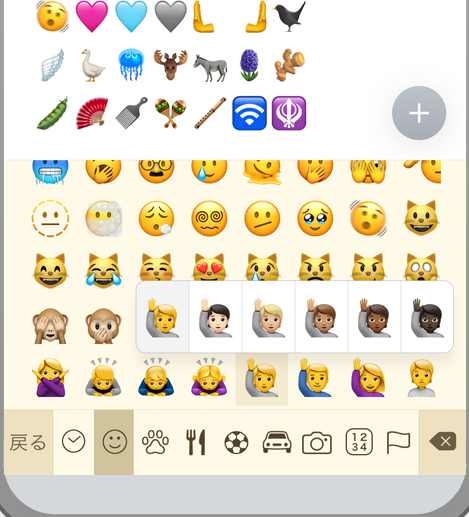
近年のスマートフォンの利用において、絵文字はコミュニケーションを豊かにする不可欠な要素となりました。Android端末をお使いの皆様にとって、最新の絵文字をいち早く利用することは、会話をより楽しく、そして円滑にする上で重要です。しかし、Androidの絵文字アップデートは、機種やOSバージョンによって方法が異なり、時に複雑に感じられるかもしれません。本記事では、Android絵文字を最新の状態に保つための、わかりやすく、実践的なアップデート方法を詳しく解説いたします。絵文字表現の幅を広げ、より豊かなコミュニケーションを楽しみましょう。
- Android絵文字アップデート仕方
- Androidで絵文字を増やす方法は?
- 絵文字キーボードアプリの変更
- 絵文字キーボードアプリを変更することで、標準のキーボードよりも多くの絵文字にアクセスできます。 Google Playストアで様々なキーボードアプリを検索し、レビューや評価を確認して信頼できるアプリを選びましょう。 人気のあるキーボードアプリには、Gboard、SwiftKey、Fleksyなどがあります。これらのアプリは、豊富な絵文字ライブラリを備えています。 インストール後、設定アプリから「言語と入力」を選択し、デフォルトのキーボードを新しいキーボードアプリに変更します。
- 絵文字パックのインストール
- 一部のアプリやテーマは、追加の絵文字パックを提供しています。 特定のアプリ(例えば、メッセージングアプリやランチャーアプリ)が、独自の絵文字パックを提供している場合があります。 アプリの設定を確認し、絵文字パックのダウンロードやインストールオプションを探しましょう。 インストール後、アプリ内で絵文字を選択する際に新しい絵文字が利用可能になります。
- フォントの変更
- Androidデバイスのフォントを変更することで、絵文字の表示スタイルや種類が変わることがあります。 Androidデバイスによっては、フォントの変更機能が内蔵されている場合があります。設定アプリの「ディスプレイ」または「フォント」セクションを確認してください。 フォントを変更するには、サードパーティのアプリが必要な場合があります。これらのアプリは、Google Playストアからダウンロードできます。 フォントを変更する際は、デバイスの互換性を確認し、信頼できるソースからダウンロードするようにしましょう。
- Unicode絵文字アップデートの確認
- Unicodeコンソーシアムは定期的に新しい絵文字をリリースしています。 新しい絵文字を利用するためには、Android OSを最新バージョンにアップデートする必要があります。 設定アプリから「システム」→「ソフトウェアアップデート」を選択し、最新のアップデートが利用可能かどうかを確認しましょう。 アップデートをインストールすることで、最新のUnicode絵文字が利用できるようになります。
- ROOT化による絵文字変更
- ROOT化することで、システムレベルで絵文字を変更することができますが、リスクも伴います。 ROOT化は、デバイスの保証を無効にする可能性があります。 ROOT化後、専用のアプリやツールを使用して絵文字フォントを置き換えることができます。 ROOT化による変更は、デバイスの動作に影響を与える可能性があるため、慎重に行ってください。
- アンドロイドで新しい絵文字が出ないのですが?
- Androidのアップデートはどうやってやるの?
- Androidで絵文字を表示するには?
- 詳細情報
Android絵文字アップデート仕方
Androidの絵文字をアップデートする方法はいくつかありますが、最も一般的な方法は、お使いのAndroidデバイスのシステムアップデートを行うことです。Androidは定期的にアップデートをリリースしており、これらのアップデートには新しい絵文字が含まれていることがよくあります。また、特定のアプリ(例えば、WhatsAppやTwitterなど)は、独自の絵文字セットを使用している場合があり、アプリ自体をアップデートすることで新しい絵文字が利用可能になることがあります。
Androidシステムのアップデートを確認する
Androidシステムのアップデートを確認するには、通常、「設定」アプリを開き、「システム」または「デバイス情報」のセクションを探します。そして、「ソフトウェアアップデート」または「システムアップデート」を選択し、利用可能なアップデートがあるかどうかを確認します。アップデートがあれば、指示に従ってダウンロードとインストールを行います。
Google Playストアでアプリをアップデートする
Google Playストアでアプリをアップデートするには、Google Playストアアプリを開き、「プロフィール」アイコンをタップします。次に、「アプリとデバイスの管理」を選択し、「アップデート利用可能」のセクションを確認します。アップデートが必要なアプリがあれば、「すべてアップデート」をタップするか、個々のアプリを選択してアップデートします。
- Google Playストアを開く。
- プロフィールアイコンをタップ。
- 「アプリとデバイスの管理」を選択。
キーボードアプリを変更する
一部のキーボードアプリは、他のアプリよりも早く新しい絵文字をサポートする場合があります。例えば、Gboardなどのキーボードアプリは、比較的新しい絵文字をいち早く利用できることが多いです。キーボードアプリを変更するには、「設定」アプリで「言語と入力」または「キーボード」のセクションを探し、使用するキーボードを選択します。
Unicodeコンソーシアムのウェブサイトをチェックする
Unicodeコンソーシアムは、絵文字の標準を管理する組織です。新しい絵文字がリリースされると、その情報はUnicodeコンソーシアムのウェブサイトで公開されます。そのため、ウェブサイトをチェックすることで、新しい絵文字の情報をいち早く入手することができます。
- Unicodeコンソーシアムのウェブサイトにアクセス。
- 絵文字のニュースを確認。
- 最新の絵文字リリース情報をチェック。
Androidのバージョンを確認する
Androidのバージョンが古い場合、新しい絵文字をサポートしていない可能性があります。Androidのバージョンを確認するには、「設定」アプリを開き、「デバイス情報」または「システム」のセクションを探します。そこにAndroidのバージョンが表示されます。可能な限り、最新のAndroidバージョンにアップデートすることをお勧めします。

Androidで絵文字を増やす方法は?

Androidで絵文字を増やすには、主にキーボードアプリの変更、絵文字パックのインストール、またはフォントの変更という方法があります。これらの方法を通じて、より多くの絵文字を利用できるようになります。
絵文字キーボードアプリの変更
絵文字キーボードアプリを変更することで、標準のキーボードよりも多くの絵文字にアクセスできます。- Google Playストアで様々なキーボードアプリを検索し、レビューや評価を確認して信頼できるアプリを選びましょう。
- 人気のあるキーボードアプリには、Gboard、SwiftKey、Fleksyなどがあります。これらのアプリは、豊富な絵文字ライブラリを備えています。
- インストール後、設定アプリから「言語と入力」を選択し、デフォルトのキーボードを新しいキーボードアプリに変更します。
絵文字パックのインストール
一部のアプリやテーマは、追加の絵文字パックを提供しています。- 特定のアプリ(例えば、メッセージングアプリやランチャーアプリ)が、独自の絵文字パックを提供している場合があります。
- アプリの設定を確認し、絵文字パックのダウンロードやインストールオプションを探しましょう。
- インストール後、アプリ内で絵文字を選択する際に新しい絵文字が利用可能になります。
フォントの変更
Androidデバイスのフォントを変更することで、絵文字の表示スタイルや種類が変わることがあります。- Androidデバイスによっては、フォントの変更機能が内蔵されている場合があります。設定アプリの「ディスプレイ」または「フォント」セクションを確認してください。
- フォントを変更するには、サードパーティのアプリが必要な場合があります。これらのアプリは、Google Playストアからダウンロードできます。
- フォントを変更する際は、デバイスの互換性を確認し、信頼できるソースからダウンロードするようにしましょう。
Unicode絵文字アップデートの確認
Unicodeコンソーシアムは定期的に新しい絵文字をリリースしています。- 新しい絵文字を利用するためには、Android OSを最新バージョンにアップデートする必要があります。
- 設定アプリから「システム」→「ソフトウェアアップデート」を選択し、最新のアップデートが利用可能かどうかを確認しましょう。
- アップデートをインストールすることで、最新のUnicode絵文字が利用できるようになります。
ROOT化による絵文字変更
ROOT化することで、システムレベルで絵文字を変更することができますが、リスクも伴います。- ROOT化は、デバイスの保証を無効にする可能性があります。
- ROOT化後、専用のアプリやツールを使用して絵文字フォントを置き換えることができます。
- ROOT化による変更は、デバイスの動作に影響を与える可能性があるため、慎重に行ってください。
アンドロイドで新しい絵文字が出ないのですが?
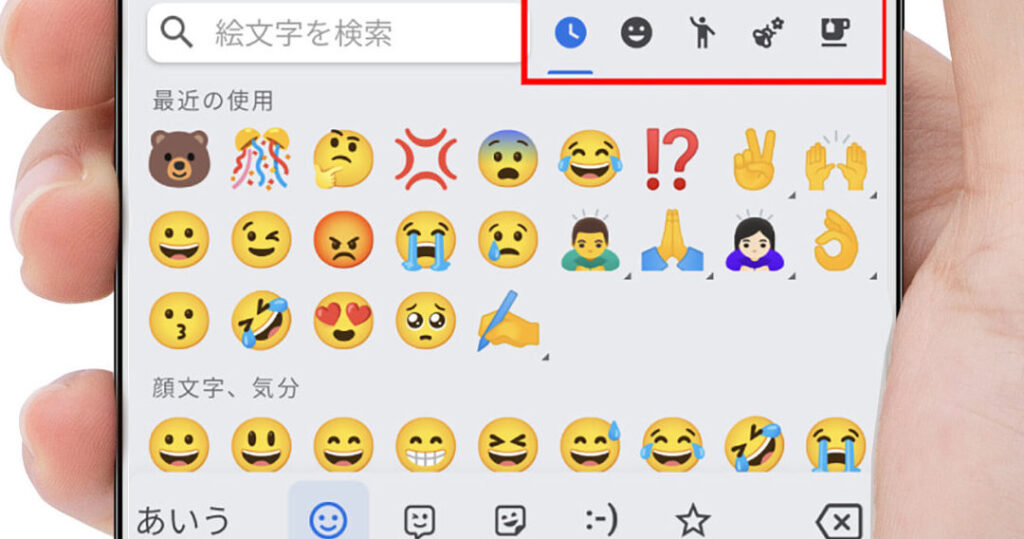
アンドロイドで新しい絵文字が表示されない場合、いくつかの原因が考えられます。主に、お使いのAndroid OSバージョンが最新の絵文字をサポートしていない、または、使用しているキーボードアプリやフォントが新しい絵文字に対応していないことが考えられます。また、アプリ側の問題や、キャッシュデータの影響も否定できません。これらの可能性を一つずつ確認していくことで、問題を特定し解決できる可能性があります。
AndroidのOSバージョンを確認する
- 設定アプリを開き、[端末情報]または[デバイス情報]を選択します。 このセクションでは、お使いのAndroidデバイスに関する基本的な情報が表示されます。
- [ソフトウェア情報]または[Androidバージョン]を探し、現在のバージョンを確認します。 最新の絵文字をサポートするには、Android 10以降が推奨されます。
- もしバージョンが古い場合は、[システムアップデート]から最新のバージョンにアップデートしてください。 アップデートには時間がかかる場合があるため、充電が十分にあることを確認してください。
キーボードアプリとフォントの互換性を確認する
- Google Playストアから、新しい絵文字をサポートするキーボードアプリをダウンロードし、インストールします。 例えば、Googleキーボード(Gboard)は常に最新の絵文字をサポートしています。
- 設定アプリの[言語と入力]から、デフォルトのキーボードを新しくインストールしたキーボードに変更します。 これにより、テキスト入力時に新しいキーボードが使用されるようになります。
- 特定のフォントが絵文字表示に影響を与える場合があるため、フォント設定を確認し、システムデフォルトのフォントに戻すことを試してください。 設定アプリの[ディスプレイ]または[フォント]からフォント設定を変更できます。
アプリのキャッシュとデータをクリアする
- 絵文字が表示されない特定のアプリ(例:メッセージアプリ)の設定画面を開き、[ストレージ]または[アプリ情報]を選択します。 ここでは、アプリの使用状況に関する詳細な情報が表示されます。
- [キャッシュを削除]と[データを削除]のオプションを選択し、アプリのキャッシュとデータをクリアします。 これにより、一時的なデータの問題が解決される可能性があります。
- アプリを再起動し、絵文字が正しく表示されるか確認します。 場合によっては、デバイス全体の再起動が必要になることもあります。
絵文字フォントパックのインストール(可能な場合)
- 一部のAndroidデバイスでは、絵文字フォントパックを別途インストールできる場合があります。 ただし、このオプションは全てのデバイスで利用できるわけではありません。
- お使いのデバイスのメーカーやモデルに応じて、絵文字フォントパックのインストール方法をオンラインで検索してください。 公式フォーラムやサポートページで情報が見つかることがあります。
- インストール可能なフォントパックが見つかった場合は、指示に従ってインストールし、デバイスを再起動して変更を適用します。 フォントパックのインストールは慎重に行う必要があります。
Unicodeのバージョンと絵文字の対応状況
- Unicodeコンソーシアムは、新しい絵文字を定期的に追加しています。 お使いのAndroid OSとキーボードアプリが、これらの最新のUnicodeバージョンをサポートしているか確認してください。
- Unicodeの公式サイトで、各バージョンの絵文字リストを確認できます。 これにより、どの絵文字がサポートされているかを把握できます。
- Android OSやキーボードアプリのアップデートにより、新しいUnicodeバージョンがサポートされることがあります。 定期的にアップデートを確認し、最新の状態に保つことが重要です。
Androidのアップデートはどうやってやるの?
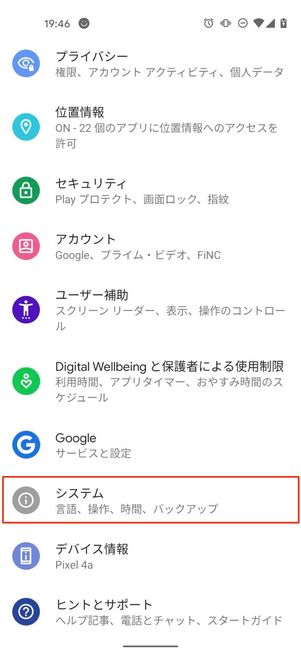
Androidのアップデートは、通常、デバイスの設定アプリから行います。設定アプリを開き、「システム」 または 「端末情報」 のような項目を探し、その中に 「システムアップデート」 または 「ソフトウェアアップデート」 という項目があるはずです。そこからアップデートを確認し、指示に従って進めます。
アップデート前の準備
- データのバックアップ: アップデート中にデータが失われる可能性があるので、重要なデータは事前にバックアップしておきましょう。Googleアカウントに同期したり、外部ストレージにコピーしたりする方法があります。
- バッテリー残量の確認: アップデート中はバッテリーを多く消費します。アップデート中にバッテリーが切れないように、十分に充電しておくことが重要です。少なくとも50%以上の残量を推奨します。
- Wi-Fi環境の確保: アップデートファイルのダウンロードには大量のデータ通信が必要となるため、安定したWi-Fi環境でアップデートを行うことを推奨します。
自動アップデートの設定
- 自動アップデートの有効化: ほとんどのAndroidデバイスでは、自動アップデートを設定できます。設定アプリの「システムアップデート」または「ソフトウェアアップデート」の項目から、自動アップデートの設定を探して有効にしましょう。
- アップデートのタイミング: 自動アップデートは、通常、夜間にデバイスが充電されているときに行われます。しかし、設定によってはWi-Fiに接続されているときのみアップデートを行うように変更できます。
- アップデートの通知: 自動アップデートの設定によっては、アップデートが利用可能になったときに通知を受け取ることができます。これにより、手動でアップデートを行うことも可能です。
手動アップデートの手順
- 設定アプリを開く: デバイスの設定アプリを開き、「システム」または「端末情報」の項目を探します。
- システムアップデートの確認: 「システムアップデート」または「ソフトウェアアップデート」の項目を選択し、アップデートの有無を確認します。
- アップデートの実行: 利用可能なアップデートがある場合、「ダウンロードしてインストール」のようなボタンが表示されるので、それをタップしてアップデートを開始します。
アップデートができない場合の対処法
- インターネット接続の確認: アップデートにはインターネット接続が必要です。Wi-Fiまたはモバイルデータ通信が正常に機能しているか確認してください。
- ストレージ容量の確認: アップデートには十分なストレージ容量が必要です。不要なファイルを削除して、空き容量を確保してください。
- デバイスの再起動: デバイスを再起動することで、一時的なエラーが解消されることがあります。再起動後に再度アップデートを試してみてください。
アップデート後の注意点
- アプリの互換性: アップデート後、一部のアプリが正常に動作しなくなる可能性があります。必要に応じて、アプリをアップデートしたり、アンインストールしたりしてください。
- 動作の確認: アップデート後、デバイスの基本的な機能(通話、Wi-Fi、カメラなど)が正常に動作することを確認してください。
- 問題の報告: アップデート後に問題が発生した場合、デバイスのメーカーまたはキャリアに報告することを検討してください。
Androidで絵文字を表示するには?

Androidで絵文字を表示するには、通常、Androidオペレーティングシステムに組み込まれている絵文字フォントを使用します。ほとんどのAndroidデバイスでは、標準の絵文字セットがプリインストールされており、キーボードアプリを通じてアクセスできます。もし絵文字が表示されない場合は、フォントの設定やキーボードアプリの更新を確認する必要があります。
Androidの絵文字が表示されない原因
- 古いAndroidバージョン:古いAndroidバージョンでは、最新の絵文字がサポートされていない場合があります。Androidのバージョンをアップデートすることで、新しい絵文字が表示されるようになることがあります。
- フォントの問題:デバイスで使用されているフォントが絵文字をサポートしていない可能性があります。設定からフォントを変更するか、絵文字をサポートするフォントをインストールする必要があります。
- キーボードアプリの問題:使用しているキーボードアプリが絵文字を正しく表示または入力できない場合があります。別のキーボードアプリを試すか、現在のキーボードアプリをアップデートしてみてください。
絵文字フォントの確認と設定
- システムフォントの確認:Androidの設定メニューからフォント設定にアクセスし、使用されているフォントが絵文字をサポートしているか確認します。必要に応じて、絵文字をサポートするフォントを選択します。
- サードパーティ製フォントのインストール:Google Playストアから絵文字をサポートするフォントをダウンロードし、インストールします。その後、デバイスの設定から新しいフォントを選択します。
- フォントキャッシュのクリア:フォントキャッシュが破損している場合、絵文字が正しく表示されないことがあります。設定からフォントキャッシュをクリアすることで、問題が解決することがあります。
キーボードアプリの変更と設定
- 別のキーボードアプリのインストール:Google PlayストアからGoogle Keyboard(Gboard)など、絵文字サポートが充実したキーボードアプリをインストールします。
- キーボードの設定確認:インストールしたキーボードアプリの設定を開き、絵文字パレットが有効になっているか確認します。有効になっていない場合は、絵文字パレットを有効にします。
- キーボードアプリのアップデート:使用しているキーボードアプリが最新バージョンでない場合、絵文字のサポートが不十分なことがあります。キーボードアプリを最新バージョンにアップデートします。
Androidのバージョンアップデート
- 設定アプリを開く:「設定」アプリを開き、「システム」または「デバイス情報」を選択します。
- ソフトウェアアップデートを確認:「システムアップデート」または「ソフトウェアアップデート」を選択し、利用可能なアップデートがあるか確認します。
- アップデートを実行:利用可能なアップデートがある場合は、指示に従ってアップデートをダウンロードし、インストールします。アップデート後、デバイスを再起動します。
絵文字が表示されない場合のトラブルシューティング
- キャッシュとデータのクリア:絵文字が表示されないアプリのキャッシュとデータをクリアすることで、問題が解決することがあります。「設定」>「アプリ」> 問題のあるアプリ >「ストレージ」>「キャッシュを消去」と「データを消去」の順に選択します。
- セーフモードでの起動:デバイスをセーフモードで起動し、問題が解決するか確認します。セーフモードでは、プリインストールされたアプリのみが実行されるため、サードパーティ製アプリが原因であるかどうかを特定できます。
- デバイスのリセット:上記の方法で解決しない場合、最終手段としてデバイスを工場出荷時の状態にリセットすることを検討してください。ただし、リセット前に必ずデータのバックアップを取ってください。
詳細情報
Android絵文字のアップデートはどこからできますか?
Android絵文字のアップデートは、通常、Google PlayストアからGboard(Googleキーボード)をアップデートすることで可能です。もしGboardが最新バージョンであれば、OSのアップデートが必要な場合があります。設定アプリから「システム」>「システムアップデート」を確認してみてください。
絵文字アップデート後、以前の絵文字に戻せますか?
絵文字アップデート後、通常は以前の絵文字に簡単に戻すことはできません。一部のカスタムROMやRoot化されたデバイスでは可能かもしれませんが、保証対象外となる可能性があります。アップデート前にバックアップを取ることをお勧めします。
絵文字アップデートができないのはなぜですか?
絵文字アップデートができない場合、いくつかの理由が考えられます。端末が古すぎる、OSのバージョンが古い、またはGboardが最新バージョンでないなどが考えられます。また、ストレージ容量不足も原因となることがあります。
アップデート後、絵文字が表示されないのはなぜですか?
アップデート後、絵文字が表示されない場合、一度端末を再起動してみてください。それでも表示されない場合は、キャッシュをクリアしたり、Gboardの設定を確認してみてください。それでも解決しない場合は、OSの再インストールが必要となる可能性もあります。
Android絵文字アップデート仕方:最新絵文字をすぐ使う! に似た他の記事を見たい場合は、カテゴリ Android Settings をご覧ください。
関連記事